Αυτός ο οδηγός σας καθοδηγεί στην εγκατάσταση mods του Steam Workshop στον διακομιστή σας Project Zomboid που φιλοξενείται με το Legion Hosting. Καλύπτει τις μορφές mod B42 και B41, το εργαλείο Mod Organizer του Legion Hosting, σημειώσεις συμβατότητας για μεγάλα πακέτα mod και πώς να ανακάμψετε από κοινές καταστροφές κόσμου που σχετίζονται με mod.
Προαπαιτούμενα
- Έναν ενεργό διακομιστή Project Zomboid με το Legion Hosting, προσβάσιμο στο gpanel.legionhosting.net
- Ο διακομιστής σας πρέπει να είναι Offline προτού επεξεργαστείτε τις ρυθμίσεις mod — σταματήστε τον πρώτα στο GPanel
- Τα Workshop ID και Mod ID για κάθε mod που θέλετε να εγκαταστήσετε (βρίσκονται στη σελίδα Steam Workshop κάθε mod)
- Ένα αντίγραφο ασφαλείας του τρέχοντος save κόσμου σας (συνιστάται έντονα — δείτε την προειδοποίηση παραπάνω)
Βήμα 1 — Βρείτε το Workshop ID και το Mod ID για Κάθε Mod
Κάθε mod που θέλετε να εγκαταστήσετε απαιτεί δύο ξεχωριστά αναγνωριστικά:
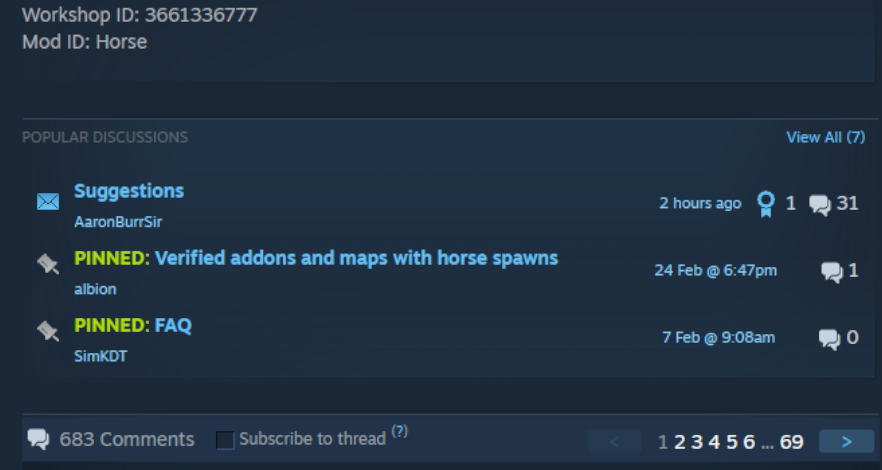
- Workshop ID — το αριθμητικό ID στο URL του Steam Workshop, π.χ.,
https://steamcommunity.com/sharedfiles/filedetails/?id=2392987841 - Mod ID — το εσωτερικό ID που ορίζεται από τον δημιουργό του mod, το οποίο βρίσκεται στην περιγραφή του mod στη σελίδα Workshop, που συνήθως αναφέρεται ως "Mod ID:" ή μέσα στο αρχείο
mod.infoτου mod
Σημειώστε και τα δύο ID για κάθε mod πριν συνεχίσετε. Ένα μεμονωμένο στοιχείο Workshop μερικές φορές περιέχει πολλαπλά υπο-mods, καθένα με το δικό του Mod ID.
Βήμα 2 — Χρησιμοποιήστε το Legion Hosting Mod Organizer (Συνιστάται)
Ο ευκολότερος τρόπος για να δημιουργήσετε τη λίστα mod σας είναι ο Legion Hosting Zomboid Mod Organizer. Σας επιτρέπει να αναζητήσετε το Workshop, να προσθέσετε mods βάσει URL ή ID, και δημιουργεί αυτόματα τις σωστά διαμορφωμένες γραμμές διαμόρφωσης που χρειάζεστε για επικόλληση στο GPanel.
- Μεταβείτε στο legionhosting.net/zomboid-mod-organizer.php.
- Αναζητήστε mods βάσει ονόματος ή επικολλήστε ένα URL του Steam Workshop στο πλαίσιο αναζήτησης.
- Προσθέστε κάθε mod στη λίστα σας χρησιμοποιώντας το κουμπί Add.
- Μόλις ολοκληρωθεί η λίστα σας, κάντε κλικ στο Generate Config. Το εργαλείο εξάγει έτοιμες προς χρήση γραμμές
WorkshopItemsκαιModsδιαμορφωμένες για την έκδοση build του διακομιστή σας. - Αντιγράψτε τις παραγόμενες γραμμές και προχωρήστε στο Βήμα 4 για να τις επικολλήσετε στις ρυθμίσεις του διακομιστή σας.
Εάν προτιμάτε να εισαγάγετε τα ID χειροκίνητα, συνεχίστε με το Βήμα 3 για να τα διαμορφώσετε σωστά για την έκδοση build σας.
Βήμα 3 — Διαμορφώστε τη Λίστα Mod Σωστά
WorkshopItems (ίδιο για όλα τα builds)
Η γραμμή WorkshopItems χρησιμοποιεί ένα ελληνικό ερωτηματικό (semicolon) για να διαχωρίζει τα Workshop ID. Αυτή η μορφή είναι ίδια τόσο για το B41 όσο και για το B42:
WorkshopItems line
WorkshopItems=2392987841;1550458773;2786383654
Mods — Μορφή Build 42 (B42)
Το B42 χρησιμοποιεί ένα πρόθεμα ανάστροφης καθέτου (\) πριν από κάθε Mod ID:
Mods line (B42)
Mods=\ModID1;\ModID2;
Μορφή DLMP (B42)
Ορισμένες διαμορφώσεις χρησιμοποιούν τη μορφή DLMP, η οποία συνδυάζει τα Workshop ID και τα Mod ID με μια ανάστροφη κάθετο σε ένα μεμονωμένο πεδίο:
DLMP format
2392987841\ModID1;1550458773\ModID2;2786383654\ModID3;
Mods πρέπει να έχουν πρόθεμα ανάστροφης καθέτου: \modID. Μην χρησιμοποιείτε καθέτους προς τα εμπρός, κόμματα ή μόνο το Mod ID χωρίς το πρόθεμα ανάστροφης καθέτου.
Mods — Μορφή Build 41 (B41)
Το B41 χρησιμοποιεί απλά Mod ID διαχωρισμένα με ελληνικό ερωτηματικό χωρίς πρόθεμα ανάστροφης καθέτου:
Mods line (B41)
Mods=ModID1;ModID2;ModID3
Mods σας ώστε να χρησιμοποιεί το πρόθεμα ανάστροφης καθέτου (\ModID). Η παλιά μορφή B41 σας δεν θα φορτώσει σωστά τα mods σε έναν διακομιστή B42.
Βήμα 4 — Εφαρμόστε τη Λίστα Mod στο Αρχείο Ρυθμίσεων Διακομιστή σας
- Συνδεθείτε στο GPanel και επιλέξτε τον διακομιστή σας Project Zomboid.
- Βεβαιωθείτε ότι ο διακομιστής είναι Offline. Σταματήστε τον εάν χρειάζεται.
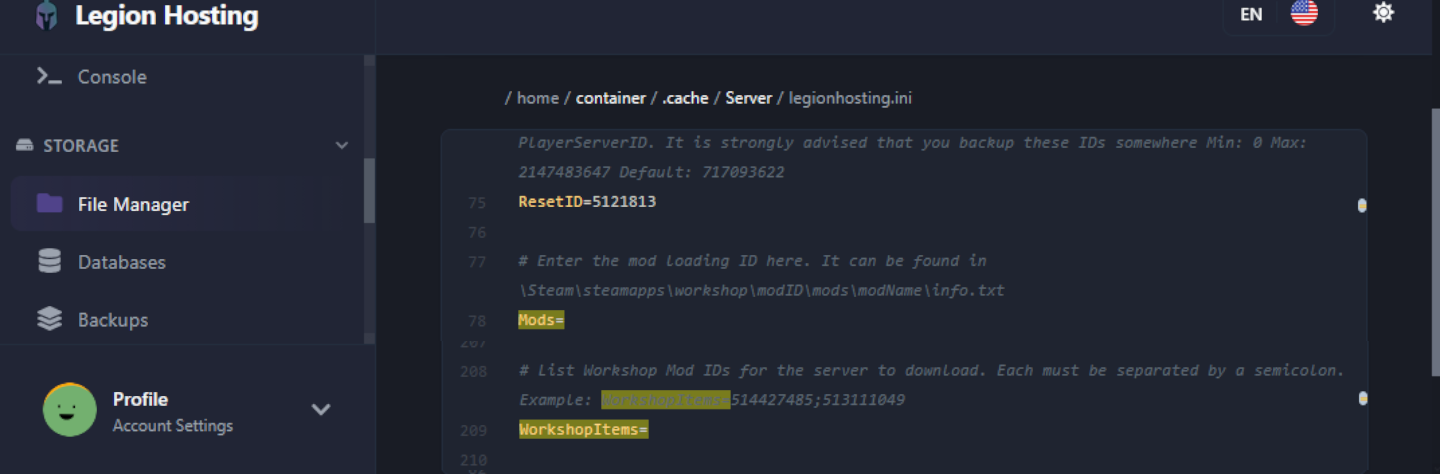
- Ανοίξτε τον File Manager και μεταβείτε στο
/.cache/server/. - Ανοίξτε το αρχείο ρυθμίσεων διακομιστή σας — ονομάζεται
<servername>.ini(π.χ.,servertest.ini). - Βρείτε τις γραμμές
WorkshopItems=καιMods=στο αρχείο. Επικολλήστε τις τιμές που δημιουργήσατε στο Βήμα 2 ή διαμορφώσατε στο Βήμα 3. - Αποθηκεύστε το αρχείο.
- Εκκινήστε τον διακομιστή. Οι λήψεις του Steam Workshop θα ξεκινήσουν αυτόματα κατά την εκκίνηση.
Βήμα 5 — Προσθέστε Mods Σταδιακά και Δοκιμάστε
Μην προσθέτετε ολόκληρη τη λίστα mod που επιθυμείτε ταυτόχρονα, ειδικά σε έναν ενεργό διακομιστή ή όταν εργάζεστε με μια μεγάλη συλλογή. Αντίθετα:
- Προσθέστε όχι περισσότερα από 3–5 mods κάθε φορά.
- Εκκινήστε τον διακομιστή και επιβεβαιώστε ότι φτάνει σε κατάσταση Running και ότι μπορείτε να συνδεθείτε και να παίξετε.
- Ελέγξτε την Κονσόλα GPanel για τυχόν μηνύματα σφάλματος ή stack traces πριν προσθέσετε την επόμενη παρτίδα.
- Επαναλάβετε μέχρι όλα τα mods να έχουν φορτωθεί και να είναι σταθερά.
Αυτή η προσέγγιση καθιστά πολύ πιο εύκολο τον εντοπισμό του mod που προκαλεί πρόβλημα εάν κάτι πάει στραβά.
Εγκατάσταση Mods Εκτός Workshop
Εάν έχετε ένα mod που δεν βρίσκεται στο Steam Workshop (που έχει ληφθεί ως φάκελος ή αρχείο ZIP), ανεβάστε το μέσω SFTP στην ακόλουθη διαδρομή στον διακομιστή σας:
/.cache/mods/
Τοποθετήστε τον φάκελο του mod (ο οποίος θα πρέπει να περιέχει ένα αρχείο mod.info) απευθείας μέσα στο /.cache/mods/. Μπορείτε να αποκτήσετε πρόσβαση σε αυτόν τον κατάλογο χρησιμοποιώντας τα διαπιστευτήρια SFTP που εμφανίζονται στο GPanel στην καρτέλα SFTP. Μετά το ανέβασμα, προσθέστε το Mod ID (από το αρχείο mod.info του mod) στη γραμμή Mods= στη διαμόρφωση του διακομιστή σας όπως περιγράφεται στο Βήμα 4. Δεν χρειάζεται Workshop ID για mods εκτός Workshop.
Σημείωση Συμβατότητας Authentic Z
Το Authentic Z είναι ένα από τα πιο δημοφιλή πακέτα mod του Project Zomboid, αλλά αποτελείται από πολλά υπο-mods. Εγκαταστήστε μόνο ένα υπο-mod κάθε φορά, και το συνιστώμενο υπο-mod για διακομιστές πολλαπλών παικτών είναι:
Authentic Z - Current
Μην ενεργοποιείτε πολλαπλά υπο-mods του Authentic Z ταυτόχρονα στον ίδιο διακομιστή. Η εκτέλεση περισσότερων από ενός υπο-mod από αυτή τη συλλογή προκαλεί συγκρούσεις που μπορούν να καταρρεύσουν τον διακομιστή ή να καταστρέψουν τους πίνακες loot. Εάν δεν είστε σίγουροι ποιο υπο-mod είναι ενεργό, ελέγξτε τη γραμμή Mods= στη διαμόρφωσή σας και βεβαιωθείτε ότι αναφέρεται μόνο το Authentic Z - Current (ή το μοναδικό υπο-mod της επιλογής σας).
Επαλήθευση
Αφού εκκινήσετε τον διακομιστή με τα νέα σας mods, επιβεβαιώστε ότι φορτώθηκαν με επιτυχία:
- Στο GPanel, ανοίξτε την καρτέλα Console και παρακολουθήστε το αρχείο καταγραφής εκκίνησης. Αναζητήστε γραμμές που αναφέρονται στη φόρτωση κάθε mod — θα πρέπει να δείτε κάτι σαν
[ModLoader] Loading mod: ModIDγια κάθε εγκατεστημένο mod. - Συνδεθείτε στον διακομιστή εντός του παιχνιδιού και ανοίξτε το μενού Mods από το κύριο μενού (Esc → Mods). Τα εγκατεστημένα mods θα πρέπει να εμφανίζονται στη λίστα.
- Αναζητήστε στο αρχείο καταγραφής της Κονσόλας τη φράση
STACK TRACE. Εάν δεν εμφανίζεται καμία, ο διακομιστής εκκίνησε καθαρά. Εάν δείτε κάποια, σημειώστε το mod που αναφέρεται κοντά στην κορυφή του trace — αυτό το mod είναι η πιθανή αιτία του προβλήματος. - Περπατήστε μέσα στο παιχνίδι και επιβεβαιώστε ότι το περιεχόμενο που προστέθηκε από mod (αντικείμενα, κτίρια, ζόμπι) εμφανίζεται όπως αναμένεται.
Αντιμετώπιση Προβλημάτων
Τα mods δεν φορτώνονται / ο διακομιστής εκκινεί αλλά τα mods φαίνονται ανενεργά
- Επαληθεύστε ότι η γραμμή
Modsχρησιμοποιεί τη σωστή μορφή για το build σας — πρόθεμα ανάστροφης καθέτου (\ModID) για το B42, απλά Mod ID για το B41. Η μορφήWorkshopItemsείναι ίδια και για τα δύο builds. - Επιβεβαιώστε ότι το Mod ID στη γραμμή
Mods=ταιριάζει ακριβώς με το ID που εμφανίζεται στην περιγραφή Workshop του mod ή στο αρχείοmod.info. Τα Mod ID κάνουν διάκριση πεζών-κεφαλαίων. - Ελέγξτε ότι και τα δύο πεδία
WorkshopItemsκαιModsέχουν αποθηκευτεί — μεταβείτε αλλού και επιστρέψτε στο GPanel για να επιβεβαιώσετε ότι οι τιμές διατηρήθηκαν.
Η λήψη του Steam Workshop αποτυγχάνει / τα mods δεν κατεβαίνουν κατά την εκκίνηση
Εάν ο διακομιστής εκκινεί αλλά τα mods του Workshop δεν φαίνεται να κατεβαίνουν, ο φάκελος cache του Steam μπορεί να είναι κατεστραμμένος. Για να το διορθώσετε:
- Σταματήστε τον διακομιστή στο GPanel.
- Συνδεθείτε μέσω SFTP και μεταβείτε στο
/steamapps/workshop/. - Διαγράψτε ολόκληρο τον φάκελο
workshop/(ή τα περιεχόμενά του). - Εκκινήστε ξανά τον διακομιστή. Το Steam θα κατεβάσει εκ νέου όλα τα στοιχεία του Workshop από την αρχή.
WorldDictionaryException / καταστροφή λεξικού κόσμου
Εάν το αρχείο καταγραφής της Κονσόλας εμφανίζει ένα σφάλμα WorldDictionaryException, το λεξικό κόσμου έχει καταστραφεί — αυτό μπορεί να συμβεί κατά την προσθήκη ή αφαίρεση mods που εισάγουν νέα αντικείμενα ή tiles.
WorldDictionary.bin μπορεί να καταστρέψει τα ID αντικειμένων και τα ID οχημάτων στο save σας. Κάντε το μόνο εάν ο διακομιστής δεν εκκινεί καθόλου και δεν έχετε άλλη επιλογή. Δημιουργείτε πάντα πρώτα αντίγραφο ασφαλείας του φακέλου save σας.
Εάν πρέπει να επιχειρήσετε ανάκτηση:
- Σταματήστε τον διακομιστή στο GPanel.
- Δημιουργήστε αντίγραφο ασφαλείας ολόκληρου του φακέλου save σας μέσω SFTP ή GPanel Backups.
- Συνδεθείτε μέσω SFTP και μεταβείτε στο
/.cache/saves/multiplayer/<YourWorldName>/. - Διαγράψτε το
WorldDictionary.bin. - Εκκινήστε τον διακομιστή. Το Project Zomboid θα αναγεννήσει το λεξικό κατά την εκκίνηση.
- Ελέγξτε εντός του παιχνιδιού για κατεστραμμένα αντικείμενα ή οχήματα. Εάν ο κόσμος είναι σοβαρά κατεστραμμένος, επαναφέρετε από το αντίγραφο ασφαλείας που δημιουργήσατε στο βήμα 2.
Ο διακομιστής καταρρέει κατά την εκκίνηση με STACK TRACE στο αρχείο καταγραφής της κονσόλας
Ένα stack trace αμέσως μετά την εκκίνηση συνήθως υποδηλώνει σύγκρουση mod ή ένα mod που δεν είναι συμβατό με την τρέχουσα έκδοση build σας. Για να το διαγνώσετε:
- Στο GPanel, ανοίξτε το αρχείο καταγραφής Console και αναζητήστε
STACK TRACE. - Διαβάστε τις γραμμές πάνω από το trace για το όνομα αρχείου του mod ή το Mod ID που αναφέρεται — αυτό είναι συνήθως το προβληματικό mod.
- Αφαιρέστε αυτό το mod τόσο από τη γραμμή
WorkshopItemsόσο και από τη γραμμήMods, αποθηκεύστε και επανεκκινήστε τον διακομιστή. - Εάν ο διακομιστής εκκινεί καθαρά μετά την αφαίρεση, ελέγξτε τη σελίδα Workshop του mod για μια ενημέρωση συμβατή με B42 ή μια γνωστή σημείωση σύγκρουσης στα σχόλια.
Μπορείτε επίσης να ανοίξετε το πλήρες αρχείο debug.log μέσω SFTP στο /.cache/Logs/<date>_DebugLog-server.txt για περισσότερες λεπτομέρειες από όσες εμφανίζει η κονσόλα GPanel.
Ο διακομιστής καταρρέει όταν συνδέονται παίκτες με συγκεκριμένα mods
Εάν ο διακομιστής λειτουργεί καθαρά αλλά καταρρέει όταν συνδέεται ένας παίκτης, ο παίκτης μπορεί να έχει mods από την πλευρά του client που συγκρούονται με τον διακομιστή. Ζητήστε από τον παίκτη να απενεργοποιήσει όλα τα τοπικά mods του Project Zomboid από το μενού Mods εντός του παιχνιδιού και να δοκιμάσει να συνδεθεί ξανά. Εάν η κατάρρευση σταματήσει, ο παίκτης θα πρέπει να ενεργοποιήσει ξανά τα mods ένα-ένα για να βρει το mod που συγκρούεται.
Το mod αφαιρέθηκε αλλά ο διακομιστής εξακολουθεί να προσπαθεί να το φορτώσει
Εάν αφαιρέσατε το ID ενός mod από τη διαμόρφωση αλλά ο διακομιστής εξακολουθεί να το αναφέρει κατά την εκκίνηση, το στοιχείο Workshop μπορεί να είναι ακόμα προσωρινά αποθηκευμένο. Διαγράψτε τον συγκεκριμένο φάκελο στοιχείου Workshop από το /steamapps/workshop/content/108600/<workshopID>/ μέσω SFTP, στη συνέχεια επανεκκινήστε τον διακομιστή.

