
Това ръководство ви превежда през инсталирането на Steam Workshop модове на вашия Project Zomboid сървър, хостван с Legion Hosting. Покрива формата на модовете за B42 и B41, инструмента Legion Hosting Mod Organizer, бележки за съвместимост за големи мод пакети и как да се възстановите от често срещано повреждане на свят, свързано с модове.
Предварителни изисквания
- Активен Project Zomboid сървър в Legion Hosting, достъпен на gpanel.legionhosting.net
- Вашият сървър трябва да е Offline преди редактиране на настройките за модове — първо го спрете в GPanel
- Steam Workshop ID(s) и Mod ID(s) за всеки мод, който искате да инсталирате (намират се на Steam Workshop страницата на всеки мод)
- Резервно копие на текущото ви запазване на свят (силно препоръчително — вижте предупреждението по-горе)
Стъпка 1 — Намерете Workshop ID и Mod ID за всеки мод
Всеки мод, който искате да инсталирате, изисква два отделни идентификатора:
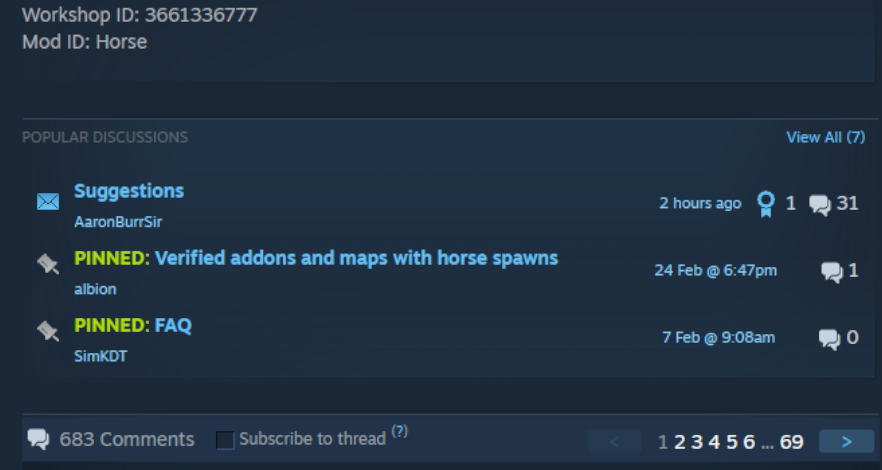
- Workshop ID — числовият ID в URL адреса на Steam Workshop, напр.
https://steamcommunity.com/sharedfiles/filedetails/?id=2392987841 - Mod ID — вътрешният ID, дефиниран от автора на мода, намиращ се в описанието на мода на Workshop страницата, обикновено посочен като "Mod ID:" или вътре във файла
mod.infoна мода
Запишете и двата ID за всеки мод преди да продължите. Един Workshop елемент понякога съдържа множество под-модове, всеки със собствен Mod ID.
Стъпка 2 — Използвайте Legion Hosting Mod Organizer (препоръчително)
Най-лесният начин да създадете вашия списък с модове е Legion Hosting Zomboid Mod Organizer. Той ви позволява да търсите в Workshop, да добавяте модове по URL или ID и автоматично генерира правилно форматираните конфигурационни редове, които трябва да поставите в GPanel.
- Отидете на legionhosting.net/zomboid-mod-organizer.php.
- Търсете модове по име или поставете Steam Workshop URL в полето за търсене.
- Добавете всеки мод към вашия списък с помощта на бутона Add.
- След като списъкът ви е завършен, кликнете Generate Config. Инструментът извежда готови за използване редове
WorkshopItemsиMods, форматирани за версията на вашия сървър. - Копирайте генерираните редове и преминете към Стъпка 4, за да ги поставите в настройките на вашия сървър.
Ако предпочитате да въведете ID-тата ръчно, продължете със Стъпка 3, за да ги форматирате правилно за вашата версия.
Стъпка 3 — Форматирайте списъка с модове правилно
WorkshopItems (същият за всички версии)
Редът WorkshopItems използва точка и запетая за разделяне на Workshop ID. Този формат е същият както за B41, така и за B42:
WorkshopItems ред
WorkshopItems=2392987841;1550458773;2786383654
Mods — Build 42 (B42) формат
B42 използва префикс с обратна наклонена черта (\) преди всеки Mod ID:
Mods ред (B42)
Mods=\ModID1;\ModID2;
DLMP формат (B42)
Някои конфигурации използват DLMP формата, който комбинира Workshop ID и Mod ID с обратна наклонена черта в едно поле:
DLMP формат
2392987841\ModID1;1550458773\ModID2;2786383654\ModID3;
Mods вписванията трябва да бъдат предхождани от обратна наклонена черта: \modID. Не използвайте наклонени черти напред, запетаи или само Mod ID без префикс с обратна наклонена черта.
Mods — Build 41 (B41) формат
B41 използва обикновени Mod ID, разделени с точка и запетая, без префикс с обратна наклонена черта:
Mods ред (B41)
Mods=ModID1;ModID2;ModID3
Mods ред, за да използва префикс с обратна наклонена черта (\ModID). Вашият стар B41 формат няма да зарежда модовете правилно на B42 сървър.
Стъпка 4 — Приложете списъка с модове във файла с настройки на сървъра
- Влезте в GPanel и изберете вашия Project Zomboid сървър.
- Уверете се, че сървърът е Offline. Спрете го, ако е необходимо.
- Отворете File Manager и навигирайте до
/.cache/server/. - Отворете файла с настройките на вашия сървър — той е именуван
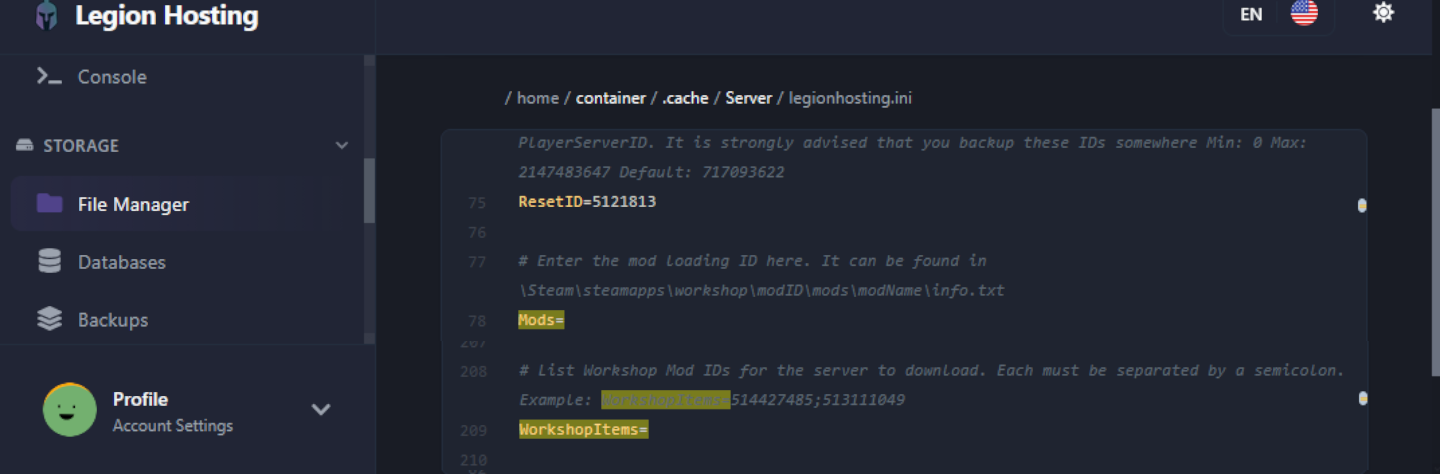
<servername>.ini(напр.servertest.ini). - Намерете редовете
WorkshopItems=иMods=във файла. Поставете стойностите, които сте генерирали в Стъпка 2 или форматирали в Стъпка 3. - Запазете файла.
- Стартирайте сървъра. Изтеглянията от Steam Workshop ще започнат автоматично при стартиране.
Стъпка 5 — Добавяйте модове постепенно и тествайте
Не добавяйте целия си желан списък с модове наведнъж, особено на активен сървър или когато работите с голяма колекция. Вместо това:
- Добавяйте не повече от 3–5 мода наведнъж.
- Стартирайте сървъра и потвърдете, че достига статус Running и че можете да се свържете и играете.
- Проверете конзолата на GPanel за съобщения за грешки или stack traces преди да добавите следващата партида.
- Повторете, докато всички модове са заредени и стабилни.
Този подход прави много по-лесно да се идентифицира кой мод причинява проблем, ако нещо се обърка.
Инсталиране на модове, които не са в Workshop
Ако имате мод, който не е в Steam Workshop (изтеглен като папка или ZIP файл), качете го чрез SFTP в следния път на вашия сървър:
/.cache/mods/
Поставете папката на мода (която трябва да съдържа файл mod.info) директно в /.cache/mods/. Можете да достъпите тази директория с помощта на SFTP креденциалите, показани в GPanel в раздела SFTP. След качване добавете Mod ID (от файла mod.info на мода) към реда Mods= във вашата конфигурация на сървъра, както е описано в Стъпка 4. Не е необходим Workshop ID за модове, които не са в Workshop.
Бележка за съвместимост на Authentic Z
Authentic Z е един от най-популярните мод пакети за Project Zomboid, но се състои от много под-модове. Инсталирайте само един под-мод наведнъж, а препоръчителният под-мод за мултиплейър сървъри е:
Authentic Z - Current
Не активирайте множество Authentic Z под-модове едновременно на същия сървър. Изпълнението на повече от един под-мод от тази колекция причинява конфликти, които могат да сринат сървъра или да повредят таблиците с loot. Ако не сте сигурни кой под-мод е активен, проверете реда Mods= във вашата конфигурация и се уверете, че само Authentic Z - Current (или вашият избран един под-мод) е изброен.
Проверка
След стартиране на сървъра с новите ви модове, потвърдете, че са се заредили успешно:
- В GPanel отворете раздела Console и наблюдавайте лога при стартиране. Търсете редове, които препращат към зареждането на всеки мод — трябва да видите нещо подобно на
[ModLoader] Loading mod: ModIDза всеки инсталиран мод. - Свържете се със сървъра в играта и отворете менюто Mods от главното меню (Esc → Mods). Инсталираните модове трябва да се появят в списъка.
- Търсете в Console лога фразата
STACK TRACE. Ако такава не се появи, сървърът е стартирал чисто. Ако видите такава, обърнете внимание на мода, споменат в горната част на трасето — този мод вероятно е причината за проблема. - Разходете се в играта и потвърдете, че добавеното от мода съдържание (предмети, сгради, зомбита) се появява според очакванията.
Отстраняване на проблеми
Модовете не се зареждат / сървърът стартира, но модовете изглеждат неактивни
- Проверете дали редът
Modsизползва правилния формат за вашата версия — префикс с обратна наклонена черта (\ModID) за B42, обикновени Mod ID за B41. Форматът наWorkshopItemsе същият и за двете версии. - Потвърдете, че Mod ID в реда
Mods=съответства точно на ID, показан в описанието на мода в Workshop или във файлаmod.info. Mod ID са чувствителни към главни и малки букви. - Проверете дали полетата
WorkshopItemsиModsса запазени — навигирайте далеч и обратно в GPanel, за да потвърдите, че стойностите са се запазили.
Изтеглянето от Steam Workshop се проваля / модовете не се изтеглят при стартиране
Ако сървърът стартира, но модовете от Workshop не изглеждат да се изтеглят, папката с Steam кеша може да е повредена. За да поправите това:
- Спрете сървъра в GPanel.
- Свържете се чрез SFTP и навигирайте до
/steamapps/workshop/. - Изтрийте цялата папка
workshop/(или нейното съдържание). - Стартирайте сървъра отново. Steam ще преизтегли всички Workshop елементи от нулата.
WorldDictionaryException / повреда на речника на света
Ако Console логът показва грешка WorldDictionaryException, речникът на света е станал повреден — това може да се случи при добавяне или премахване на модове, които въвеждат нови предмети или плочки.
WorldDictionary.bin може да повреди ID на предмети и ID на превозни средства в запазването ви. Правете това само ако сървърът изобщо не стартира и нямате друга опция. Винаги първо архивирайте папката със запазвания.
Ако трябва да опитате възстановяване:
- Спрете сървъра в GPanel.
- Архивирайте цялата папка със запазвания чрез SFTP или GPanel Backups.
- Свържете се чрез SFTP и навигирайте до
/.cache/saves/multiplayer/<YourWorldName>/. - Изтрийте
WorldDictionary.bin. - Стартирайте сървъра. Project Zomboid ще регенерира речника при стартиране.
- Проверете в играта за повредени предмети или превозни средства. Ако светът е сериозно повреден, възстановете от резервното копие, което сте създали в стъпка 2.
Сървърът се срива при стартиране с STACK TRACE в конзолния лог
Stack trace непосредствено след стартиране обикновено показва конфликт на модове или мод, който е несъвместим с текущата ви версия. За да диагностицирате:
- В GPanel отворете Console лога и търсете
STACK TRACE. - Прочетете редовете над трасето за името на файла на мода или Mod ID, споменати — това обикновено е проблемният мод.
- Премахнете този мод от редовете
WorkshopItemsиMods, запазете и рестартирайте сървъра. - Ако сървърът стартира чисто след премахването, проверете Workshop страницата на мода за B42-съвместима актуализация или известна бележка за конфликт в коментарите.
Можете също да отворите пълния файл debug.log чрез SFTP на /.cache/Logs/<date>_DebugLog-server.txt за повече подробности, отколкото показва GPanel конзолата.
Сървърът се срива, когато играчи с определени модове се свържат
Ако сървърът работи чисто, но се срива, когато играч се присъедини, играчът може да има клиентски модове, които са в конфликт със сървъра. Помолете играча да деактивира всички свои локални Project Zomboid модове от менюто Mods в играта и да опита да се свърже отново. Ако сривът спре, играчът трябва да активира модовете един по един, за да намери конфликтния мод.
Мод премахнат, но сървърът все още се опитва да го зареди
Ако сте премахнали ID на мод от конфигурацията, но сървърът все още го препраща при стартиране, Workshop елементът може все още да е кеширан. Изтрийте конкретната папка на Workshop елемента от /steamapps/workshop/content/108600/<workshopID>/ чрез SFTP, след това рестартирайте сървъра.

