
Panduan ini memandu Anda melalui pemasangan mod Steam Workshop di server Project Zomboid Anda yang dihosting dengan Legion Hosting. Panduan ini mencakup format mod B42 dan B41, alat Legion Hosting Mod Organizer, catatan kompatibilitas untuk paket mod besar, dan cara memulihkan dari korupsi dunia umum terkait mod.
Prasyarat
- Server Project Zomboid aktif dengan Legion Hosting, dapat diakses di gpanel.legionhosting.net
- Server Anda harus Offline sebelum mengedit pengaturan mod — hentikan di GPanel terlebih dahulu
- Workshop ID dan Mod ID Steam untuk setiap mod yang ingin Anda pasang (ditemukan di halaman Steam Workshop setiap mod)
- Cadangan dari save dunia Anda saat ini (sangat disarankan — lihat peringatan di atas)
Langkah 1 — Temukan Workshop ID dan Mod ID untuk Setiap Mod
Setiap mod yang ingin Anda pasang memerlukan dua pengenal terpisah:
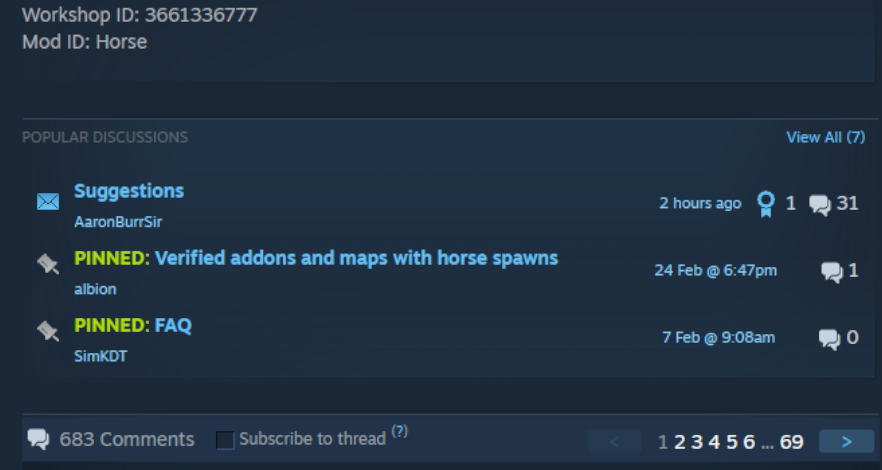
- Workshop ID — ID numerik dalam URL Steam Workshop, mis.,
https://steamcommunity.com/sharedfiles/filedetails/?id=2392987841 - Mod ID — ID internal yang ditentukan oleh pembuat mod, ditemukan dalam deskripsi mod di halaman Workshop, biasanya tercantum sebagai "Mod ID:" atau di dalam file
mod.infomod tersebut
Catat kedua ID untuk setiap mod sebelum melanjutkan. Satu item Workshop terkadang berisi beberapa sub-mod, masing-masing dengan Mod ID-nya sendiri.
Langkah 2 — Gunakan Legion Hosting Mod Organizer (Disarankan)
Cara termudah untuk membuat daftar mod Anda adalah Legion Hosting Zomboid Mod Organizer. Alat ini memungkinkan Anda mencari Workshop, menambahkan mod berdasarkan URL atau ID, dan secara otomatis menghasilkan baris konfigurasi yang diformat dengan benar yang perlu Anda tempel ke GPanel.
- Buka legionhosting.net/zomboid-mod-organizer.php.
- Cari mod berdasarkan nama atau tempel URL Steam Workshop ke dalam kotak pencarian.
- Tambahkan setiap mod ke daftar Anda menggunakan tombol Add.
- Setelah daftar Anda lengkap, klik Generate Config. Alat ini mengeluarkan baris
WorkshopItemsdanModsyang siap pakai dan diformat untuk versi build server Anda. - Salin baris yang dihasilkan dan lanjutkan ke Langkah 4 untuk menempelkannya ke pengaturan server Anda.
Jika Anda lebih suka memasukkan ID secara manual, lanjutkan dengan Langkah 3 untuk memformatnya dengan benar sesuai versi build Anda.
Langkah 3 — Format Daftar Mod dengan Benar
WorkshopItems (sama untuk semua build)
Baris WorkshopItems menggunakan titik koma untuk memisahkan Workshop ID. Format ini sama untuk B41 dan B42:
WorkshopItems line
WorkshopItems=2392987841;1550458773;2786383654
Mods — Format Build 42 (B42)
B42 menggunakan awalan garis miring terbalik (\) sebelum setiap Mod ID:
Mods line (B42)
Mods=\ModID1;\ModID2;
Format DLMP (B42)
Beberapa konfigurasi menggunakan format DLMP, yang menggabungkan Workshop ID dan Mod ID dengan garis miring terbalik dalam satu field:
DLMP format
2392987841\ModID1;1550458773\ModID2;2786383654\ModID3;
Mods harus diawali dengan garis miring terbalik: \modID. Jangan gunakan garis miring depan, koma, atau hanya Mod ID saja tanpa awalan garis miring terbalik.
Mods — Format Build 41 (B41)
B41 menggunakan Mod ID yang dipisahkan titik koma biasa tanpa awalan garis miring terbalik:
Mods line (B41)
Mods=ModID1;ModID2;ModID3
Mods Anda untuk menggunakan awalan garis miring terbalik (\ModID). Format B41 lama Anda tidak akan memuat mod dengan benar pada server B42.
Langkah 4 — Terapkan Daftar Mod di File Pengaturan Server Anda
- Masuk ke GPanel dan pilih server Project Zomboid Anda.
- Pastikan server Offline. Hentikan jika perlu.
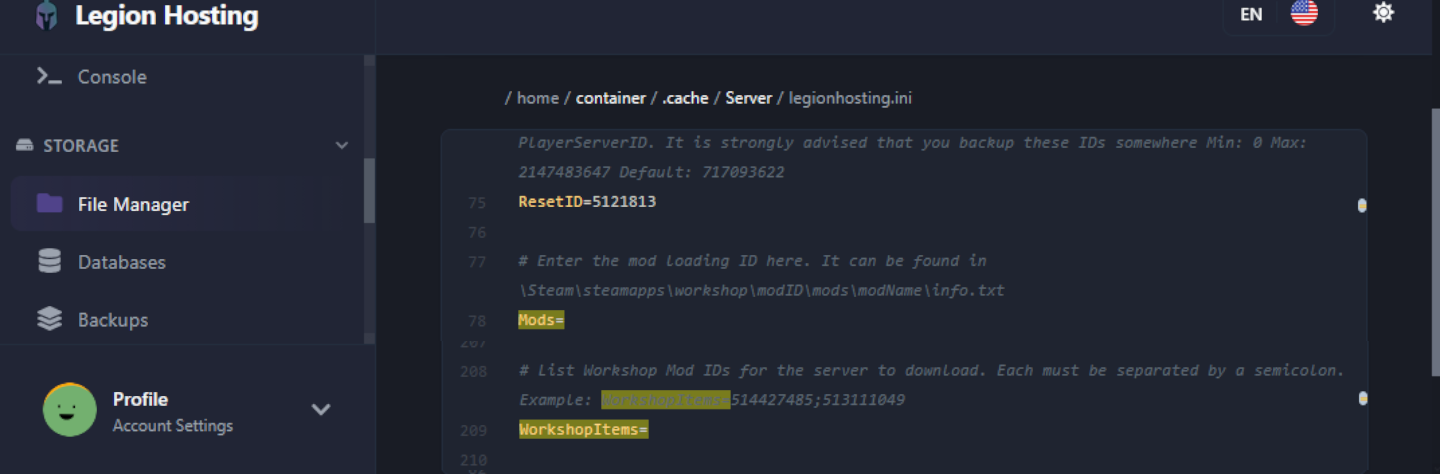
- Buka File Manager dan navigasikan ke
/.cache/server/. - Buka file pengaturan server Anda — file ini bernama
<servername>.ini(mis.,servertest.ini). - Temukan baris
WorkshopItems=danMods=dalam file. Tempel nilai yang Anda hasilkan di Langkah 2 atau yang diformat di Langkah 3. - Simpan file.
- Mulai server. Unduhan Steam Workshop akan dimulai secara otomatis saat startup.
Langkah 5 — Tambahkan Mod Secara Bertahap dan Uji
Jangan menambahkan seluruh daftar mod yang Anda inginkan sekaligus, terutama pada server aktif atau saat bekerja dengan koleksi besar. Sebagai gantinya:
- Tambahkan tidak lebih dari 3–5 mod sekaligus.
- Mulai server dan konfirmasikan server mencapai status Running dan bahwa Anda dapat terhubung dan bermain.
- Periksa Konsol GPanel untuk pesan kesalahan atau stack trace sebelum menambahkan batch berikutnya.
- Ulangi hingga semua mod dimuat dan stabil.
Pendekatan ini membuatnya jauh lebih mudah untuk mengidentifikasi mod mana yang menyebabkan masalah jika terjadi kesalahan.
Memasang Mod Non-Workshop
Jika Anda memiliki mod yang tidak ada di Steam Workshop (diunduh sebagai folder atau file ZIP), unggah melalui SFTP ke jalur berikut di server Anda:
/.cache/mods/
Tempatkan folder mod (yang harus berisi file mod.info) langsung di dalam /.cache/mods/. Anda dapat mengakses direktori ini menggunakan kredensial SFTP yang ditampilkan di GPanel di bawah tab SFTP. Setelah mengunggah, tambahkan Mod ID (dari file mod.info mod tersebut) ke baris Mods= dalam konfigurasi server Anda seperti yang dijelaskan di Langkah 4. Tidak diperlukan Workshop ID untuk mod non-Workshop.
Catatan Kompatibilitas Authentic Z
Authentic Z adalah salah satu paket mod Project Zomboid paling populer, tetapi terdiri dari banyak sub-mod. Pasang hanya satu sub-mod pada satu waktu, dan sub-mod yang disarankan untuk server multiplayer adalah:
Authentic Z - Current
Jangan aktifkan beberapa sub-mod Authentic Z secara bersamaan di server yang sama. Menjalankan lebih dari satu sub-mod dari koleksi ini menyebabkan konflik yang dapat membuat server crash atau merusak tabel loot. Jika Anda tidak yakin sub-mod mana yang aktif, periksa baris Mods= dalam konfigurasi Anda dan pastikan hanya Authentic Z - Current (atau satu sub-mod pilihan Anda) yang tercantum.
Verifikasi
Setelah memulai server dengan mod baru Anda, konfirmasikan bahwa mod tersebut berhasil dimuat:
- Di GPanel, buka tab Console dan perhatikan log startup. Cari baris yang merujuk ke setiap mod yang sedang dimuat — Anda akan melihat sesuatu seperti
[ModLoader] Loading mod: ModIDuntuk setiap mod yang terpasang. - Terhubung ke server di dalam permainan dan buka menu Mods dari menu utama (Esc → Mods). Mod yang terpasang akan muncul dalam daftar.
- Cari log Konsol untuk frasa
STACK TRACE. Jika tidak ada yang muncul, server dimulai dengan bersih. Jika Anda melihatnya, catat mod yang disebutkan di dekat bagian atas trace — mod itu adalah kemungkinan penyebab masalah. - Berjalan-jalan di dalam permainan dan konfirmasikan konten yang ditambahkan mod (item, bangunan, zombie) muncul seperti yang diharapkan.
Pemecahan Masalah
Mod tidak dimuat / server dimulai tetapi mod tampak tidak aktif
- Verifikasi baris
Modsmenggunakan format yang benar untuk build Anda — awalan garis miring terbalik (\ModID) untuk B42, Mod ID biasa untuk B41. FormatWorkshopItemssama untuk kedua build. - Konfirmasikan Mod ID dalam baris
Mods=sama persis dengan ID yang ditampilkan dalam deskripsi Workshop mod atau filemod.info. Mod ID peka huruf besar-kecil. - Periksa bahwa kedua field
WorkshopItemsdanModstersimpan — navigasikan keluar dan kembali di GPanel untuk mengonfirmasi nilai-nilai tetap ada.
Unduhan Steam Workshop gagal / mod tidak terunduh saat startup
Jika server dimulai tetapi mod Workshop tampaknya tidak terunduh, folder cache Steam mungkin rusak. Untuk memperbaikinya:
- Hentikan server di GPanel.
- Terhubung melalui SFTP dan navigasikan ke
/steamapps/workshop/. - Hapus seluruh folder
workshop/(atau isinya). - Mulai server lagi. Steam akan mengunduh ulang semua item Workshop dari awal.
WorldDictionaryException / korupsi kamus dunia
Jika log Konsol menampilkan kesalahan WorldDictionaryException, kamus dunia telah menjadi rusak — ini dapat terjadi saat menambahkan atau menghapus mod yang memperkenalkan item atau tile baru.
WorldDictionary.bin dapat merusak ID item dan ID kendaraan dalam save Anda. Lakukan ini hanya jika server tidak akan dimulai sama sekali dan Anda tidak memiliki opsi lain. Selalu cadangkan folder save Anda terlebih dahulu.
Jika Anda harus mencoba pemulihan:
- Hentikan server di GPanel.
- Cadangkan seluruh folder save Anda melalui SFTP atau GPanel Backups.
- Terhubung melalui SFTP dan navigasikan ke
/.cache/saves/multiplayer/<YourWorldName>/. - Hapus
WorldDictionary.bin. - Mulai server. Project Zomboid akan menghasilkan ulang kamus saat startup.
- Periksa di dalam permainan untuk item atau kendaraan yang rusak. Jika dunia rusak parah, pulihkan dari cadangan yang Anda buat di langkah 2.
Server crash saat startup dengan STACK TRACE di log konsol
Stack trace segera setelah memulai biasanya menunjukkan konflik mod atau mod yang tidak kompatibel dengan versi build Anda saat ini. Untuk mendiagnosis:
- Di GPanel, buka log Console dan cari
STACK TRACE. - Baca baris di atas trace untuk nama file mod atau Mod ID yang disebutkan — ini biasanya mod bermasalah.
- Hapus mod tersebut dari baris
WorkshopItemsdanMods, simpan, dan mulai ulang server. - Jika server dimulai dengan bersih setelah penghapusan, periksa halaman Workshop mod tersebut untuk pembaruan yang kompatibel dengan B42 atau catatan konflik yang diketahui di komentar.
Anda juga dapat membuka file debug.log lengkap melalui SFTP di /.cache/Logs/<date>_DebugLog-server.txt untuk detail lebih lanjut daripada yang ditampilkan konsol GPanel.
Server crash saat pemain dengan mod tertentu terhubung
Jika server berjalan dengan bersih tetapi crash saat pemain bergabung, pemain tersebut mungkin memiliki mod sisi klien yang berkonflik dengan server. Minta pemain untuk menonaktifkan semua mod Project Zomboid lokal mereka dari menu Mods di dalam permainan dan coba terhubung lagi. Jika crash berhenti, pemain harus mengaktifkan ulang mod satu per satu untuk menemukan mod yang berkonflik.
Mod dihapus tetapi server masih mencoba memuatnya
Jika Anda menghapus ID mod dari konfigurasi tetapi server masih merujuknya saat startup, item Workshop mungkin masih di-cache. Hapus folder item Workshop spesifik dari /steamapps/workshop/content/108600/<workshopID>/ melalui SFTP, lalu mulai ulang server.

