
このガイドでは、Legion Hosting でホストされている Project Zomboid サーバーに Steam Workshop Mod をインストールする手順を説明します。B42 および B41 の Mod 形式、Legion Hosting Mod Organizer ツール、大規模な Mod パックの互換性に関する注意事項、および Mod 関連のワールド破損からの一般的な復旧方法について説明します。
前提条件
- gpanel.legionhosting.net でアクセスできる、Legion Hosting のアクティブな Project Zomboid サーバー
- Mod 設定を編集する前に、サーバーが Offline である必要があります — まず GPanel で停止してください
- インストールしたい各 Mod の Steam Workshop ID と Mod ID(各 Mod の Steam Workshop ページで確認できます)
- 現在のワールドセーブのバックアップ(強く推奨 — 上記の警告を参照)
ステップ 1 — 各 Mod の Workshop ID と Mod ID を見つける
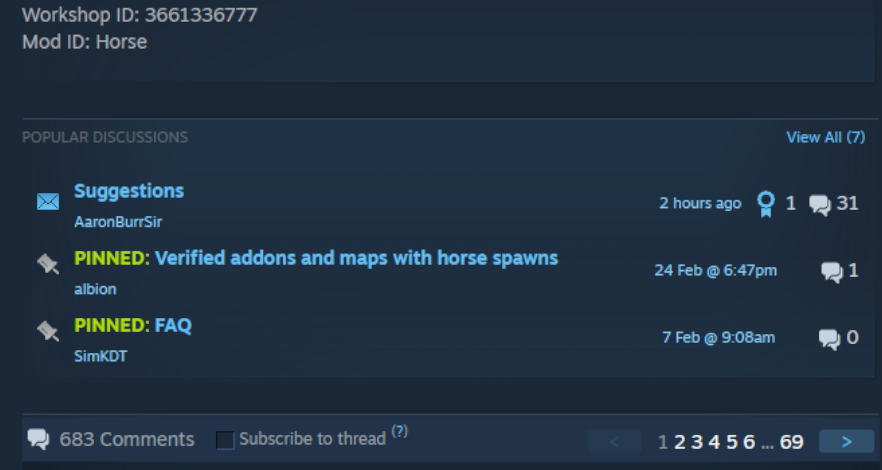
インストールしたい各 Mod には、2 つの個別の識別子が必要です:
- Workshop ID — Steam Workshop URL 内の数値 ID。例:
https://steamcommunity.com/sharedfiles/filedetails/?id=2392987841 - Mod ID — Mod 作者によって定義された内部 ID。Workshop ページの Mod の説明に記載されており、通常は 「Mod ID:」 として、または Mod の
mod.infoファイル内に記載されています
続行する前に、各 Mod の両方の ID を書き留めてください。1 つの Workshop アイテムには、それぞれ独自の Mod ID を持つ複数のサブ Mod が含まれている場合があります。
ステップ 2 — Legion Hosting Mod Organizer を使用する(推奨)
Mod リストを構築する最も簡単な方法は、Legion Hosting Zomboid Mod Organizer です。Workshop を検索し、URL または ID で Mod を追加し、GPanel に貼り付ける必要のある正しくフォーマットされた設定行を自動的に生成できます。
- legionhosting.net/zomboid-mod-organizer.php にアクセスします。
- 名前で Mod を検索するか、Steam Workshop URL を検索ボックスに貼り付けます。
- Add ボタンを使用して、各 Mod をリストに追加します。
- リストが完成したら、Generate Config をクリックします。ツールは、サーバーのビルドバージョン用にフォーマットされた、すぐに使える
WorkshopItemsとMods行を出力します。 - 生成された行をコピーし、ステップ 4 に進んでサーバー設定に貼り付けます。
ID を手動で入力したい場合は、ステップ 3 に進んで、ビルドバージョンに合わせて正しくフォーマットしてください。
ステップ 3 — Mod リストを正しくフォーマットする
WorkshopItems(すべてのビルドで同じ)
WorkshopItems 行は、Workshop ID を区切るためにセミコロンを使用します。この形式は B41 と B42 の両方で同じです:
WorkshopItems line
WorkshopItems=2392987841;1550458773;2786383654
Mods — Build 42(B42)形式
B42 は各 Mod ID の前にバックスラッシュ接頭辞(\)を使用します:
Mods line (B42)
Mods=\ModID1;\ModID2;
DLMP 形式(B42)
一部の設定では、Workshop ID と Mod ID をバックスラッシュで 1 つのフィールドに結合する DLMP 形式を使用します:
DLMP format
2392987841\ModID1;1550458773\ModID2;2786383654\ModID3;
Mods エントリにはバックスラッシュを接頭辞として付ける必要があります: \modID。スラッシュ、カンマ、またはバックスラッシュ接頭辞のない Mod ID だけを使用しないでください。
Mods — Build 41(B41)形式
B41 は、バックスラッシュ接頭辞のないセミコロン区切りのプレーンな Mod ID を使用します:
Mods line (B41)
Mods=ModID1;ModID2;ModID3
Mods 行をバックスラッシュ接頭辞(\ModID)を使用するように再フォーマットする必要があります。古い B41 形式では、B42 サーバーで Mod が正しく読み込まれません。
ステップ 4 — サーバー設定ファイルに Mod リストを適用する
- GPanel にログインし、Project Zomboid サーバーを選択します。
- サーバーが Offline であることを確認します。必要に応じて停止します。
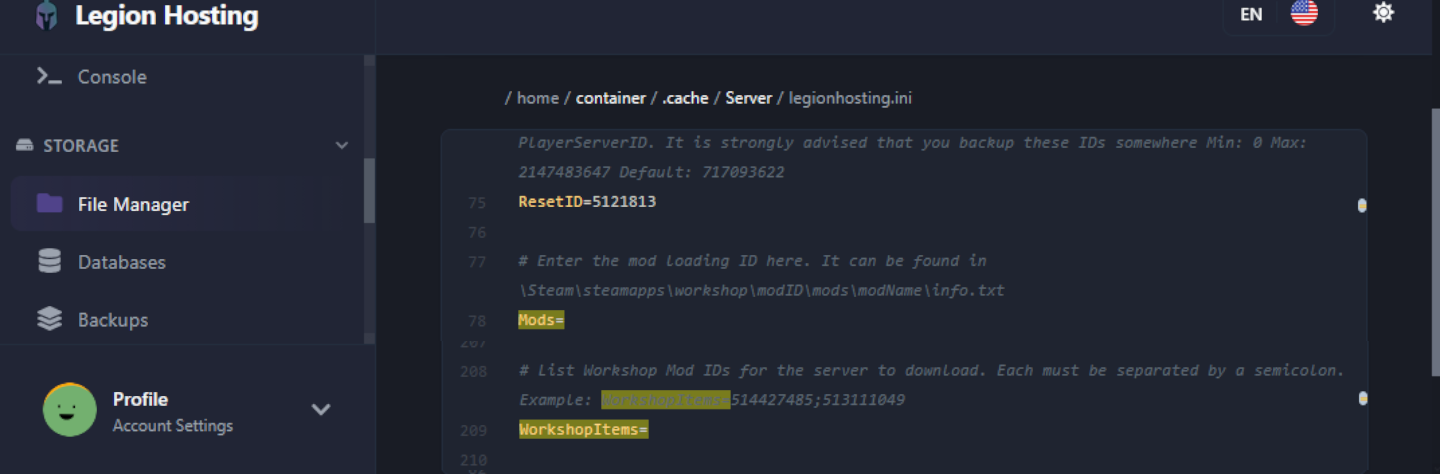
- File Manager を開き、
/.cache/server/に移動します。 - サーバー設定ファイルを開きます —
<servername>.iniという名前です(例:servertest.ini)。 - ファイル内の
WorkshopItems=行とMods=行を見つけます。ステップ 2 で生成した、またはステップ 3 でフォーマットした値を貼り付けます。 - ファイルを保存します。
- サーバーを起動します。Steam Workshop のダウンロードは起動時に自動的に開始されます。
ステップ 5 — Mod を段階的に追加してテストする
特にアクティブなサーバーや大規模なコレクションを扱う場合は、希望する Mod リスト全体を一度に追加しないでください。代わりに:
- 一度に 3~5 個以下の Mod を追加します。
- サーバーを起動し、Running ステータスに達し、接続してプレイできることを確認します。
- 次のバッチを追加する前に、GPanel コンソールにエラーメッセージやスタックトレースがないか確認します。
- すべての Mod が読み込まれて安定するまで繰り返します。
このアプローチにより、問題が発生した場合にどの Mod が原因かを特定するのがはるかに簡単になります。
Workshop 以外の Mod のインストール
Steam Workshop にない Mod(フォルダまたは ZIP ファイルとしてダウンロードしたもの)がある場合は、サーバー上の次のパスに SFTP 経由でアップロードします:
/.cache/mods/
Mod のフォルダ(mod.info ファイルを含むはずです)を /.cache/mods/ 内に直接配置します。このディレクトリには、GPanel の SFTP タブに表示される SFTP 認証情報を使用してアクセスできます。アップロード後、ステップ 4 で説明したように、サーバー設定の Mods= 行に Mod ID(Mod の mod.info ファイルから)を追加します。Workshop 以外の Mod には Workshop ID は不要です。
Authentic Z 互換性に関する注意
Authentic Z は最も人気のある Project Zomboid Mod パックの 1 つですが、多くのサブ Mod で構成されています。一度に 1 つのサブ Mod のみをインストールしてください。マルチプレイヤーサーバーに推奨されるサブ Mod は次のとおりです:
Authentic Z - Current
同じサーバーで複数の Authentic Z サブ Mod を同時に有効にしないでください。このコレクションから複数のサブ Mod を実行すると、サーバーをクラッシュさせたり、ルートテーブルを破損させたりする可能性のある競合が発生します。どのサブ Mod がアクティブか不明な場合は、設定の Mods= 行を確認し、Authentic Z - Current(または選択した単一のサブ Mod)のみが記載されていることを確認してください。
検証
新しい Mod でサーバーを起動した後、それらが正常に読み込まれたことを確認します:
- GPanel で Console タブを開き、起動ログを監視します。各 Mod が読み込まれていることを参照する行を探します — インストールされた各 Mod について
[ModLoader] Loading mod: ModIDのようなものが表示されるはずです。 - ゲーム内でサーバーに接続し、メインメニューから Mods メニューを開きます(Esc → Mods)。インストールされた Mod がリストに表示されるはずです。
- コンソールログで
STACK TRACEというフレーズを検索します。表示されなければ、サーバーは正常に起動しました。表示された場合は、トレースの上部付近に記載されている Mod に注目してください — その Mod が問題の原因である可能性が高いです。 - ゲーム内を歩き回り、Mod で追加されたコンテンツ(アイテム、建物、ゾンビ)が期待どおりに表示されることを確認します。
トラブルシューティング
Mod が読み込まれない / サーバーは起動するが Mod が非アクティブに見える
Mods行がビルドに正しい形式を使用していることを確認します — B42 ではバックスラッシュ接頭辞(\ModID)、B41 ではプレーンな Mod ID。WorkshopItemsの形式は両方のビルドで同じです。Mods=行の Mod ID が、Mod の Workshop の説明またはmod.infoファイルに表示される ID と正確に一致していることを確認します。Mod ID は大文字と小文字を区別します。WorkshopItemsとModsの両方のフィールドが保存されていることを確認します — GPanel で別の場所に移動してから戻り、値が保持されていることを確認します。
Steam Workshop のダウンロードが失敗する / 起動時に Mod がダウンロードされない
サーバーは起動するが Workshop Mod がダウンロードされないように見える場合、Steam キャッシュフォルダが破損している可能性があります。これを修正するには:
- GPanel でサーバーを停止します。
- SFTP 経由で接続し、
/steamapps/workshop/に移動します。 workshop/フォルダ全体(またはその内容)を削除します。- サーバーを再度起動します。Steam がすべての Workshop アイテムを最初から再ダウンロードします。
WorldDictionaryException / ワールド辞書の破損
コンソールログに WorldDictionaryException エラーが表示される場合、ワールド辞書が破損しています — これは、新しいアイテムやタイルを導入する Mod を追加または削除するときに発生する可能性があります。
WorldDictionary.bin を削除すると、セーブ内のアイテム ID やビークル ID が破損する可能性があります。サーバーがまったく起動せず、他に選択肢がない場合にのみ実行してください。常に最初にセーブフォルダをバックアップしてください。
復旧を試みる必要がある場合:
- GPanel でサーバーを停止します。
- SFTP または GPanel Backups 経由でセーブフォルダ全体をバックアップします。
- SFTP 経由で接続し、
/.cache/saves/multiplayer/<YourWorldName>/に移動します。 WorldDictionary.binを削除します。- サーバーを起動します。Project Zomboid は起動時に辞書を再生成します。
- ゲーム内で破損したアイテムやビークルがないか確認します。ワールドが深刻に壊れている場合は、ステップ 2 で作成したバックアップから復元します。
コンソールログに STACK TRACE が表示されてサーバーが起動時にクラッシュする
起動直後のスタックトレースは、通常、Mod の競合または現在のビルドバージョンと互換性のない Mod を示しています。診断するには:
- GPanel で Console ログを開き、
STACK TRACEを検索します。 - トレースの上の行で言及されている Mod ファイル名または Mod ID を読みます — これが通常、問題の Mod です。
WorkshopItems行とMods行の両方からその Mod を削除し、保存してサーバーを再起動します。- 削除後にサーバーが正常に起動した場合は、Mod の Workshop ページで B42 互換のアップデートや、コメントに既知の競合に関する注意がないか確認します。
GPanel コンソールが表示する以上の詳細については、SFTP 経由で /.cache/Logs/<date>_DebugLog-server.txt にある完全な debug.log ファイルを開くこともできます。
特定の Mod を持つプレイヤーが接続するとサーバーがクラッシュする
サーバーは正常に動作するが、プレイヤーが参加するとクラッシュする場合、そのプレイヤーがサーバーと競合するクライアントサイド Mod を持っている可能性があります。プレイヤーにゲーム内の Mods メニューからローカルの Project Zomboid Mod をすべて無効にして、再度接続を試みるよう依頼してください。クラッシュが止まった場合、プレイヤーは Mod を 1 つずつ再有効化して、競合する Mod を見つけるべきです。
Mod を削除したがサーバーがまだ読み込もうとする
設定から Mod の ID を削除したが、サーバーが起動時にまだそれを参照する場合、Workshop アイテムがまだキャッシュされている可能性があります。SFTP 経由で /steamapps/workshop/content/108600/<workshopID>/ から特定の Workshop アイテムフォルダを削除し、サーバーを再起動してください。

