
Denne veiledningen tar deg gjennom installasjon av Steam Workshop-mods på din Project Zomboid-server hostet med Legion Hosting. Den dekker B42- og B41-mod-formatene, Legion Hosting Mod Organizer-verktøyet, kompatibilitetsnotater for store mod-pakker, og hvordan du gjenoppretter fra vanlig mod-relatert verdenskorrupsjon.
Forutsetninger
- En aktiv Project Zomboid-server med Legion Hosting, tilgjengelig på gpanel.legionhosting.net
- Serveren din må være Offline før du redigerer mod-innstillinger — stopp den i GPanel først
- Steam Workshop-ID-en(e) og Mod-ID-en(e) for hver mod du vil installere (finnes på hver mods Steam Workshop-side)
- En sikkerhetskopi av din nåværende verdenslagring (sterkt anbefalt — se advarselen ovenfor)
Steg 1 — Finn Workshop-ID og Mod-ID for hver mod
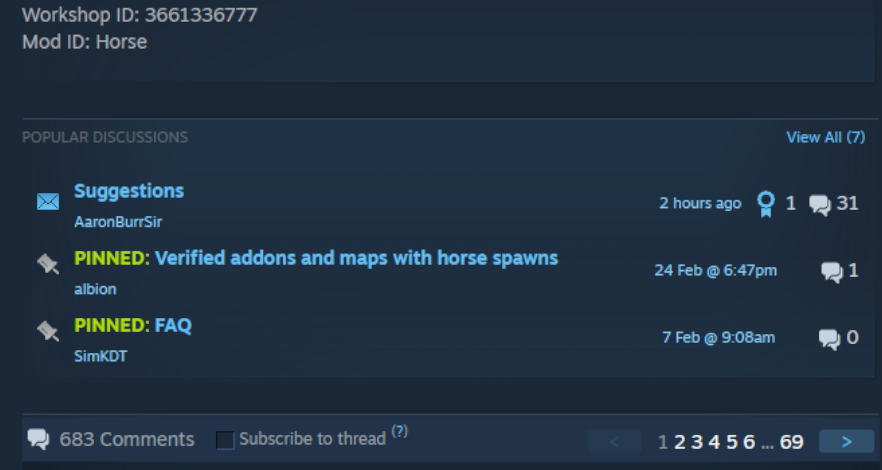
Hver mod du vil installere krever to separate identifikatorer:
- Workshop-ID — den numeriske ID-en i Steam Workshop-URL-en, f.eks.
https://steamcommunity.com/sharedfiles/filedetails/?id=2392987841 - Mod-ID — den interne ID-en definert av mod-forfatteren, funnet i mods beskrivelse på Workshop-siden, vanligvis oppført som "Mod ID:" eller inne i mods
mod.info-fil
Skriv ned begge ID-ene for hver mod før du fortsetter. Et enkelt Workshop-element inneholder noen ganger flere undermods, hver med sin egen Mod-ID.
Steg 2 — Bruk Legion Hosting Mod Organizer (anbefalt)
Den enkleste måten å bygge mod-listen din på er Legion Hosting Zomboid Mod Organizer. Den lar deg søke i Workshop, legge til mods etter URL eller ID, og genererer automatisk de korrekt formaterte konfigurasjonslinjene du trenger å lime inn i GPanel.
- Gå til legionhosting.net/zomboid-mod-organizer.php.
- Søk etter mods etter navn eller lim inn en Steam Workshop-URL i søkefeltet.
- Legg til hver mod i listen din ved hjelp av Add-knappen.
- Når listen din er fullstendig, klikk Generate Config. Verktøyet genererer klare-til-bruk
WorkshopItems- ogMods-linjer formatert for serverens build-versjon. - Kopier de genererte linjene og fortsett til Steg 4 for å lime dem inn i serverinnstillingene dine.
Hvis du foretrekker å legge inn ID-ene manuelt, fortsett med Steg 3 for å formatere dem riktig for din build-versjon.
Steg 3 — Formater mod-listen riktig
WorkshopItems (samme for alle builds)
WorkshopItems-linjen bruker et semikolon for å skille Workshop-ID-er. Dette formatet er det samme for både B41 og B42:
WorkshopItems line
WorkshopItems=2392987841;1550458773;2786383654
Mods — Build 42 (B42)-format
B42 bruker et backslash-prefiks (\) før hver Mod-ID:
Mods line (B42)
Mods=\ModID1;\ModID2;
DLMP-format (B42)
Noen konfigurasjoner bruker DLMP-formatet, som kombinerer Workshop-ID-er og Mod-ID-er med en backslash i ett enkelt felt:
DLMP format
2392987841\ModID1;1550458773\ModID2;2786383654\ModID3;
Mods-oppføringer må ha et backslash-prefiks: \modID. Ikke bruk forward-slashes, komma, eller bare Mod-ID-en alene uten backslash-prefikset.
Mods — Build 41 (B41)-format
B41 bruker vanlige semikolon-separerte Mod-ID-er uten backslash-prefiks:
Mods line (B41)
Mods=ModID1;ModID2;ModID3
Mods-linjen din til å bruke backslash-prefikset (\ModID). Ditt gamle B41-format vil ikke laste mods riktig på en B42-server.
Steg 4 — Bruk mod-listen i serverinnstillingsfilen din
- Logg inn på GPanel og velg din Project Zomboid-server.
- Sørg for at serveren er Offline. Stopp den om nødvendig.
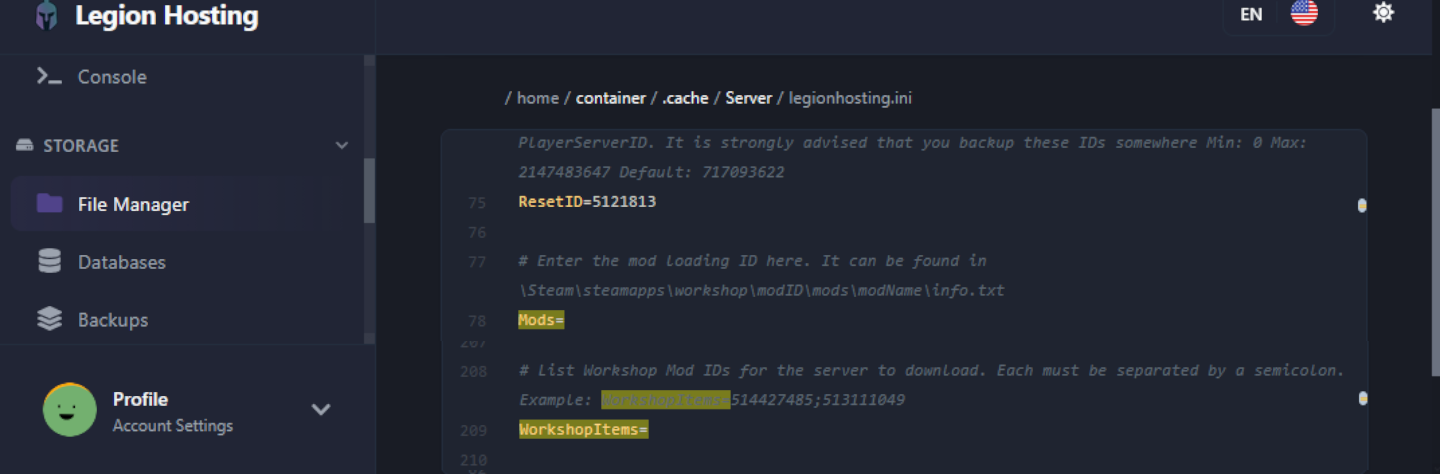
- Åpne File Manager og naviger til
/.cache/server/. - Åpne serverinnstillingsfilen din — den heter
<servername>.ini(f.eks.servertest.ini). - Finn
WorkshopItems=- ogMods=-linjene i filen. Lim inn verdiene du genererte i Steg 2 eller formaterte i Steg 3. - Lagre filen.
- Start serveren. Steam Workshop-nedlastinger starter automatisk ved oppstart.
Steg 5 — Legg til mods gradvis og test
Ikke legg til hele den ønskede mod-listen din på én gang, spesielt på en aktiv server eller når du jobber med en stor samling. I stedet:
- Legg til ikke mer enn 3–5 mods om gangen.
- Start serveren og bekreft at den når Running-status og at du kan koble til og spille.
- Sjekk GPanel Console for eventuelle feilmeldinger eller stack traces før du legger til neste gruppe.
- Gjenta til alle mods er lastet og stabile.
Denne tilnærmingen gjør det mye enklere å identifisere hvilken mod som forårsaker et problem hvis noe går galt.
Installere mods utenom Workshop
Hvis du har en mod som ikke er på Steam Workshop (lastet ned som en mappe eller ZIP-fil), last den opp via SFTP til følgende sti på serveren din:
/.cache/mods/
Plasser mods mappe (som skal inneholde en mod.info-fil) direkte inne i /.cache/mods/. Du kan få tilgang til denne katalogen ved hjelp av SFTP-legitimasjonen som vises i GPanel under SFTP-fanen. Etter opplasting, legg til Mod-ID-en (fra mods mod.info-fil) til Mods=-linjen i serverkonfigurasjonen din som beskrevet i Steg 4. Ingen Workshop-ID er nødvendig for mods utenom Workshop.
Kompatibilitetsnotat for Authentic Z
Authentic Z er en av de mest populære Project Zomboid mod-pakkene, men den består av mange undermods. Installer kun én undermod om gangen, og den anbefalte undermoden for flerspillerservere er:
Authentic Z - Current
Ikke aktiver flere Authentic Z-undermods samtidig på samme server. Å kjøre mer enn én undermod fra denne samlingen forårsaker konflikter som kan krasje serveren eller korrumpere loot-tabeller. Hvis du er usikker på hvilken undermod som er aktiv, sjekk Mods=-linjen i konfigurasjonen din og sørg for at bare Authentic Z - Current (eller din ene valgte undermod) er oppført.
Verifisering
Etter at du har startet serveren med de nye modsene dine, bekreft at de ble lastet vellykket:
- I GPanel, åpne Console-fanen og følg med på oppstartsloggen. Se etter linjer som refererer til at hver mod blir lastet — du skal se noe som
[ModLoader] Loading mod: ModIDfor hver installerte mod. - Koble til serveren i spillet og åpne Mods-menyen fra hovedmenyen (Esc → Mods). Installerte mods skal vises i listen.
- Søk i Console-loggen etter frasen
STACK TRACE. Hvis ingen vises, startet serveren rent. Hvis du ser en, noter moden som nevnes nær toppen av tracen — den moden er den sannsynlige årsaken til problemet. - Gå rundt i spillet og bekreft at mod-tillagt innhold (gjenstander, bygninger, zombier) vises som forventet.
Feilsøking
Mods lastes ikke / serveren starter, men mods virker inaktive
- Bekreft at
Mods-linjen bruker riktig format for din build — backslash-prefiks (\ModID) for B42, vanlige Mod-ID-er for B41.WorkshopItems-formatet er det samme for begge builds. - Bekreft at Mod-ID-en i
Mods=-linjen samsvarer nøyaktig med ID-en som vises i mods Workshop-beskrivelse ellermod.info-fil. Mod-ID-er er versalfølsomme. - Sjekk at både
WorkshopItems- ogMods-feltene er lagret — naviger vekk og tilbake i GPanel for å bekrefte at verdiene ble lagret.
Steam Workshop-nedlasting feiler / mods lastes ikke ned ved oppstart
Hvis serveren starter, men Workshop-mods ikke ser ut til å lastes ned, kan Steam cache-mappen være korrumpert. For å fikse dette:
- Stopp serveren i GPanel.
- Koble til via SFTP og naviger til
/steamapps/workshop/. - Slett hele
workshop/-mappen (eller innholdet i den). - Start serveren igjen. Steam vil laste ned alle Workshop-elementer på nytt fra bunnen av.
WorldDictionaryException / korrupsjon av verdensordbok
Hvis Console-loggen viser en WorldDictionaryException-feil, har verdensordboken blitt korrumpert — dette kan skje når du legger til eller fjerner mods som introduserer nye gjenstander eller fliser.
WorldDictionary.bin kan korrumpere gjenstands-ID-er og kjøretøy-ID-er i lagringen din. Gjør dette kun hvis serveren ikke vil starte i det hele tatt og du ikke har noe annet alternativ. Ta alltid sikkerhetskopi av save-mappen din først.
Hvis du må forsøke gjenoppretting:
- Stopp serveren i GPanel.
- Ta sikkerhetskopi av hele save-mappen din via SFTP eller GPanel Backups.
- Koble til via SFTP og naviger til
/.cache/saves/multiplayer/<YourWorldName>/. - Slett
WorldDictionary.bin. - Start serveren. Project Zomboid vil regenerere ordboken ved oppstart.
- Sjekk i spillet for korrumperte gjenstander eller kjøretøy. Hvis verdenen er alvorlig ødelagt, gjenopprett fra sikkerhetskopien du opprettet i steg 2.
Serveren krasjer ved oppstart med STACK TRACE i konsollloggen
En stack trace umiddelbart etter oppstart indikerer vanligvis en mod-konflikt eller en mod som er inkompatibel med din nåværende build-versjon. For å diagnostisere:
- I GPanel, åpne Console-loggen og søk etter
STACK TRACE. - Les linjene over tracen for mod-filnavnet eller Mod-ID-en som nevnes — dette er vanligvis problem-moden.
- Fjern den moden fra både
WorkshopItems- ogMods-linjene, lagre, og start serveren på nytt. - Hvis serveren starter rent etter fjerning, sjekk mods Workshop-side for en B42-kompatibel oppdatering eller et kjent konfliktnotat i kommentarene.
Du kan også åpne den fullstendige debug.log-filen via SFTP på /.cache/Logs/<date>_DebugLog-server.txt for mer detalj enn GPanel-konsollen viser.
Serveren krasjer når spillere med spesifikke mods kobler til
Hvis serveren kjører rent, men krasjer når en spiller blir med, kan spilleren ha klient-side mods som er i konflikt med serveren. Be spilleren om å deaktivere alle sine lokale Project Zomboid-mods fra Mods-menyen i spillet og prøve å koble til igjen. Hvis krasjet stopper, bør spilleren aktivere mods på nytt én om gangen for å finne den motstridende moden.
Mod fjernet, men serveren prøver fortsatt å laste den
Hvis du fjernet en mods ID fra konfigurasjonen, men serveren fortsatt refererer til den ved oppstart, kan Workshop-elementet fortsatt være hurtigbufret. Slett den spesifikke Workshop-elementmappen fra /steamapps/workshop/content/108600/<workshopID>/ via SFTP, og start deretter serveren på nytt.

