
Denne guide leder dig gennem installation af Steam Workshop mods på din Project Zomboid server hostet hos Legion Hosting. Den dækker B42- og B41-modformaterne, Legion Hosting Mod Organizer-værktøjet, kompatibilitetsnoter for store modpakker, og hvordan du gendanner fra almindelig mod-relateret verdenskorruption.
Forudsætninger
- En aktiv Project Zomboid server hos Legion Hosting, tilgængelig på gpanel.legionhosting.net
- Din server skal være Offline, før du redigerer mod-indstillinger — stop den i GPanel først
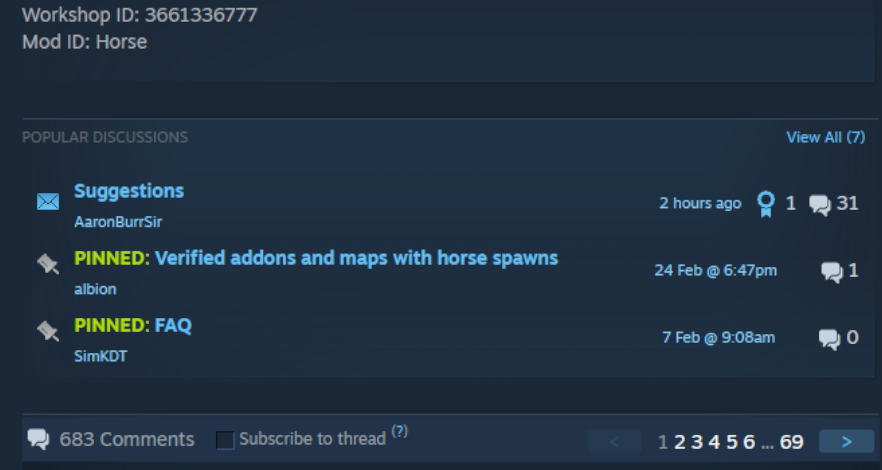
- Steam Workshop ID('erne) og Mod ID('erne) for hver mod, du vil installere (findes på hver mods Steam Workshop-side)
- En backup af din nuværende verdensgemmefil (stærkt anbefalet — se advarslen ovenfor)
Trin 1 — Find Workshop ID og Mod ID for hver mod
Hver mod, du vil installere, kræver to separate identifikatorer:
- Workshop ID — det numeriske ID i Steam Workshop-URL'en, f.eks.
https://steamcommunity.com/sharedfiles/filedetails/?id=2392987841 - Mod ID — det interne ID defineret af modforfatteren, som findes i moddets beskrivelse på Workshop-siden, normalt angivet som "Mod ID:" eller inde i moddets
mod.info-fil
Skriv begge ID'er ned for hver mod, før du fortsætter. Et enkelt Workshop-element indeholder nogle gange flere sub-mods, hver med sit eget Mod ID.
Trin 2 — Brug Legion Hosting Mod Organizer (anbefalet)
Den nemmeste måde at opbygge din modliste på er med Legion Hosting Zomboid Mod Organizer. Den lader dig søge i Workshop, tilføje mods via URL eller ID, og genererer automatisk de korrekt formaterede konfigurationslinjer, du skal indsætte i GPanel.
- Gå til legionhosting.net/zomboid-mod-organizer.php.
- Søg efter mods ved navn eller indsæt en Steam Workshop-URL i søgefeltet.
- Tilføj hver mod til din liste ved hjælp af knappen Add.
- Når din liste er færdig, klik på Generate Config. Værktøjet genererer brugsklare
WorkshopItems- ogMods-linjer formateret til din servers build-version. - Kopier de genererede linjer og fortsæt til Trin 4 for at indsætte dem i dine serverindstillinger.
Hvis du foretrækker at indtaste ID'erne manuelt, fortsæt med Trin 3 for at formatere dem korrekt til din build-version.
Trin 3 — Formater modlisten korrekt
WorkshopItems (samme for alle builds)
Linjen WorkshopItems bruger et semikolon til at adskille Workshop ID'er. Dette format er det samme for både B41 og B42:
WorkshopItems-linje
WorkshopItems=2392987841;1550458773;2786383654
Mods — Build 42 (B42) format
B42 bruger et backslash-præfiks (\) før hvert Mod ID:
Mods-linje (B42)
Mods=\ModID1;\ModID2;
DLMP-format (B42)
Nogle konfigurationer bruger DLMP-formatet, som kombinerer Workshop ID'er og Mod ID'er med en backslash i et enkelt felt:
DLMP-format
2392987841\ModID1;1550458773\ModID2;2786383654\ModID3;
Mods-poster skal have et backslash-præfiks: \modID. Brug ikke forward slashes, kommaer eller bare Mod ID'et alene uden backslash-præfikset.
Mods — Build 41 (B41) format
B41 bruger rene semikolon-adskilte Mod ID'er uden backslash-præfiks:
Mods-linje (B41)
Mods=ModID1;ModID2;ModID3
Mods-linje til at bruge backslash-præfikset (\ModID). Dit gamle B41-format vil ikke indlæse mods korrekt på en B42-server.
Trin 4 — Anvend modlisten i din serverindstillingsfil
- Log ind på GPanel og vælg din Project Zomboid server.
- Sørg for, at serveren er Offline. Stop den, hvis nødvendigt.
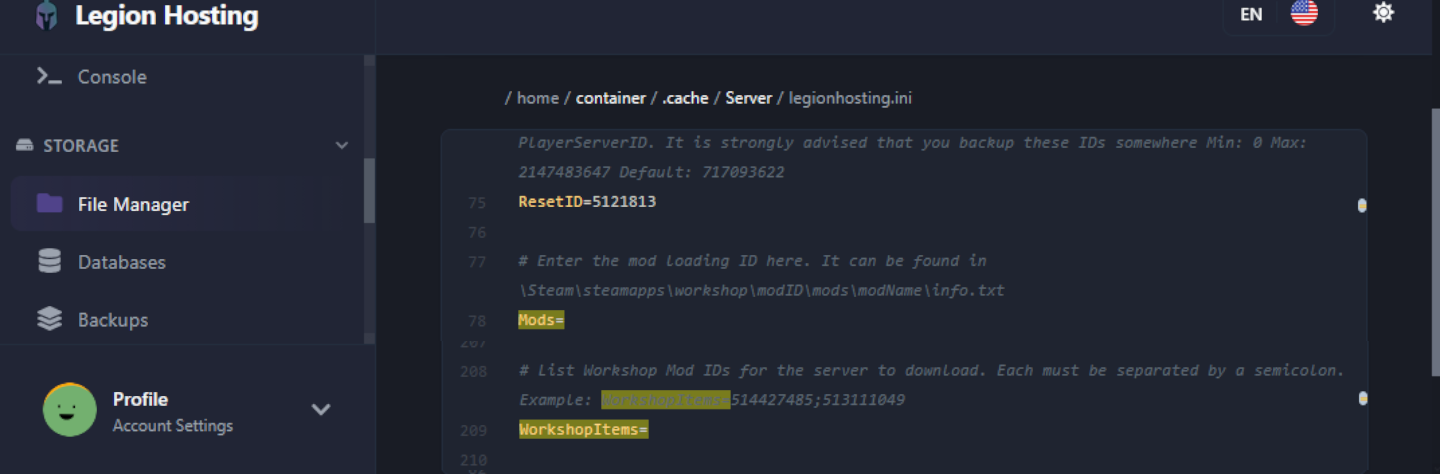
- Åbn File Manager og naviger til
/.cache/server/. - Åbn din serverindstillingsfil — den hedder
<servername>.ini(f.eks.servertest.ini). - Find linjerne
WorkshopItems=ogMods=i filen. Indsæt de værdier, du genererede i Trin 2 eller formaterede i Trin 3. - Gem filen.
- Start serveren. Steam Workshop-downloads begynder automatisk ved opstart.
Trin 5 — Tilføj mods gradvist og test
Tilføj ikke hele din ønskede modliste på én gang, især ikke på en aktiv server eller når du arbejder med en stor samling. I stedet:
- Tilføj ikke mere end 3–5 mods ad gangen.
- Start serveren og bekræft, at den når status Running, og at du kan forbinde og spille.
- Tjek GPanel-konsollen for eventuelle fejlmeddelelser eller stack traces, før du tilføjer den næste batch.
- Gentag, indtil alle mods er indlæst og stabile.
Denne tilgang gør det meget nemmere at identificere, hvilken mod der forårsager et problem, hvis noget går galt.
Installation af ikke-Workshop mods
Hvis du har en mod, der ikke er på Steam Workshop (downloadet som en mappe eller ZIP-fil), upload den via SFTP til følgende sti på din server:
/.cache/mods/
Placer moddets mappe (som skal indeholde en mod.info-fil) direkte inde i /.cache/mods/. Du kan tilgå denne mappe ved hjælp af SFTP-legitimationsoplysningerne vist i GPanel under fanen SFTP. Efter upload, tilføj Mod ID'et (fra moddets mod.info-fil) til linjen Mods= i din serverkonfiguration som beskrevet i Trin 4. Intet Workshop ID er nødvendigt for ikke-Workshop mods.
Authentic Z kompatibilitetsnotat
Authentic Z er en af de mest populære Project Zomboid modpakker, men den består af mange sub-mods. Installer kun én sub-mod ad gangen, og den anbefalede sub-mod til multiplayer-servere er:
Authentic Z - Current
Aktiver ikke flere Authentic Z sub-mods samtidigt på den samme server. At køre mere end én sub-mod fra denne samling forårsager konflikter, der kan crashe serveren eller ødelægge loot-tabeller. Hvis du er usikker på, hvilken sub-mod der er aktiv, tjek linjen Mods= i din konfiguration og sørg for, at kun Authentic Z - Current (eller din valgte sub-mod) er angivet.
Verifikation
Efter start af serveren med dine nye mods, bekræft at de blev indlæst korrekt:
- I GPanel, åbn fanen Console og følg opstartsloggen. Kig efter linjer, der refererer til hver mod, der indlæses — du bør se noget som
[ModLoader] Loading mod: ModIDfor hver installeret mod. - Forbind til serveren i spillet og åbn menuen Mods fra hovedmenuen (Esc → Mods). Installerede mods bør vises i listen.
- Søg i konsolloggen efter udtrykket
STACK TRACE. Hvis ingen vises, startede serveren rent. Hvis du ser en, noter modden nævnt nær toppen af tracen — den mod er den sandsynlige årsag til problemet. - Gå rundt i spillet og bekræft, at mod-tilføjet indhold (genstande, bygninger, zombier) vises som forventet.
Fejlfinding
Mods indlæses ikke / serveren starter, men mods virker inaktive
- Bekræft, at linjen
Modsbruger det korrekte format til din build — backslash-præfiks (\ModID) for B42, rene Mod ID'er for B41. Formatet forWorkshopItemser det samme for begge builds. - Bekræft, at Mod ID'et i linjen
Mods=matcher nøjagtigt det ID, der vises i moddets Workshop-beskrivelse ellermod.info-fil. Mod ID'er skelner mellem store og små bogstaver. - Tjek, at både
WorkshopItems- ogMods-felterne er gemt — naviger væk og tilbage i GPanel for at bekræfte, at værdierne blev bevaret.
Steam Workshop-download fejler / mods downloades ikke ved opstart
Hvis serveren starter, men Workshop-mods ikke ser ud til at downloade, kan Steam-cachemappen være beskadiget. For at rette dette:
- Stop serveren i GPanel.
- Forbind via SFTP og naviger til
/steamapps/workshop/. - Slet hele mappen
workshop/(eller dens indhold). - Start serveren igen. Steam vil gen-downloade alle Workshop-elementer fra bunden.
WorldDictionaryException / verdensordbog-korruption
Hvis konsolloggen viser en WorldDictionaryException-fejl, er verdensordbogen blevet beskadiget — dette kan ske, når man tilføjer eller fjerner mods, der introducerer nye genstande eller fliser.
WorldDictionary.bin kan ødelægge genstandsID'er og køretøjsID'er i din gemning. Gør kun dette, hvis serveren slet ikke kan starte, og du ikke har andre muligheder. Tag altid backup af din gemmemappe først.
Hvis du er nødt til at forsøge gendannelse:
- Stop serveren i GPanel.
- Tag backup af hele din gemmemappe via SFTP eller GPanel Backups.
- Forbind via SFTP og naviger til
/.cache/saves/multiplayer/<YourWorldName>/. - Slet
WorldDictionary.bin. - Start serveren. Project Zomboid vil genskabe ordbogen ved opstart.
- Tjek i spillet for beskadigede genstande eller køretøjer. Hvis verdenen er alvorligt ødelagt, gendan fra den backup, du oprettede i trin 2.
Serveren crasher ved opstart med STACK TRACE i konsolloggen
En stack trace umiddelbart efter opstart indikerer normalt en mod-konflikt eller en mod, der er inkompatibel med din nuværende build-version. For at diagnosticere:
- I GPanel, åbn Console-loggen og søg efter
STACK TRACE. - Læs linjerne over tracen for det mod-filnavn eller Mod ID, der nævnes — dette er normalt den problematiske mod.
- Fjern den mod fra både
WorkshopItems- ogMods-linjerne, gem og genstart serveren. - Hvis serveren starter rent efter fjernelse, tjek moddets Workshop-side for en B42-kompatibel opdatering eller en kendt konfliktnotat i kommentarerne.
Du kan også åbne den fulde debug.log-fil via SFTP på /.cache/Logs/<date>_DebugLog-server.txt for mere detalje end GPanel-konsollen viser.
Serveren crasher, når spillere med specifikke mods forbinder
Hvis serveren kører rent, men crasher, når en spiller forbinder, kan spilleren have klientsidige mods, der er i konflikt med serveren. Bed spilleren om at deaktivere alle deres lokale Project Zomboid mods fra Mods-menuen i spillet og prøve at forbinde igen. Hvis crashet stopper, bør spilleren genaktivere mods én ad gangen for at finde den modstridende mod.
Mod fjernet, men serveren forsøger stadig at indlæse den
Hvis du fjernede en mods ID fra konfigurationen, men serveren stadig refererer til den ved opstart, kan Workshop-elementet stadig være cachelagret. Slet den specifikke Workshop-elementmappe fra /steamapps/workshop/content/108600/<workshopID>/ via SFTP, og genstart derefter serveren.

