Ten przewodnik przeprowadzi Cię przez instalację modów ze Steam Workshop na serwerze Project Zomboid hostowanym w Legion Hosting. Obejmuje formaty modów B42 i B41, narzędzie Legion Hosting Mod Organizer, uwagi dotyczące kompatybilności dużych paczek modów oraz sposób naprawy typowych uszkodzeń świata związanych z modami.
Wymagania wstępne
- Aktywny serwer Project Zomboid w Legion Hosting, dostępny pod adresem gpanel.legionhosting.net
- Twój serwer musi być Offline przed edytowaniem ustawień modów — najpierw zatrzymaj go w GPanel
- Identyfikatory Steam Workshop ID oraz Mod ID dla każdego moda, który chcesz zainstalować (znajdują się na stronie każdego moda w Steam Workshop)
- Kopia zapasowa Twojego aktualnego zapisu świata (zdecydowanie zalecana — zobacz ostrzeżenie powyżej)
Krok 1 — Znajdź Workshop ID i Mod ID dla każdego moda
Każdy mod, który chcesz zainstalować, wymaga dwóch osobnych identyfikatorów:
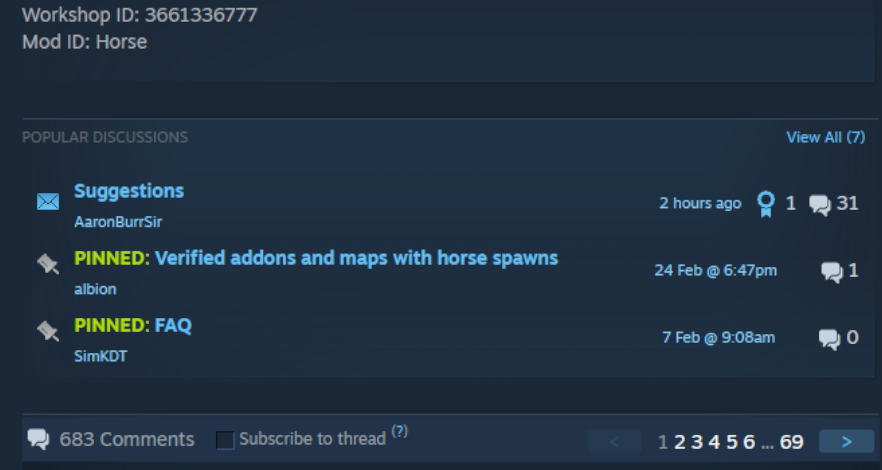
- Workshop ID — numeryczny identyfikator w adresie URL Steam Workshop, np.
https://steamcommunity.com/sharedfiles/filedetails/?id=2392987841 - Mod ID — wewnętrzny identyfikator zdefiniowany przez autora moda, znajdujący się w opisie moda na stronie Workshop, zazwyczaj wymieniony jako "Mod ID:" lub w pliku
mod.infomoda
Zapisz oba identyfikatory dla każdego moda przed kontynuowaniem. Pojedynczy element Workshop czasami zawiera wiele pod-modów, z których każdy ma własny Mod ID.
Krok 2 — Użyj Legion Hosting Mod Organizer (zalecane)
Najłatwiejszym sposobem zbudowania listy modów jest Legion Hosting Zomboid Mod Organizer. Pozwala on przeszukiwać Workshop, dodawać mody według adresu URL lub ID oraz automatycznie generuje poprawnie sformatowane linie konfiguracyjne, które należy wkleić do GPanel.
- Przejdź do legionhosting.net/zomboid-mod-organizer.php.
- Wyszukaj mody po nazwie lub wklej adres URL Steam Workshop do pola wyszukiwania.
- Dodaj każdego moda do swojej listy za pomocą przycisku Add.
- Gdy lista będzie kompletna, kliknij Generate Config. Narzędzie wygeneruje gotowe do użycia linie
WorkshopItemsiModssformatowane dla wersji build Twojego serwera. - Skopiuj wygenerowane linie i przejdź do kroku 4, aby wkleić je w ustawieniach serwera.
Jeśli wolisz wprowadzić identyfikatory ręcznie, kontynuuj krok 3, aby sformatować je poprawnie dla swojej wersji build.
Krok 3 — Sformatuj listę modów poprawnie
WorkshopItems (takie same dla wszystkich buildów)
Linia WorkshopItems używa średnika do oddzielania identyfikatorów Workshop ID. Ten format jest taki sam zarówno dla B41, jak i B42:
Linia WorkshopItems
WorkshopItems=2392987841;1550458773;2786383654
Mods — format Build 42 (B42)
B42 używa prefiksu z ukośnikiem wstecznym (\) przed każdym Mod ID:
Linia Mods (B42)
Mods=\ModID1;\ModID2;
Format DLMP (B42)
Niektóre konfiguracje używają formatu DLMP, który łączy identyfikatory Workshop ID i Mod ID za pomocą ukośnika wstecznego w jednym polu:
Format DLMP
2392987841\ModID1;1550458773\ModID2;2786383654\ModID3;
Mods muszą być poprzedzone ukośnikiem wstecznym: \modID. Nie używaj ukośników w przód, przecinków ani samego Mod ID bez prefiksu z ukośnikiem wstecznym.
Mods — format Build 41 (B41)
B41 używa zwykłych, oddzielonych średnikami Mod ID bez prefiksu z ukośnikiem wstecznym:
Linia Mods (B41)
Mods=ModID1;ModID2;ModID3
Mods, aby używała prefiksu z ukośnikiem wstecznym (\ModID). Twój stary format B41 nie załaduje modów poprawnie na serwerze B42.
Krok 4 — Zastosuj listę modów w pliku ustawień serwera
- Zaloguj się do GPanel i wybierz swój serwer Project Zomboid.
- Upewnij się, że serwer jest Offline. Zatrzymaj go w razie potrzeby.
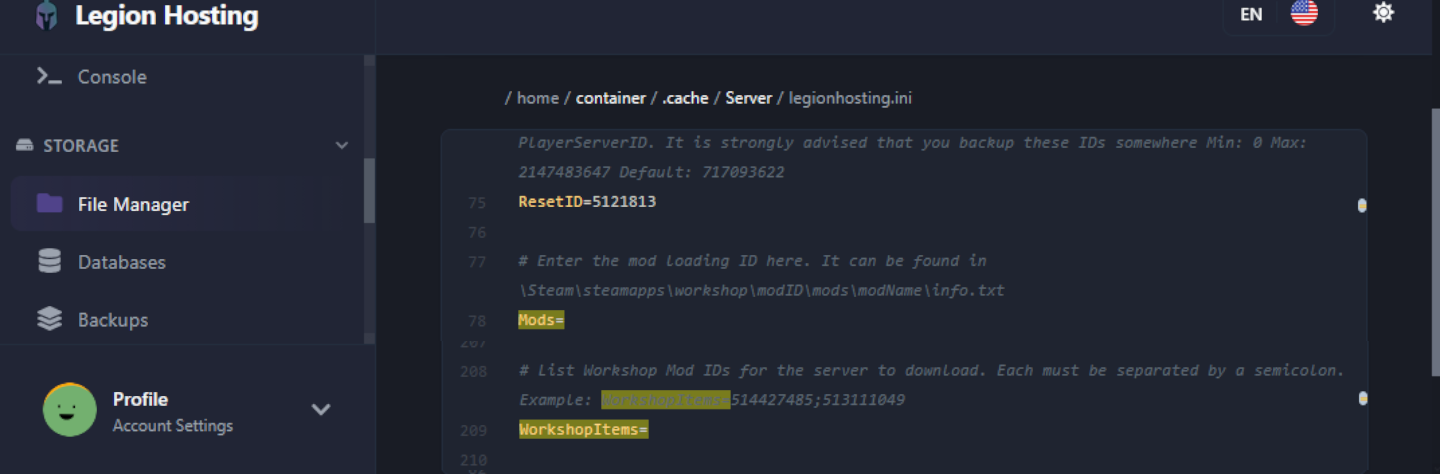
- Otwórz Menedżer plików i przejdź do
/.cache/server/. - Otwórz plik ustawień serwera — nazywa się on
<servername>.ini(np.servertest.ini). - Znajdź w pliku linie
WorkshopItems=orazMods=. Wklej wartości wygenerowane w kroku 2 lub sformatowane w kroku 3. - Zapisz plik.
- Uruchom serwer. Pobieranie ze Steam Workshop rozpocznie się automatycznie przy uruchomieniu.
Krok 5 — Dodawaj mody stopniowo i testuj
Nie dodawaj całej pożądanej listy modów naraz, szczególnie na aktywnym serwerze lub gdy pracujesz z dużą kolekcją. Zamiast tego:
- Dodawaj nie więcej niż 3–5 modów naraz.
- Uruchom serwer i potwierdź, że osiąga status Running oraz że możesz się połączyć i grać.
- Sprawdź konsolę GPanel pod kątem komunikatów o błędach lub śladów stosu przed dodaniem kolejnej partii.
- Powtarzaj, aż wszystkie mody zostaną załadowane i będą stabilne.
Takie podejście znacznie ułatwia zidentyfikowanie, który mod powoduje problem, jeśli coś pójdzie nie tak.
Instalowanie modów spoza Workshop
Jeśli masz moda, którego nie ma w Steam Workshop (pobranego jako folder lub plik ZIP), prześlij go przez SFTP do następującej ścieżki na swoim serwerze:
/.cache/mods/
Umieść folder moda (który powinien zawierać plik mod.info) bezpośrednio w /.cache/mods/. Możesz uzyskać dostęp do tego katalogu, używając danych logowania SFTP wyświetlanych w GPanel w zakładce SFTP. Po przesłaniu dodaj Mod ID (z pliku mod.info moda) do linii Mods= w konfiguracji serwera, zgodnie z opisem w kroku 4. W przypadku modów spoza Workshop Workshop ID nie jest potrzebny.
Uwaga dotycząca kompatybilności Authentic Z
Authentic Z to jedna z najpopularniejszych paczek modów do Project Zomboid, ale składa się z wielu pod-modów. Zainstaluj tylko jeden pod-mod naraz, a zalecanym pod-modem dla serwerów wieloosobowych jest:
Authentic Z - Current
Nie włączaj jednocześnie wielu pod-modów Authentic Z na tym samym serwerze. Uruchomienie więcej niż jednego pod-moda z tej kolekcji powoduje konflikty, które mogą spowodować awarię serwera lub uszkodzić tabele łupów. Jeśli nie masz pewności, który pod-mod jest aktywny, sprawdź linię Mods= w konfiguracji i upewnij się, że wymieniony jest tylko Authentic Z - Current (lub Twój pojedynczy wybrany pod-mod).
Weryfikacja
Po uruchomieniu serwera z nowymi modami potwierdź, że załadowały się pomyślnie:
- W GPanel otwórz zakładkę Console i obserwuj log uruchomienia. Szukaj linii odnoszących się do ładowania każdego moda — powinieneś zobaczyć coś w stylu
[ModLoader] Loading mod: ModIDdla każdego zainstalowanego moda. - Połącz się z serwerem w grze i otwórz menu Mods z menu głównego (Esc → Mods). Zainstalowane mody powinny pojawić się na liście.
- Przeszukaj log konsoli pod kątem frazy
STACK TRACE. Jeśli żadna się nie pojawi, serwer uruchomił się prawidłowo. Jeśli ją zobaczysz, zwróć uwagę na moda wymienionego w pobliżu góry śladu — ten mod jest prawdopodobną przyczyną problemu. - Przejdź się w grze i potwierdź, że zawartość dodana przez mody (przedmioty, budynki, zombie) pojawia się zgodnie z oczekiwaniami.
Rozwiązywanie problemów
Mody nie ładują się / serwer uruchamia się, ale mody wydają się nieaktywne
- Sprawdź, czy linia
Modsużywa poprawnego formatu dla Twojego buildu — prefiksu z ukośnikiem wstecznym (\ModID) dla B42, zwykłych Mod ID dla B41. FormatWorkshopItemsjest taki sam dla obu buildów. - Potwierdź, że Mod ID w linii
Mods=dokładnie odpowiada identyfikatorowi pokazanemu w opisie Workshop moda lub w plikumod.info. Mod ID rozróżniają wielkość liter. - Sprawdź, czy oba pola
WorkshopItemsiModszostały zapisane — przejdź gdzie indziej i wróć w GPanel, aby potwierdzić, że wartości zostały zachowane.
Pobieranie ze Steam Workshop nie powiodło się / mody nie pobierają się przy uruchomieniu
Jeśli serwer uruchamia się, ale mody Workshop nie wydają się pobierać, folder pamięci podręcznej Steam może być uszkodzony. Aby to naprawić:
- Zatrzymaj serwer w GPanel.
- Połącz się przez SFTP i przejdź do
/steamapps/workshop/. - Usuń cały folder
workshop/(lub jego zawartość). - Uruchom serwer ponownie. Steam ponownie pobierze wszystkie elementy Workshop od nowa.
WorldDictionaryException / uszkodzenie słownika świata
Jeśli log konsoli pokazuje błąd WorldDictionaryException, słownik świata uległ uszkodzeniu — może się to zdarzyć przy dodawaniu lub usuwaniu modów wprowadzających nowe przedmioty lub kafelki.
WorldDictionary.bin może uszkodzić identyfikatory przedmiotów i pojazdów w Twoim zapisie. Zrób to tylko wtedy, gdy serwer w ogóle się nie uruchamia i nie masz innej opcji. Zawsze najpierw utwórz kopię zapasową folderu zapisu.
Jeśli musisz spróbować odzyskania:
- Zatrzymaj serwer w GPanel.
- Utwórz kopię zapasową całego folderu zapisu przez SFTP lub GPanel Backups.
- Połącz się przez SFTP i przejdź do
/.cache/saves/multiplayer/<YourWorldName>/. - Usuń
WorldDictionary.bin. - Uruchom serwer. Project Zomboid zregeneruje słownik przy uruchomieniu.
- Sprawdź w grze, czy nie ma uszkodzonych przedmiotów lub pojazdów. Jeśli świat jest poważnie uszkodzony, przywróć z kopii zapasowej utworzonej w kroku 2.
Serwer ulega awarii przy uruchomieniu z STACK TRACE w logu konsoli
Ślad stosu bezpośrednio po uruchomieniu zazwyczaj wskazuje na konflikt modów lub moda niekompatybilnego z Twoją obecną wersją build. Aby zdiagnozować:
- W GPanel otwórz log Console i wyszukaj
STACK TRACE. - Przeczytaj linie powyżej śladu, aby znaleźć wymienioną nazwę pliku moda lub Mod ID — to zazwyczaj problematyczny mod.
- Usuń tego moda zarówno z linii
WorkshopItems, jak iMods, zapisz i zrestartuj serwer. - Jeśli serwer uruchomi się prawidłowo po usunięciu, sprawdź stronę Workshop moda pod kątem aktualizacji kompatybilnej z B42 lub znanej uwagi o konflikcie w komentarzach.
Możesz również otworzyć pełny plik debug.log przez SFTP w /.cache/Logs/<date>_DebugLog-server.txt, aby uzyskać więcej szczegółów niż pokazuje konsola GPanel.
Serwer ulega awarii, gdy łączą się gracze z określonymi modami
Jeśli serwer działa prawidłowo, ale ulega awarii, gdy dołącza gracz, gracz może mieć mody po stronie klienta, które kolidują z serwerem. Poproś gracza, aby wyłączył wszystkie swoje lokalne mody Project Zomboid z menu Mods w grze i spróbował połączyć się ponownie. Jeśli awaria ustanie, gracz powinien ponownie włączać mody po jednym, aby znaleźć konfliktujący mod.
Mod usunięty, ale serwer nadal próbuje go załadować
Jeśli usunąłeś ID moda z konfiguracji, ale serwer nadal odwołuje się do niego przy uruchomieniu, element Workshop może być nadal buforowany. Usuń konkretny folder elementu Workshop z /steamapps/workshop/content/108600/<workshopID>/ przez SFTP, a następnie zrestartuj serwer.

