Ce guide vous accompagne dans l'installation de mods Steam Workshop sur votre serveur Project Zomboid hébergé chez Legion Hosting. Il couvre les formats de mods B42 et B41, l'outil Legion Hosting Mod Organizer, les notes de compatibilité pour les packs de mods volumineux et comment récupérer d'une corruption de monde liée aux mods.
Prérequis
- Un serveur Project Zomboid actif chez Legion Hosting, accessible sur gpanel.legionhosting.net
- Votre serveur doit être Hors ligne avant de modifier les paramètres des mods — arrêtez-le d'abord dans GPanel
- Le(s) Workshop ID et Mod ID de chaque mod que vous souhaitez installer (disponibles sur la page Steam Workshop de chaque mod)
- Une sauvegarde de votre monde actuel (fortement recommandé — voir l'avertissement ci-dessus)
Étape 1 — Trouver le Workshop ID et le Mod ID de chaque mod
Chaque mod que vous souhaitez installer nécessite deux identifiants distincts :
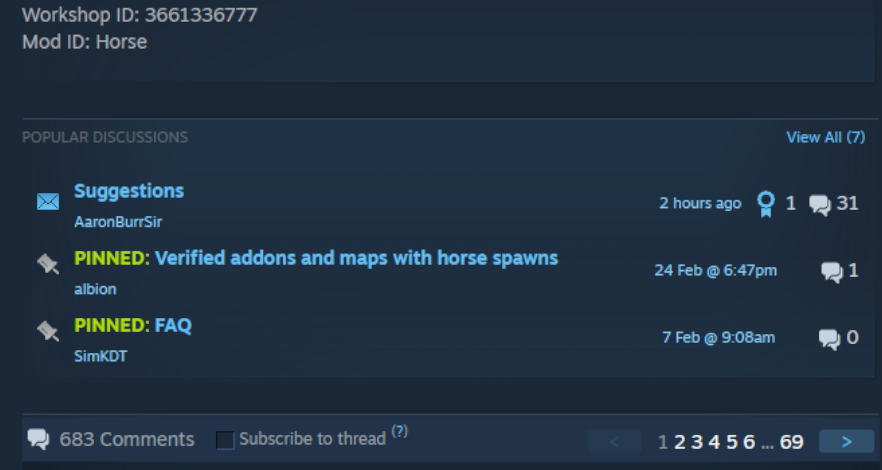
- Workshop ID — l'identifiant numérique dans l'URL du Steam Workshop, par exemple
https://steamcommunity.com/sharedfiles/filedetails/?id=2392987841 - Mod ID — l'identifiant interne défini par l'auteur du mod, que l'on trouve dans la description du mod sur la page Workshop, généralement indiqué comme "Mod ID:" ou dans le fichier
mod.infodu mod
Notez les deux identifiants pour chaque mod avant de continuer. Un seul élément Workshop contient parfois plusieurs sous-mods, chacun avec son propre Mod ID.
Étape 2 — Utiliser le Legion Hosting Mod Organizer (recommandé)
La façon la plus simple de construire votre liste de mods est d'utiliser le Legion Hosting Zomboid Mod Organizer. Il vous permet de rechercher dans le Workshop, d'ajouter des mods par URL ou ID, et génère automatiquement les lignes de configuration correctement formatées à coller dans GPanel.
- Rendez-vous sur legionhosting.net/zomboid-mod-organizer.php.
- Recherchez des mods par nom ou collez une URL Steam Workshop dans la barre de recherche.
- Ajoutez chaque mod à votre liste en utilisant le bouton Add.
- Une fois votre liste complète, cliquez sur Generate Config. L'outil génère des lignes
WorkshopItemsetModsprêtes à l'emploi, formatées pour la version de build de votre serveur. - Copiez les lignes générées et passez à l'étape 4 pour les coller dans les paramètres de votre serveur.
Si vous préférez entrer les identifiants manuellement, continuez avec l'étape 3 pour les formater correctement selon votre version de build.
Étape 3 — Formater correctement la liste des mods
WorkshopItems (identique pour toutes les versions)
La ligne WorkshopItems utilise un point-virgule pour séparer les Workshop ID. Ce format est le même pour B41 et B42 :
WorkshopItems line
WorkshopItems=2392987841;1550458773;2786383654
Mods — Format Build 42 (B42)
B42 utilise un préfixe antislash (\) avant chaque Mod ID :
Mods line (B42)
Mods=\ModID1;\ModID2;
Format DLMP (B42)
Certaines configurations utilisent le format DLMP, qui combine les Workshop ID et les Mod ID avec un antislash dans un seul champ :
DLMP format
2392987841\ModID1;1550458773\ModID2;2786383654\ModID3;
Mods doivent être préfixées d'un antislash : \modID. N'utilisez pas de barres obliques, de virgules ou simplement le Mod ID seul sans le préfixe antislash.
Mods — Format Build 41 (B41)
B41 utilise des Mod ID séparés par des points-virgules sans préfixe antislash :
Mods line (B41)
Mods=ModID1;ModID2;ModID3
Mods pour utiliser le préfixe antislash (\ModID). Votre ancien format B41 ne chargera pas correctement les mods sur un serveur B42.
Étape 4 — Appliquer la liste des mods dans votre fichier de paramètres serveur
- Connectez-vous à GPanel et sélectionnez votre serveur Project Zomboid.
- Assurez-vous que le serveur est Hors ligne. Arrêtez-le si nécessaire.
- Ouvrez le Gestionnaire de fichiers et naviguez vers
/.cache/server/. - Ouvrez votre fichier de paramètres serveur — il est nommé
<servername>.ini(par exempleservertest.ini). - Trouvez les lignes
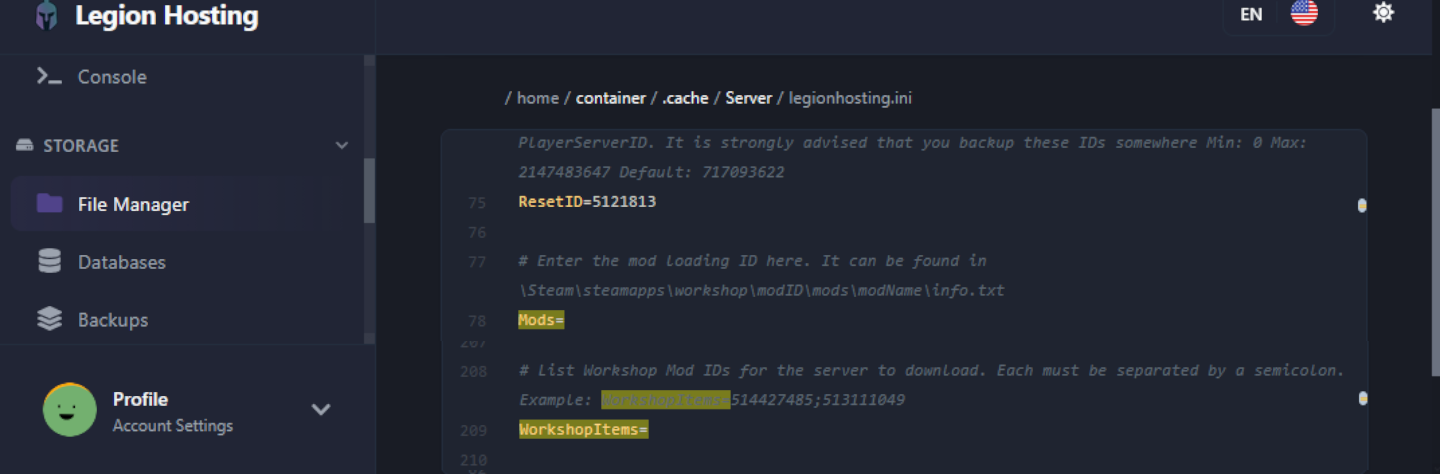
WorkshopItems=etMods=dans le fichier. Collez les valeurs que vous avez générées à l'étape 2 ou formatées à l'étape 3. - Enregistrez le fichier.
- Démarrez le serveur. Les téléchargements Steam Workshop commenceront automatiquement au démarrage.
Étape 5 — Ajouter les mods progressivement et tester
N'ajoutez pas toute votre liste de mods souhaitée d'un seul coup, surtout sur un serveur actif ou lorsque vous travaillez avec une grande collection. À la place :
- N'ajoutez pas plus de 3 à 5 mods à la fois.
- Démarrez le serveur et confirmez qu'il atteint le statut En cours d'exécution et que vous pouvez vous connecter et jouer.
- Vérifiez la console GPanel pour tout message d'erreur ou trace de pile avant d'ajouter le lot suivant.
- Répétez jusqu'à ce que tous les mods soient chargés et stables.
Cette approche facilite grandement l'identification du mod responsable en cas de problème.
Installation de mods hors Workshop
Si vous avez un mod qui n'est pas sur le Steam Workshop (téléchargé sous forme de dossier ou de fichier ZIP), téléversez-le via SFTP vers le chemin suivant sur votre serveur :
/.cache/mods/
Placez le dossier du mod (qui doit contenir un fichier mod.info) directement dans /.cache/mods/. Vous pouvez accéder à ce répertoire en utilisant les identifiants SFTP affichés dans GPanel sous l'onglet SFTP. Après le téléversement, ajoutez le Mod ID (depuis le fichier mod.info du mod) à la ligne Mods= dans la configuration de votre serveur comme décrit à l'étape 4. Aucun Workshop ID n'est nécessaire pour les mods hors Workshop.
Note de compatibilité Authentic Z
Authentic Z est l'un des packs de mods Project Zomboid les plus populaires, mais il se compose de nombreux sous-mods. N'installez qu'un seul sous-mod à la fois, et le sous-mod recommandé pour les serveurs multijoueurs est :
Authentic Z - Current
N'activez pas plusieurs sous-mods Authentic Z simultanément sur le même serveur. L'exécution de plus d'un sous-mod de cette collection provoque des conflits qui peuvent faire planter le serveur ou corrompre les tables de butin. Si vous n'êtes pas sûr du sous-mod actif, vérifiez la ligne Mods= dans votre configuration et assurez-vous que seul Authentic Z - Current (ou votre unique sous-mod choisi) est listé.
Vérification
Après avoir démarré le serveur avec vos nouveaux mods, confirmez qu'ils se sont chargés correctement :
- Dans GPanel, ouvrez l'onglet Console et observez le journal de démarrage. Recherchez les lignes faisant référence au chargement de chaque mod — vous devriez voir quelque chose comme
[ModLoader] Loading mod: ModIDpour chaque mod installé. - Connectez-vous au serveur en jeu et ouvrez le menu Mods depuis le menu principal (Esc → Mods). Les mods installés devraient apparaître dans la liste.
- Recherchez dans le journal de la console la phrase
STACK TRACE. Si aucune n'apparaît, le serveur a démarré proprement. Si vous en voyez une, notez le mod mentionné en haut de la trace — ce mod est probablement la cause du problème. - Déplacez-vous en jeu et confirmez que le contenu ajouté par les mods (objets, bâtiments, zombies) apparaît comme prévu.
Dépannage
Les mods ne se chargent pas / le serveur démarre mais les mods semblent inactifs
- Vérifiez que la ligne
Modsutilise le format correct pour votre version — préfixe antislash (\ModID) pour B42, Mod ID simples pour B41. Le formatWorkshopItemsest le même pour les deux versions. - Confirmez que le Mod ID dans la ligne
Mods=correspond exactement à l'identifiant indiqué dans la description Workshop du mod ou dans le fichiermod.info. Les Mod ID sont sensibles à la casse. - Vérifiez que les champs
WorkshopItemsetModssont bien enregistrés — naviguez ailleurs puis revenez dans GPanel pour confirmer que les valeurs ont été conservées.
Échec du téléchargement Steam Workshop / les mods ne se téléchargent pas au démarrage
Si le serveur démarre mais que les mods Workshop ne semblent pas se télécharger, le dossier cache Steam peut être corrompu. Pour corriger cela :
- Arrêtez le serveur dans GPanel.
- Connectez-vous via SFTP et naviguez vers
/steamapps/workshop/. - Supprimez le dossier
workshop/entier (ou son contenu). - Redémarrez le serveur. Steam re-téléchargera tous les éléments Workshop depuis le début.
WorldDictionaryException / corruption du dictionnaire de monde
Si le journal de la console affiche une erreur WorldDictionaryException, le dictionnaire de monde est devenu corrompu — cela peut se produire lors de l'ajout ou de la suppression de mods qui introduisent de nouveaux objets ou tuiles.
WorldDictionary.bin peut corrompre les identifiants d'objets et de véhicules dans votre sauvegarde. Ne faites cela que si le serveur ne démarre plus du tout et que vous n'avez aucune autre option. Sauvegardez toujours votre dossier de sauvegarde en premier.
Si vous devez tenter une récupération :
- Arrêtez le serveur dans GPanel.
- Sauvegardez l'intégralité de votre dossier de sauvegarde via SFTP ou les sauvegardes GPanel.
- Connectez-vous via SFTP et naviguez vers
/.cache/saves/multiplayer/<YourWorldName>/. - Supprimez
WorldDictionary.bin. - Démarrez le serveur. Project Zomboid régénérera le dictionnaire au démarrage.
- Vérifiez en jeu la présence d'objets ou de véhicules corrompus. Si le monde est gravement endommagé, restaurez depuis la sauvegarde créée à l'étape 2.
Le serveur plante au démarrage avec STACK TRACE dans le journal de la console
Une trace de pile immédiatement après le démarrage indique généralement un conflit de mods ou un mod incompatible avec votre version de build actuelle. Pour diagnostiquer :
- Dans GPanel, ouvrez le journal de la Console et recherchez
STACK TRACE. - Lisez les lignes au-dessus de la trace pour le nom de fichier du mod ou le Mod ID mentionné — c'est généralement le mod problématique.
- Supprimez ce mod des lignes
WorkshopItemsetMods, enregistrez et redémarrez le serveur. - Si le serveur démarre proprement après la suppression, vérifiez la page Workshop du mod pour une mise à jour compatible B42 ou une note de conflit connue dans les commentaires.
Vous pouvez également ouvrir le fichier debug.log complet via SFTP à /.cache/Logs/<date>_DebugLog-server.txt pour plus de détails que ce que la console GPanel affiche.
Le serveur plante quand des joueurs avec des mods spécifiques se connectent
Si le serveur fonctionne correctement mais plante lorsqu'un joueur rejoint, le joueur peut avoir des mods côté client qui entrent en conflit avec le serveur. Demandez au joueur de désactiver tous ses mods Project Zomboid locaux depuis le menu Mods en jeu et d'essayer de se reconnecter. Si le plantage s'arrête, le joueur devrait réactiver les mods un par un pour trouver le mod en conflit.
Mod supprimé mais le serveur essaie toujours de le charger
Si vous avez supprimé l'identifiant d'un mod de la configuration mais que le serveur le référence toujours au démarrage, l'élément Workshop peut encore être en cache. Supprimez le dossier spécifique de l'élément Workshop depuis /steamapps/workshop/content/108600/<workshopID>/ via SFTP, puis redémarrez le serveur.

