
Овој водич ве води низ инсталирањето на Steam Workshop модови на вашиот Project Zomboid сервер хостиран со Legion Hosting. Ги опфаќа B42 и B41 форматите на модови, алатката Legion Hosting Mod Organizer, забелешки за компатибилност за големи пакети на модови и како да закрепнете од честа корупција на светот поврзана со модови.
Предуслови
- Активен Project Zomboid сервер со Legion Hosting, достапен на gpanel.legionhosting.net
- Вашиот сервер мора да биде Offline пред уредување на поставките за модови — прво запрете го во GPanel
- Steam Workshop ID-та и Mod ID-та за секој мод што сакате да го инсталирате (се наоѓаат на Steam Workshop страницата на секој мод)
- Резервна копија на вашето тековно зачувување на светот (силно препорачано — видете го предупредувањето погоре)
Чекор 1 — Најдете го Workshop ID и Mod ID за секој мод
Секој мод што сакате да го инсталирате бара два посебни идентификатори:
- Workshop ID — нумеричкиот ID во Steam Workshop URL-то, на пр.
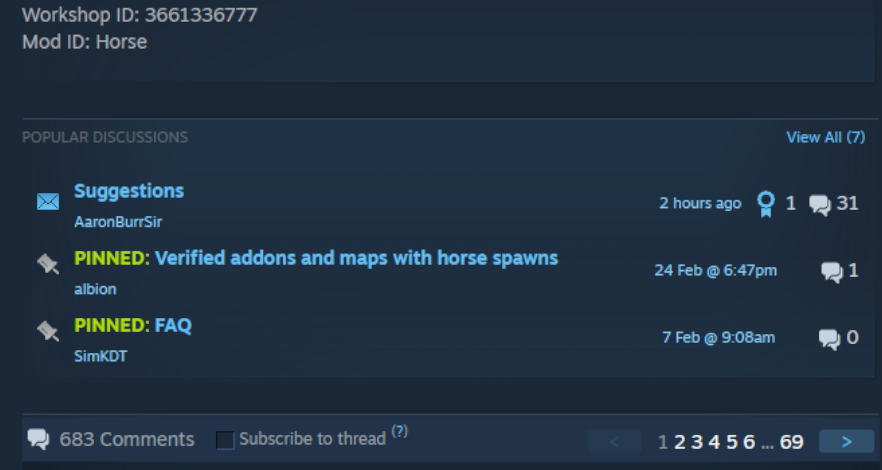
https://steamcommunity.com/sharedfiles/filedetails/?id=2392987841 - Mod ID — внатрешниот ID дефиниран од авторот на модот, се наоѓа во описот на модот на Workshop страницата, обично наведен како „Mod ID:“ или внатре во датотеката
mod.infoна модот
Запишете ги двата ID-а за секој мод пред да продолжите. Една Workshop ставка понекогаш содржи повеќе под-модови, секој со свој Mod ID.
Чекор 2 — Користете го Legion Hosting Mod Organizer (препорачано)
Најлесниот начин да ја изградите вашата листа на модови е Legion Hosting Zomboid Mod Organizer. Тој ви овозможува да пребарувате на Workshop, да додавате модови преку URL или ID и автоматски ги генерира правилно форматираните конфигурациски линии што треба да ги залепите во GPanel.
- Одете на legionhosting.net/zomboid-mod-organizer.php.
- Пребарувајте модови по име или залепете Steam Workshop URL во полето за пребарување.
- Додадете секој мод во вашата листа користејќи го копчето Add.
- Откако вашата листа е комплетна, кликнете Generate Config. Алатката испишува готови за употреба
WorkshopItemsиModsлинии форматирани за верзијата на build на вашиот сервер. - Копирајте ги генерираните линии и продолжете на Чекор 4 за да ги залепите во поставките на вашиот сервер.
Ако претпочитате да ги внесете ID-та рачно, продолжете со Чекор 3 за да ги форматирате правилно за вашата верзија на build.
Чекор 3 — Форматирајте ја листата на модови правилно
WorkshopItems (исто за сите build верзии)
Линијата WorkshopItems користи точка-запирка за да ги одвои Workshop ID-та. Овој формат е ист и за B41 и за B42:
WorkshopItems линија
WorkshopItems=2392987841;1550458773;2786383654
Mods — Build 42 (B42) формат
B42 користи префикс со обратна коса црта (\) пред секој Mod ID:
Mods линија (B42)
Mods=\ModID1;\ModID2;
DLMP формат (B42)
Некои конфигурации го користат DLMP форматот, кој ги комбинира Workshop ID-та и Mod ID-та со обратна коса црта во едно поле:
DLMP формат
2392987841\ModID1;1550458773\ModID2;2786383654\ModID3;
Mods мора да имаат префикс со обратна коса црта: \modID. Не користете коси црти нанапред, запирки или само Mod ID без префиксот со обратна коса црта.
Mods — Build 41 (B41) формат
B41 користи обични Mod ID-та одвоени со точка-запирка без префикс со обратна коса црта:
Mods линија (B41)
Mods=ModID1;ModID2;ModID3
Mods линија за да го користи префиксот со обратна коса црта (\ModID). Вашиот стар B41 формат нема правилно да ги вчита модовите на B42 сервер.
Чекор 4 — Применете ја листата на модови во датотеката за поставки на серверот
- Најавете се на GPanel и изберете го вашиот Project Zomboid сервер.
- Осигурете се дека серверот е Offline. Запрете го ако е потребно.
- Отворете го File Manager и навигирајте до
/.cache/server/. - Отворете ја датотеката за поставки на серверот — таа е именувана
<servername>.ini(на пр.servertest.ini). - Најдете ги линиите
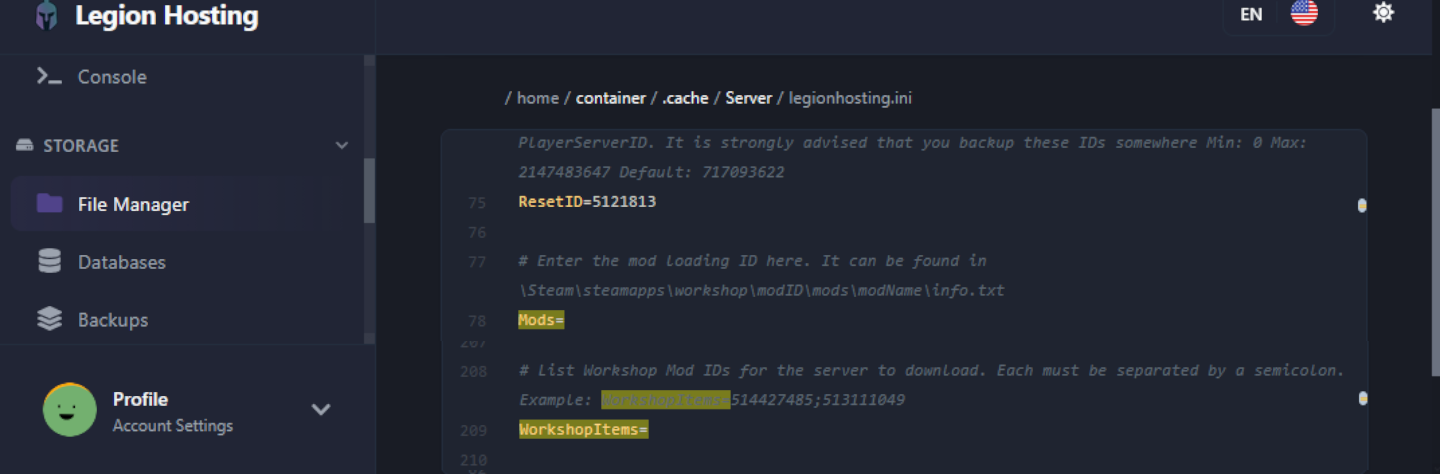
WorkshopItems=иMods=во датотеката. Залепете ги вредностите што ги генериравте во Чекор 2 или ги форматиравте во Чекор 3. - Зачувајте ја датотеката.
- Стартувајте го серверот. Steam Workshop преземањата ќе започнат автоматски при стартување.
Чекор 5 — Додавајте модови постепено и тестирајте
Не додавајте ја целата ваша посакувана листа на модови одеднаш, особено на активен сервер или кога работите со голема колекција. Наместо тоа:
- Додавајте не повеќе од 3–5 модови наеднаш.
- Стартувајте го серверот и потврдете дека достигнува Running статус и дека можете да се поврзете и да играте.
- Проверете ја GPanel конзолата за какви било пораки за грешки или stack trace пред да ја додадете следната група.
- Повторувајте додека сите модови не се вчитани и стабилни.
Овој пристап го прави многу полесно да се идентификува кој мод предизвикува проблем ако нешто тргне наопаку.
Инсталирање на модови што не се од Workshop
Ако имате мод што не е на Steam Workshop (преземен како папка или ZIP датотека), прикачете го преку SFTP на следната патека на вашиот сервер:
/.cache/mods/
Поставете ја папката на модот (која треба да содржи датотека mod.info) директно внатре во /.cache/mods/. Можете да пристапите до овој директориум користејќи ги SFTP акредитивите прикажани во GPanel под табот SFTP. По прикачувањето, додадете го Mod ID (од датотеката mod.info на модот) во линијата Mods= во вашата конфигурација на серверот како што е опишано во Чекор 4. Не е потребен Workshop ID за модови што не се од Workshop.
Забелешка за компатибилност со Authentic Z
Authentic Z е еден од најпопуларните пакети на модови за Project Zomboid, но се состои од многу под-модови. Инсталирајте само еден под-мод наеднаш, а препорачаниот под-мод за сервери со повеќе играчи е:
Authentic Z - Current
Не овозможувајте повеќе Authentic Z под-модови истовремено на истиот сервер. Извршувањето на повеќе од еден под-мод од оваа колекција предизвикува конфликти што можат да го срушат серверот или да ги корумпираат табелите за плен. Ако не сте сигурни кој под-мод е активен, проверете ја линијата Mods= во вашата конфигурација и осигурете се дека е наведен само Authentic Z - Current (или вашиот единствен избран под-мод).
Верификација
По стартувањето на серверот со вашите нови модови, потврдете дека успешно се вчитале:
- Во GPanel, отворете го табот Console и набљудувајте го дневникот за стартување. Барајте линии што се однесуваат на секој мод што се вчитува — треба да видите нешто како
[ModLoader] Loading mod: ModIDза секој инсталиран мод. - Поврзете се со серверот во играта и отворете го менито Mods од главното мени (Esc → Mods). Инсталираните модови треба да се појават на листата.
- Пребарајте го дневникот на конзолата за фразата
STACK TRACE. Ако не се појавува ниедна, серверот стартувал чисто. Ако видите една, забележете го модот спомнат при врвот на trace-от — тој мод е веројатната причина за проблемот. - Прошетајте се во играта и потврдете дека содржината додадена од модовите (предмети, згради, зомбиња) се појавува како што се очекува.
Решавање проблеми
Модовите не се вчитуваат / серверот стартува но модовите изгледаат неактивни
- Проверете дали линијата
Modsго користи точниот формат за вашиот build — префикс со обратна коса црта (\ModID) за B42, обични Mod ID-та за B41. Форматот наWorkshopItemsе ист за двата build-а. - Потврдете дека Mod ID во линијата
Mods=точно се совпаѓа со ID-то прикажано во описот на Workshop на модот или датотекатаmod.info. Mod ID-та се чувствителни на големи и мали букви. - Проверете дека и полињата
WorkshopItemsиModsсе зачувани — навигирајте подалеку и назад во GPanel за да потврдите дека вредностите се задржале.
Steam Workshop преземањето не успева / модовите не се преземаат при стартување
Ако серверот стартува но Workshop модовите не изгледаат дека се преземаат, папката за Steam кеш може да биде корумпирана. За да го поправите ова:
- Запрете го серверот во GPanel.
- Поврзете се преку SFTP и навигирајте до
/steamapps/workshop/. - Избришете ја целата папка
workshop/(или нејзината содржина). - Стартувајте го серверот повторно. Steam повторно ќе ги преземе сите Workshop ставки од почеток.
WorldDictionaryException / корупција на речникот на светот
Ако дневникот на конзолата покажува грешка WorldDictionaryException, речникот на светот станал корумпиран — ова може да се случи при додавање или отстранување на модови што воведуваат нови предмети или плочки.
WorldDictionary.bin може да ги корумпира ID-та на предмети и ID-та на возила во вашето зачувување. Направете го ова само ако серверот воопшто не сака да стартува и немате друга опција. Секогаш прво направете резервна копија на вашата папка за зачувување.
Ако мора да се обидете со закрепнување:
- Запрете го серверот во GPanel.
- Направете резервна копија на целата ваша папка за зачувување преку SFTP или GPanel Backups.
- Поврзете се преку SFTP и навигирајте до
/.cache/saves/multiplayer/<YourWorldName>/. - Избришете го
WorldDictionary.bin. - Стартувајте го серверот. Project Zomboid ќе го регенерира речникот при стартување.
- Проверете во играта за корумпирани предмети или возила. Ако светот е сериозно оштетен, обновете од резервната копија што ја создадовте во чекор 2.
Серверот паѓа при стартување со STACK TRACE во дневникот на конзолата
Stack trace веднаш по стартувањето обично укажува на конфликт на модови или мод што е некомпатибилен со вашата тековна верзија на build. За да дијагностицирате:
- Во GPanel, отворете го дневникот Console и пребарајте
STACK TRACE. - Прочитајте ги линиите над trace-от за името на датотеката на модот или Mod ID спомнат — ова е обично проблематичниот мод.
- Отстранете го тој мод и од линиите
WorkshopItemsиMods, зачувајте и рестартирајте го серверот. - Ако серверот стартува чисто по отстранувањето, проверете ја Workshop страницата на модот за B42-компатибилно ажурирање или забелешка за познат конфликт во коментарите.
Можете исто така да ја отворите целосната датотека debug.log преку SFTP на /.cache/Logs/<date>_DebugLog-server.txt за повеќе детали отколку што покажува GPanel конзолата.
Серверот паѓа кога играчи со одредени модови се поврзуваат
Ако серверот работи чисто но паѓа кога играч се приклучува, играчот можеби има модови на страната на клиентот што се во конфликт со серверот. Замолете го играчот да ги оневозможи сите свои локални Project Zomboid модови од менито Mods во играта и да се обиде да се поврзе повторно. Ако паѓањето престане, играчот треба повторно да ги овозможи модовите еден по еден за да го најде конфликтниот мод.
Модот е отстранет но серверот сè уште се обидува да го вчита
Ако сте го отстраниле ID-то на мод од конфигурацијата но серверот сè уште се однесува на него при стартување, Workshop ставката можеби сè уште е кеширана. Избришете ја специфичната папка на Workshop ставката од /steamapps/workshop/content/108600/<workshopID>/ преку SFTP, потоа рестартирајте го серверот.

