
Tämä opas opastaa sinua Steam Workshop -modien asentamisessa Project Zomboid -palvelimellesi, joka on isännöity Legion Hostingissa. Se kattaa B42- ja B41-modimuodot, Legion Hostingin Mod Organizer -työkalun, yhteensopivuushuomautukset suurille mod-paketeille sekä toipumisen yleisistä mod-aiheisista maailman vioittumisista.
Edellytykset
- Aktiivinen Project Zomboid -palvelin Legion Hostingilla, käytettävissä osoitteessa gpanel.legionhosting.net
- Palvelimesi täytyy olla Offline ennen mod-asetusten muokkaamista — pysäytä se GPanelissa ensin
- Steam Workshop ID(t) ja Mod ID(t) jokaiselle modille, jonka haluat asentaa (löytyvät kunkin modin Steam Workshop -sivulta)
- Varmuuskopio nykyisestä maailmatallennuksestasi (vahvasti suositeltava — katso yllä oleva varoitus)
Vaihe 1 — Etsi Workshop ID ja Mod ID jokaiselle modille
Jokainen asentamasi modi vaatii kaksi erillistä tunnistetta:
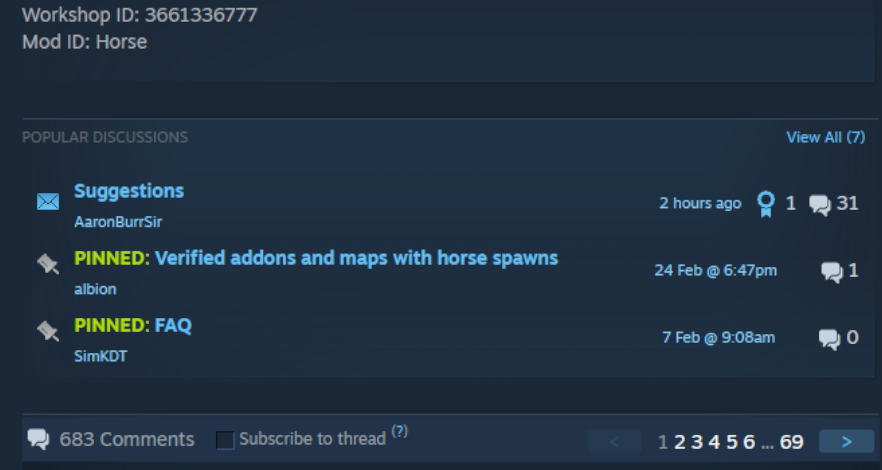
- Workshop ID — numeerinen tunnus Steam Workshop -URL:ssa, esim.
https://steamcommunity.com/sharedfiles/filedetails/?id=2392987841 - Mod ID — modin tekijän määrittelemä sisäinen tunnus, joka löytyy modin kuvauksesta Workshop-sivulla, yleensä listattuna nimellä "Mod ID:" tai modin
mod.info-tiedostossa
Kirjoita molemmat tunnukset ylös jokaiselle modille ennen jatkamista. Yksi Workshop-kohde sisältää joskus useita alimodeja, joista jokaisella on oma Mod ID.
Vaihe 2 — Käytä Legion Hostingin Mod Organizeria (suositeltu)
Helpoin tapa rakentaa modilistasi on Legion Hosting Zomboid Mod Organizer. Se mahdollistaa Workshopin hakemisen, modien lisäämisen URL:n tai tunnuksen perusteella ja luo automaattisesti oikein muotoillut määritysrivit, jotka voit liittää GPaneliin.
- Mene osoitteeseen legionhosting.net/zomboid-mod-organizer.php.
- Hae modeja nimen perusteella tai liitä Steam Workshop -URL hakukenttään.
- Lisää jokainen modi listaasi Add-painikkeella.
- Kun listasi on valmis, klikkaa Generate Config. Työkalu tulostaa käyttövalmiit
WorkshopItems- jaMods-rivit, jotka on muotoiltu palvelimesi build-version mukaan. - Kopioi luodut rivit ja siirry vaiheeseen 4 liittääksesi ne palvelimesi asetuksiin.
Jos haluat syöttää tunnukset manuaalisesti, jatka vaiheeseen 3 muotoillaksesi ne oikein build-versiollesi.
Vaihe 3 — Muotoile modilista oikein
WorkshopItems (sama kaikille buildeille)
WorkshopItems-rivi käyttää puolipistettä erottamaan Workshop ID:t. Tämä muoto on sama sekä B41:lle että B42:lle:
WorkshopItems-rivi
WorkshopItems=2392987841;1550458773;2786383654
Mods — Build 42 (B42) -muoto
B42 käyttää kenoviivaetuliitettä (\) ennen jokaista Mod ID:tä:
Mods-rivi (B42)
Mods=\ModID1;\ModID2;
DLMP-muoto (B42)
Jotkut määritykset käyttävät DLMP-muotoa, joka yhdistää Workshop ID:t ja Mod ID:t kenoviivalla yhdessä kentässä:
DLMP-muoto
2392987841\ModID1;1550458773\ModID2;2786383654\ModID3;
Mods-merkinnöillä on oltava kenoviivaetuliite: \modID. Älä käytä etukenoviivoja, pilkkuja tai pelkkää Mod ID:tä ilman kenoviivaetuliitettä.
Mods — Build 41 (B41) -muoto
B41 käyttää tavallisia puolipisteellä erotettuja Mod ID:tä ilman kenoviivaetuliitettä:
Mods-rivi (B41)
Mods=ModID1;ModID2;ModID3
Mods-rivisi käyttääksesi kenoviivaetuliitettä (\ModID). Vanha B41-muotosi ei lataa modeja oikein B42-palvelimella.
Vaihe 4 — Käytä modilistaa palvelimesi asetustiedostossa
- Kirjaudu sisään GPaneliin ja valitse Project Zomboid -palvelimesi.
- Varmista, että palvelin on Offline. Pysäytä se tarvittaessa.
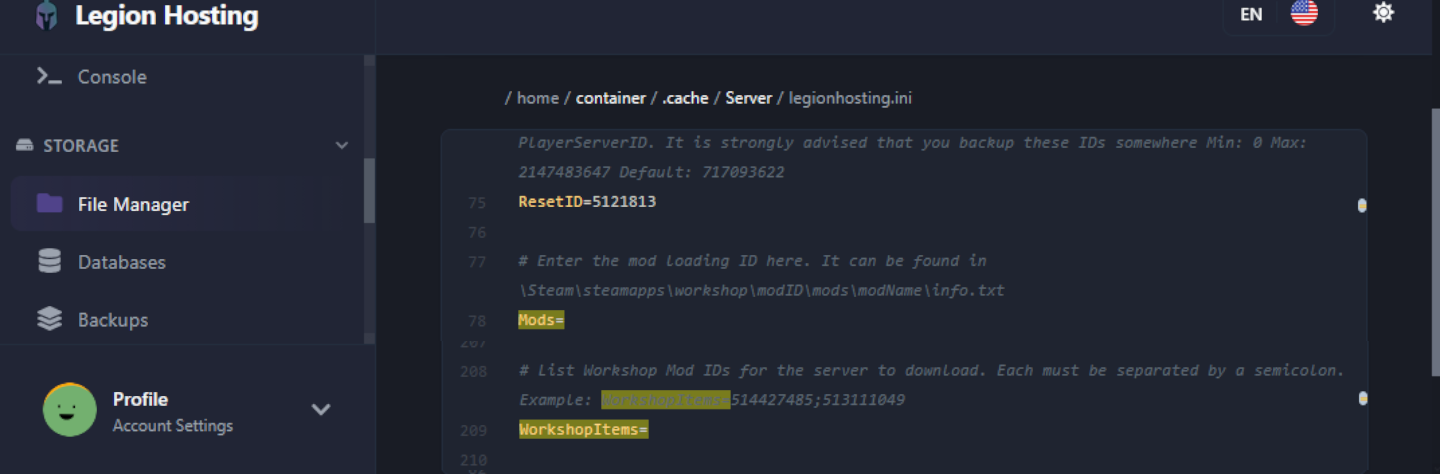
- Avaa File Manager ja siirry kansioon
/.cache/server/. - Avaa palvelimesi asetustiedosto — sen nimi on
<servername>.ini(esim.servertest.ini). - Etsi
WorkshopItems=jaMods=-rivit tiedostosta. Liitä vaiheessa 2 luodut tai vaiheessa 3 muotoilemasi arvot. - Tallenna tiedosto.
- Käynnistä palvelin. Steam Workshop -lataukset alkavat automaattisesti käynnistyksen yhteydessä.
Vaihe 5 — Lisää modeja vähitellen ja testaa
Älä lisää koko haluttua modilistaasi kerralla, erityisesti aktiivisella palvelimella tai työskennellessäsi suuren kokoelman kanssa. Sen sijaan:
- Lisää enintään 3–5 modia kerrallaan.
- Käynnistä palvelin ja varmista, että se saavuttaa Running-tilan ja että voit yhdistää ja pelata.
- Tarkista GPanel-konsolista virheilmoitukset tai pinotraceja ennen seuraavan erän lisäämistä.
- Toista, kunnes kaikki modit on ladattu ja vakaita.
Tämä lähestymistapa tekee paljon helpommaksi tunnistaa, mikä modi aiheuttaa ongelman, jos jotain menee pieleen.
Ei-Workshop-modien asentaminen
Jos sinulla on modi, joka ei ole Steam Workshopissa (ladattu kansiona tai ZIP-tiedostona), lataa se SFTP:n kautta seuraavaan polkuun palvelimellasi:
/.cache/mods/
Sijoita modin kansio (jonka tulisi sisältää mod.info-tiedosto) suoraan kansioon /.cache/mods/. Voit käyttää tätä hakemistoa GPanelissa SFTP-välilehdellä näkyvien SFTP-tunnusten avulla. Latauksen jälkeen lisää Mod ID (modin mod.info-tiedostosta) Mods=-riville palvelimesi määrityksessä vaiheen 4 mukaisesti. Workshop ID:tä ei tarvita ei-Workshop-modeille.
Authentic Z -yhteensopivuushuomautus
Authentic Z on yksi suosituimmista Project Zomboid -modipaketeista, mutta se koostuu monista alimodeista. Asenna vain yksi alimodi kerrallaan, ja suositeltava alimodi moninpelipalvelimille on:
Authentic Z - Current
Älä ota käyttöön useita Authentic Z -alimodeja samanaikaisesti samalla palvelimella. Useamman kuin yhden alimodin käyttäminen tästä kokoelmasta aiheuttaa ristiriitoja, jotka voivat kaataa palvelimen tai vioittaa loot-tauluja. Jos et ole varma, mikä alimodi on aktiivinen, tarkista Mods=-rivi määrityksessäsi ja varmista, että vain Authentic Z - Current (tai yksittäinen valitsemasi alimodi) on listattuna.
Vahvistus
Kun palvelin on käynnistetty uusilla modeillasi, vahvista, että ne ladattiin onnistuneesti:
- Avaa GPanelissa Console-välilehti ja seuraa käynnistyslokia. Etsi rivejä, jotka viittaavat kunkin modin lataukseen — sinun pitäisi nähdä jotain kuten
[ModLoader] Loading mod: ModIDjokaiselle asennetulle modille. - Yhdistä palvelimeen pelissä ja avaa Mods-valikko päävalikosta (Esc → Mods). Asennettujen modien tulisi näkyä listalla.
- Etsi konsolilokista lause
STACK TRACE. Jos sellaista ei näy, palvelin käynnistyi puhtaasti. Jos näet sellaisen, huomaa tracen yläosassa mainittu modi — kyseinen modi on todennäköinen ongelman aiheuttaja. - Kävele ympäri peliä ja varmista, että modien tuoma sisältö (esineet, rakennukset, zombit) ilmestyy odotetusti.
Vianmääritys
Modit eivät lataudu / palvelin käynnistyy mutta modit vaikuttavat passiivisilta
- Varmista, että
Mods-rivi käyttää oikeaa muotoa buildillesi — kenoviivaetuliite (\ModID) B42:lle, tavalliset Mod ID:t B41:lle.WorkshopItems-muoto on sama molemmille buildeille. - Vahvista, että
Mods=-rivin Mod ID vastaa tarkalleen modin Workshop-kuvauksessa taimod.info-tiedostossa näkyvää tunnusta. Mod ID:t ovat kirjainkoolla erottelevia. - Tarkista, että sekä
WorkshopItems- ettäMods-kentät on tallennettu — navigoi pois ja takaisin GPanelissa vahvistaaksesi, että arvot säilyivät.
Steam Workshop -lataus epäonnistuu / modeja ei ladata käynnistyksessä
Jos palvelin käynnistyy mutta Workshop-modit eivät näytä latautuvan, Steam-välimuistikansio saattaa olla vioittunut. Korjataksesi tämän:
- Pysäytä palvelin GPanelissa.
- Yhdistä SFTP:n kautta ja siirry kansioon
/steamapps/workshop/. - Poista koko
workshop/-kansio (tai sen sisältö). - Käynnistä palvelin uudelleen. Steam lataa kaikki Workshop-kohteet uudelleen alusta.
WorldDictionaryException / maailmasanakirjan vioittuminen
Jos konsoliloki näyttää WorldDictionaryException-virheen, maailmasanakirja on vioittunut — tämä voi tapahtua lisättäessä tai poistettaessa modeja, jotka tuovat uusia esineitä tai ruutuja.
WorldDictionary.bin-tiedoston poistaminen voi vioittaa esinetunnuksia ja ajoneuvotunnuksia tallennuksessasi. Tee tämä vain, jos palvelin ei käynnisty lainkaan etkä sinulla ole muuta vaihtoehtoa. Varmuuskopioi aina tallennuskansiosi ensin.
Jos sinun on yritettävä palautusta:
- Pysäytä palvelin GPanelissa.
- Varmuuskopioi koko tallennuskansiosi SFTP:n tai GPanel Backupin kautta.
- Yhdistä SFTP:n kautta ja siirry kansioon
/.cache/saves/multiplayer/<YourWorldName>/. - Poista
WorldDictionary.bin. - Käynnistä palvelin. Project Zomboid luo sanakirjan uudelleen käynnistyksessä.
- Tarkista pelissä vioittuneet esineet tai ajoneuvot. Jos maailma on vakavasti rikki, palauta vaiheessa 2 luomastasi varmuuskopiosta.
Palvelin kaatuu käynnistyksessä STACK TRACE -viestillä konsolilokissa
Pinotrace heti käynnistyksen jälkeen viittaa yleensä modiristiriitaan tai modiin, joka ei ole yhteensopiva nykyisen build-versiosi kanssa. Diagnosoidaksesi:
- Avaa GPanelissa Console-loki ja etsi
STACK TRACE. - Lue tracen yläpuoliset rivit mainitusta modin tiedostonimestä tai Mod ID:stä — tämä on yleensä ongelmamodi.
- Poista kyseinen modi sekä
WorkshopItems- ettäMods-riveiltä, tallenna ja käynnistä palvelin uudelleen. - Jos palvelin käynnistyy puhtaasti poistamisen jälkeen, tarkista modin Workshop-sivulta B42-yhteensopiva päivitys tai tunnettu ristiriitailmoitus kommenteissa.
Voit myös avata koko debug.log-tiedoston SFTP:n kautta polusta /.cache/Logs/<date>_DebugLog-server.txt saadaksesi yksityiskohtaisempia tietoja kuin GPanel-konsoli näyttää.
Palvelin kaatuu, kun pelaajat tietyillä modeilla yhdistävät
Jos palvelin toimii puhtaasti mutta kaatuu pelaajan liittyessä, pelaajalla saattaa olla asiakaspuolen modeja, jotka ovat ristiriidassa palvelimen kanssa. Pyydä pelaajaa poistamaan käytöstä kaikki paikalliset Project Zomboid -modinsa pelin sisäisestä Mods-valikosta ja yrittämään yhdistämistä uudelleen. Jos kaatuminen lakkaa, pelaajan tulisi ottaa modit takaisin käyttöön yksi kerrallaan löytääkseen ristiriitaisen modin.
Modi poistettu mutta palvelin yrittää silti ladata sitä
Jos poistit modin tunnuksen määrityksestä, mutta palvelin viittaa siihen edelleen käynnistyksessä, Workshop-kohde saattaa olla edelleen välimuistissa. Poista tietty Workshop-kohteen kansio polusta /steamapps/workshop/content/108600/<workshopID>/ SFTP:n kautta ja käynnistä sitten palvelin uudelleen.

