Αυτός ο οδηγός εξηγεί πώς να εναλλάσσετε τον διακομιστή Project Zomboid μεταξύ Build 41 (B41) και Build 42 (B42) μέσω του GPanel. Καλύπτει τη συμβατότητα αποθηκεύσεων, τη δημιουργία αντιγράφου ασφαλείας του κόσμου σας και την εκτέλεση της εναλλαγής μόνοι σας.
Πριν την Εναλλαγή: Κατανοήστε το Ζήτημα Συμβατότητας Αποθήκευσης
Το Project Zomboid αποθηκεύει όλα τα δεδομένα κόσμου και παίκτη σε έναν φάκελο αποθήκευσης που συνδέεται με την έκδοση build με την οποία δημιουργήθηκε. Τα δύο builds χρησιμοποιούν διαφορετικές μορφές για τα κομμάτια χάρτη, τους ορισμούς αντικειμένων και τα δεδομένα χαρακτήρων παικτών.
| Build | Steam Beta Branch | Μπορεί να Χρησιμοποιήσει Αποθηκεύσεις B41; | Μπορεί να Χρησιμοποιήσει Αποθηκεύσεις B42; |
|---|---|---|---|
| Build 41 (B41) | (κενό/άδειο) | Ναι | Όχι |
| Build 42 (B42) | unstable |
Όχι | Ναι |
Το beta branch ορίζεται στην καρτέλα Startup του διακομιστή GPanel σας.
Όταν ολοκληρωθεί η εναλλαγή, ο διακομιστής σας θα ξεκινήσει από την αρχή στο νέο build. Οποιοσδήποτε υπάρχων κόσμος στο προηγούμενο build θα εξακολουθεί να υπάρχει στον φάκελο αποθήκευσης, αλλά ο διακομιστής δεν θα τον φορτώσει. Δεν θα διαγραφεί αυτόματα — απλώς δεν θα χρησιμοποιηθεί. Πρέπει είτε να αλλάξετε το όνομα του διακομιστή σας είτε να διαγράψετε τα υπάρχοντα δεδομένα αποθήκευσης πριν ξεκινήσετε στο νέο build.
Βήμα 1 — Δημιουργήστε Αντίγραφο Ασφαλείας του Τρέχοντος Κόσμου σας
Πριν την εναλλαγή των builds, κατεβάστε ένα αντίγραφο της τρέχουσας αποθήκευσής σας. Ακόμη και αν δεν σκοπεύετε να επιστρέψετε στο παλιό build, η ύπαρξη ενός αντιγράφου ασφαλείας προστατεύει από τυχαία απώλεια δεδομένων και σας δίνει κάτι για επαναφορά εάν αλλάξουν οι συνθήκες.
Επιλογή A: Αντίγραφο Ασφαλείας μέσω GPanel
- Συνδεθείτε στο GPanel και επιλέξτε τον διακομιστή Project Zomboid σας.
- Σταματήστε τον διακομιστή χρησιμοποιώντας το κουμπί Stop στην καρτέλα Console και περιμένετε μέχρι η κατάσταση να εμφανίσει Offline.
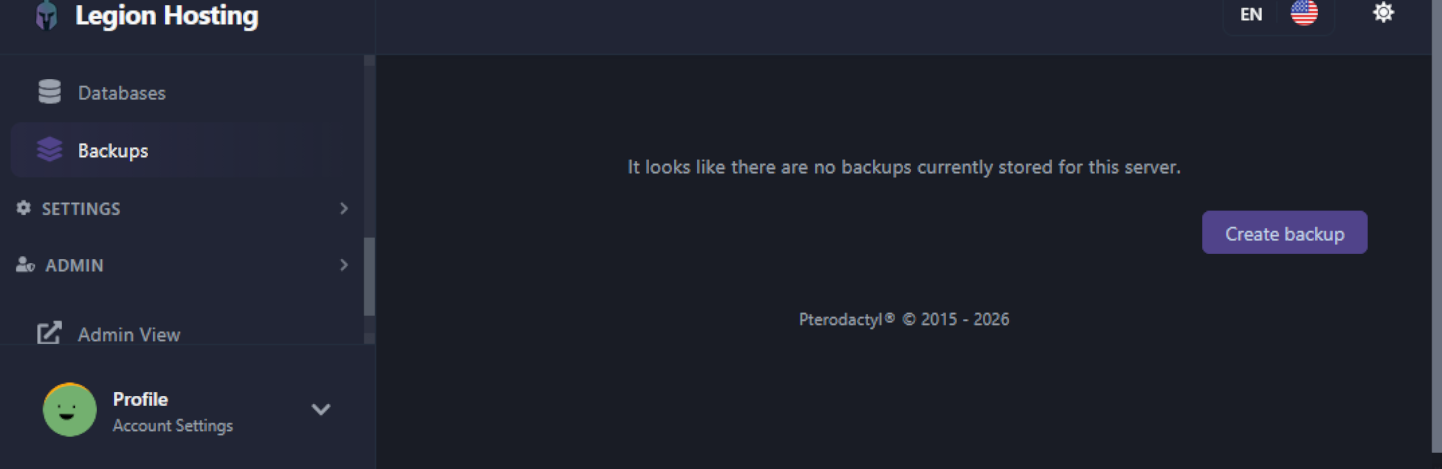
- Μεταβείτε στην καρτέλα Backups στο GPanel.
- Κάντε κλικ στο Create Backup και περιμένετε να ολοκληρωθεί. Το αντίγραφο ασφαλείας θα εμφανιστεί στη λίστα παρακάτω.
- Μόλις το αντίγραφο ασφαλείας εμφανιστεί στη λίστα, κάντε κλικ στο εικονίδιο λήψης για να το αποθηκεύσετε τοπικά.
Επιλογή B: Λήψη του Φακέλου Αποθήκευσης μέσω SFTP
Εάν θέλετε να κατεβάσετε μόνο τα δεδομένα αποθήκευσης κόσμου αντί για ένα πλήρες αντίγραφο ασφαλείας διακομιστή, συνδεθείτε στον διακομιστή σας μέσω SFTP και κατεβάστε τον φάκελο αποθήκευσης χειροκίνητα.
- Στο GPanel, μεταβείτε στην καρτέλα SFTP και σημειώστε το hostname, τη θύρα, το όνομα χρήστη και τον κωδικό SFTP σας.
- Ανοίξτε έναν πελάτη SFTP όπως το FileZilla και συνδεθείτε χρησιμοποιώντας αυτά τα διαπιστευτήρια.
- Μεταβείτε στον κατάλογο αποθήκευσης κόσμου:
/home/container/.cache/saves/multiplayer/<YourWorldName>/ - Κατεβάστε ολόκληρο τον φάκελο
<YourWorldName>στο τοπικό σας μηχάνημα.
Βήμα 2 — Εναλλαγή του Build στο GPanel
Η εναλλαγή μεταξύ B41 και B42 γίνεται μέσω των επιλογών εκκίνησης του διακομιστή σας. Δεν απαιτείται δελτίο υποστήριξης.
- Συνδεθείτε στο GPanel και επιλέξτε τον διακομιστή Project Zomboid σας.
- Βεβαιωθείτε ότι ο διακομιστής έχει σταματήσει.
- Μεταβείτε στην καρτέλα Startup.
- Εντοπίστε το πεδίο Beta Branch:
- Για να μεταβείτε στο B41: αφήστε το πεδίο Beta Branch κενό (άδειο).
- Για να μεταβείτε στο B42: εισαγάγετε
unstableστο πεδίο Beta Branch.
- Αλλάξτε το Server Name στην καρτέλα Startup σε ένα νέο όνομα που διαφέρει από το τρέχον. Αυτό αποτρέπει το νέο build από το να προσπαθήσει να φορτώσει ασύμβατα δεδομένα αποθήκευσης.
- Μεταβείτε στην καρτέλα Settings και κάντε κλικ στο Reinstall Server. Αυτό κατεβάζει τα σωστά αρχεία παιχνιδιού για το επιλεγμένο build.
- Εκκινήστε τον διακομιστή. Θα δημιουργήσει έναν νέο κόσμο με το νέο όνομα διακομιστή.
.cache/, και στη συνέχεια να επανεγκαταστήσετε. Ο φάκελος .cache/ περιέχει τη διαμόρφωση του διακομιστή σας, οπότε αυτό διατηρεί τις ρυθμίσεις σας ενώ διασφαλίζει μια καθαρή εγκατάσταση παιχνιδιού για το νέο build. Χρησιμοποιήστε αυτή τη μέθοδο μόνο αν δεν θέλετε να αλλάξετε το όνομα διακομιστή σας — σημειώστε ότι τα δεδομένα αποθήκευσης κάτω από το παλιό όνομα διακομιστή θα πρέπει να διαγραφούν χειροκίνητα από το .cache/saves/multiplayer/.
Συμβατότητα Mod Μετά την Εναλλαγή
Τα mods δεν είναι συμβατά μεταξύ των builds. Ένα mod γραμμένο για B41 δεν θα λειτουργήσει στο B42, και αντίστροφα. Μετά την εναλλαγή, θα χρειαστεί να ελέγξετε και να αντικαταστήσετε ολόκληρη τη λίστα mod σας.
- Εναλλαγή από B41 σε B42: Τα περισσότερα δημοφιλή mods B41 έχουν ενημερωθεί ή αντικατασταθεί με εκδόσεις B42. Ελέγξτε το Steam Workshop για εκδόσεις ειδικά για B42 των mods που χρησιμοποιούσατε. Σημειώστε ότι η μορφή
WorkshopItemsάλλαξε επίσης στο B42 — δείτε τον οδηγό εγκατάστασης mod για τη σωστή μορφή B42. - Εναλλαγή από B42 σε B41: Τα mods B42 δεν θα φορτωθούν στο B41. Πρέπει να βρείτε και να εγκαταστήσετε τις αρχικές εκδόσεις B41 οποιωνδήποτε mods θέλετε να χρησιμοποιήσετε. Ελέγξτε το Steam Workshop για δημιουργούς mod που διατηρούν ξεχωριστά branches B41.
Συχνές Ερωτήσεις
Μπορώ να διατηρήσω τον κόσμο μου B41 και να έχω επίσης έναν κόσμο B42;
Όχι στον ίδιο διακομιστή ταυτόχρονα — ένα μεμονωμένο instance διακομιστή εκτελεί ένα build κάθε φορά. Ωστόσο, τα αρχεία αποθήκευσης B41 σας παραμένουν στον δίσκο μετά την εναλλαγή στο B42. Εάν επιστρέψετε στο B41 στο μέλλον και επαναφέρετε το αρχικό όνομα διακομιστή, η παλιά αποθήκευση μπορεί να φορτωθεί ξανά. Τα προηγούμενα δεδομένα αποθήκευσής σας αποθηκεύονται στο .cache/saves/multiplayer/ και δεν διαγράφονται αυτόματα κατά την εναλλαγή build.
Θα κοστίσει κάτι η επιστροφή στο B41;
Όχι. Η εναλλαγή build γίνεται εξ ολοκλήρου μέσω του GPanel χωρίς επιπλέον χρέωση. Οι θέσεις διακομιστή Project Zomboid B41 και B42 έχουν την ίδια τιμή στο Legion Hosting.
Οι παίκτες μου λαμβάνουν σφάλμα αναντιστοιχίας έκδοσης μετά την εναλλαγή
Αυτό σημαίνει ότι ο διακομιστής και ο πελάτης παιχνιδιού του παίκτη βρίσκονται σε διαφορετικές εκδόσεις build. Οι παίκτες πρέπει να ταιριάξουν το Steam beta branch τους με το build του διακομιστή:
- Στο Steam, κάντε δεξί κλικ στο Project Zomboid και επιλέξτε Properties.
- Κάντε κλικ στην καρτέλα Betas.
- Από το αναπτυσσόμενο μενού, επιλέξτε None — αυτό σας δίνει το τρέχον προεπιλεγμένο build (B41).
- Εάν ο διακομιστής εκτελεί B42, επιλέξτε unstable αντί αυτού.
- Περιμένετε να ενημερώσει το Steam το παιχνίδι, στη συνέχεια εκκινήστε και συνδεθείτε.
Εξακολουθείτε να χρειάζεστε βοήθεια;
Εάν αντιμετωπίσετε προβλήματα κατά την εναλλαγή, ανοίξτε ένα δελτίο υποστήριξης και θα σας βοηθήσουμε.

