Denne guiden forklarer hvordan du bytter Project Zomboid-serveren din mellom Build 41 (B41) og Build 42 (B42) gjennom GPanel. Den dekker lagringskompatibilitet, sikkerhetskopiering av verdenen din og hvordan du utfører byttet selv.
Før du bytter: Forstå lagringskompatibilitetsproblemet
Project Zomboid lagrer alle verdens- og spillerdata i en lagringsmappe knyttet til build-versjonen den ble opprettet med. De to buildene bruker ulike formater for kartdeler, gjenstandsdefinisjoner og spillerkarakterdata.
| Build | Steam Beta-gren | Kan bruke B41-lagringer? | Kan bruke B42-lagringer? |
|---|---|---|---|
| Build 41 (B41) | (blank/tom) | Ja | Nei |
| Build 42 (B42) | unstable |
Nei | Ja |
Beta-grenen settes i Startup-fanen på din GPanel-server.
Når byttet er fullført, vil serveren din starte på nytt på den nye builden. Enhver eksisterende verden på den forrige builden vil fortsatt være til stede i lagringsmappen, men serveren vil ikke laste den. Den vil ikke slettes automatisk — den vil rett og slett ikke bli brukt. Du må enten endre servernavnet ditt eller slette eksisterende lagringsdata før du starter på den nye builden.
Trinn 1 — Sikkerhetskopier din nåværende verden
Før du bytter build, last ned en kopi av din nåværende lagring. Selv om du ikke planlegger å gå tilbake til den gamle builden, beskytter en sikkerhetskopi mot utilsiktet datatap og gir deg noe å gjenopprette hvis omstendighetene endres.
Alternativ A: Sikkerhetskopi via GPanel
- Logg inn på GPanel og velg din Project Zomboid-server.
- Stopp serveren med Stop-knappen på Console-fanen og vent til statusen viser Offline.
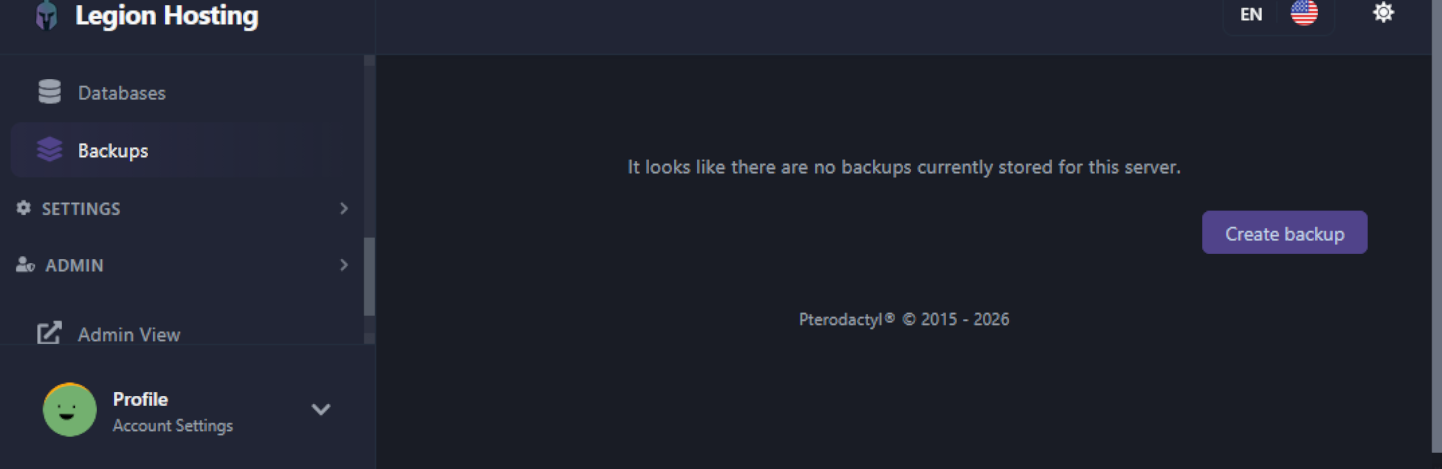
- Naviger til Backups-fanen i GPanel.
- Klikk Create Backup og vent til den er fullført. Sikkerhetskopien vil vises i listen nedenfor.
- Når sikkerhetskopien er oppført, klikk nedlastingsikonet for å lagre den lokalt.
Alternativ B: Last ned lagringsmappen via SFTP
Hvis du bare vil laste ned verdenslagringsdataene i stedet for en full serversikkerhetskopi, koble til serveren din via SFTP og last ned lagringsmappen manuelt.
- I GPanel, gå til SFTP-fanen og noter ditt SFTP-vertsnavn, port, brukernavn og passord.
- Åpne en SFTP-klient som FileZilla og koble til med disse legitimasjonsopplysningene.
- Naviger til verdenslagringskatalogen:
/home/container/.cache/saves/multiplayer/<YourWorldName>/ - Last ned hele
<YourWorldName>-mappen til din lokale maskin.
Trinn 2 — Bytt build i GPanel
Å bytte mellom B41 og B42 gjøres gjennom serverens oppstartsalternativer. Ingen supportsak er nødvendig.
- Logg inn på GPanel og velg din Project Zomboid-server.
- Sørg for at serveren er stoppet.
- Gå til Startup-fanen.
- Finn Beta Branch-feltet:
- For å bytte til B41: la Beta Branch-feltet være blankt (tomt).
- For å bytte til B42: skriv inn
unstablei Beta Branch-feltet.
- Endre Server Name i Startup-fanen til et nytt navn som skiller seg fra det nåværende. Dette forhindrer at den nye builden prøver å laste inkompatible lagringsdata.
- Gå til Settings-fanen og klikk Reinstall Server. Dette laster ned de riktige spillfilene for den valgte builden.
- Start serveren. Den vil generere en ny verden under det nye servernavnet.
.cache/-mappen, og deretter installere på nytt. .cache/-mappen inneholder serverkonfigurasjonen din, så dette bevarer innstillingene dine samtidig som det sikrer en ren spillinstallasjon for den nye builden. Bruk kun denne metoden hvis du ikke vil endre servernavnet ditt — merk at lagringsdata under det gamle servernavnet må slettes manuelt fra .cache/saves/multiplayer/.
Mod-kompatibilitet etter byttet
Mods er ikke kompatible på tvers av builds. En mod skrevet for B41 vil ikke fungere på B42, og omvendt. Etter byttet må du gjennomgå og erstatte hele mod-listen din.
- Bytte fra B41 til B42: De fleste populære B41-mods har blitt oppdatert eller erstattet med B42-versjoner. Sjekk Steam Workshop for B42-spesifikke versjoner av modene du kjørte. Merk at
WorkshopItems-formatet også endret seg i B42 — se guiden for mod-installasjon for riktig B42-format. - Bytte fra B42 til B41: B42-mods vil ikke laste på B41. Du må finne og installere de originale B41-versjonene av eventuelle mods du vil bruke. Sjekk Steam Workshop for mod-forfattere som vedlikeholder separate B41-grener.
Ofte stilte spørsmål
Kan jeg beholde B41-verdenen min og også ha en B42-verden?
Ikke på samme server samtidig — én serverinstans kjører én build om gangen. Imidlertid forblir B41-lagringsfilene dine på disk etter at du bytter til B42. Hvis du bytter tilbake til B41 i fremtiden og gjenoppretter det originale servernavnet, kan den gamle lagringen lastes igjen. Dine tidligere lagringsdata er lagret i .cache/saves/multiplayer/ og slettes ikke automatisk under et build-bytte.
Vil det koste noe å bytte tilbake til B41?
Nei. Build-byttet gjøres helt gjennom GPanel uten ekstra kostnad. Project Zomboid B41- og B42-serverplasser er priset likt hos Legion Hosting.
Spillerne mine får en versjonsmismatch-feil etter byttet
Dette betyr at serveren og spillerens spillklient er på ulike build-versjoner. Spillere må matche sin Steam beta-gren med serverens build:
- I Steam, høyreklikk Project Zomboid og velg Properties.
- Klikk Betas-fanen.
- Fra nedtrekksmenyen, velg None — dette gir deg den nåværende standard builden (B41).
- Hvis serveren kjører B42, velg unstable i stedet.
- Vent til Steam oppdaterer spillet, start deretter og koble til.
Trenger du fortsatt hjelp?
Hvis du støter på problemer under byttet, åpne en supportsak så hjelper vi deg.

