Panduan ini menjelaskan cara mengalihkan server Project Zomboid Anda antara Build 41 (B41) dan Build 42 (B42) melalui GPanel. Panduan ini mencakup kompatibilitas save, mencadangkan dunia Anda, dan melakukan peralihan sendiri.
Sebelum Anda Beralih: Pahami Masalah Kompatibilitas Save
Project Zomboid menyimpan semua data dunia dan pemain dalam folder save yang terikat dengan versi build tempat data itu dibuat. Kedua build menggunakan format yang berbeda untuk potongan map, definisi item, dan data karakter pemain.
| Build | Steam Beta Branch | Bisa Menggunakan Save B41? | Bisa Menggunakan Save B42? |
|---|---|---|---|
| Build 41 (B41) | (kosong/hampa) | Ya | Tidak |
| Build 42 (B42) | unstable |
Tidak | Ya |
Beta branch diatur di tab Startup server GPanel Anda.
Ketika peralihan selesai, server Anda akan memulai dari awal pada build baru. Dunia mana pun yang ada pada build sebelumnya akan tetap berada di folder save, tetapi server tidak akan memuatnya. Dunia itu tidak akan dihapus secara otomatis — hanya saja tidak akan digunakan. Anda harus mengubah nama server atau menghapus data save yang ada sebelum memulai pada build baru.
Langkah 1 — Cadangkan Dunia Anda Saat Ini
Sebelum mengalihkan build, unduh salinan save Anda saat ini. Bahkan jika Anda tidak berencana kembali ke build lama, memiliki cadangan melindungi dari kehilangan data secara tidak sengaja dan memberi Anda sesuatu untuk dipulihkan jika keadaan berubah.
Opsi A: Cadangkan via GPanel
- Masuk ke GPanel dan pilih server Project Zomboid Anda.
- Hentikan server menggunakan tombol Stop di tab Console dan tunggu hingga statusnya menunjukkan Offline.
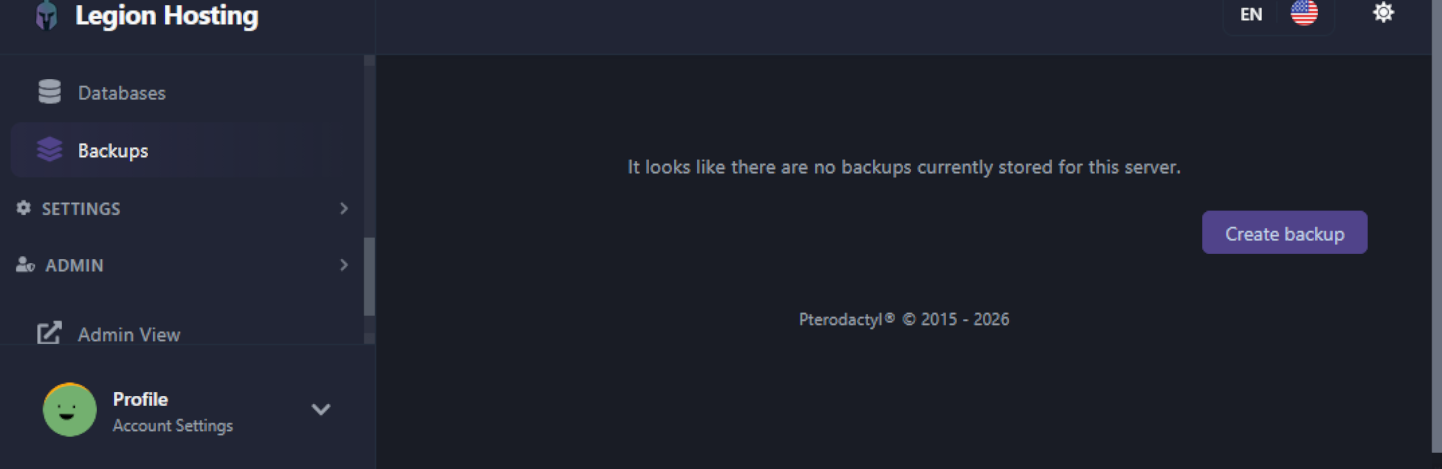
- Navigasikan ke tab Backups di GPanel.
- Klik Create Backup dan tunggu hingga selesai. Cadangan akan muncul di daftar di bawah.
- Setelah cadangan terdaftar, klik ikon unduh untuk menyimpannya secara lokal.
Opsi B: Unduh Folder Save via SFTP
Jika Anda ingin mengunduh hanya data save dunia daripada cadangan server lengkap, hubungkan ke server Anda via SFTP dan unduh folder save secara manual.
- Di GPanel, buka tab SFTP dan catat hostname, port, username, dan password SFTP Anda.
- Buka klien SFTP seperti FileZilla dan hubungkan menggunakan kredensial tersebut.
- Navigasikan ke direktori save dunia:
/home/container/.cache/saves/multiplayer/<YourWorldName>/ - Unduh seluruh folder
<YourWorldName>ke mesin lokal Anda.
Langkah 2 — Alihkan Build di GPanel
Peralihan antara B41 dan B42 dilakukan melalui opsi startup server Anda. Tidak diperlukan tiket dukungan.
- Masuk ke GPanel dan pilih server Project Zomboid Anda.
- Pastikan server dihentikan.
- Buka tab Startup.
- Temukan kolom Beta Branch:
- Untuk beralih ke B41: biarkan kolom Beta Branch kosong (hampa).
- Untuk beralih ke B42: masukkan
unstabledi kolom Beta Branch.
- Ubah Server Name di tab Startup ke nama baru yang berbeda dari nama Anda saat ini. Ini mencegah build baru mencoba memuat data save yang tidak kompatibel.
- Buka tab Settings dan klik Reinstall Server. Ini mengunduh file game yang benar untuk build yang dipilih.
- Mulai server. Server akan menghasilkan dunia baru di bawah nama server yang baru.
.cache/, lalu reinstall. Folder .cache/ berisi konfigurasi server Anda, sehingga ini mempertahankan pengaturan Anda sambil memastikan instalasi game yang bersih untuk build baru. Gunakan metode ini hanya jika Anda tidak ingin mengubah nama server Anda — perhatikan bahwa data save di bawah nama server lama perlu dihapus secara manual dari .cache/saves/multiplayer/.
Kompatibilitas Mod Setelah Beralih
Mod tidak kompatibel antar build. Mod yang ditulis untuk B41 tidak akan berfungsi di B42, dan sebaliknya. Setelah beralih, Anda perlu meninjau dan mengganti seluruh daftar mod Anda.
- Beralih dari B41 ke B42: Sebagian besar mod B41 populer telah diperbarui atau diganti dengan versi B42. Periksa Steam Workshop untuk versi khusus B42 dari mod yang Anda jalankan. Perhatikan bahwa format
WorkshopItemsjuga berubah di B42 — lihat panduan instalasi mod untuk format B42 yang benar. - Beralih dari B42 ke B41: Mod B42 tidak akan dimuat di B41. Anda harus menemukan dan menginstal versi B41 asli dari mod apa pun yang ingin Anda gunakan. Periksa Steam Workshop untuk pembuat mod yang memelihara branch B41 terpisah.
Pertanyaan yang Sering Diajukan
Bisakah saya mempertahankan dunia B41 saya dan juga memiliki dunia B42?
Tidak pada server yang sama secara bersamaan — satu instance server menjalankan satu build pada satu waktu. Namun, file save B41 Anda tetap ada di disk setelah beralih ke B42. Jika Anda beralih kembali ke B41 di masa mendatang dan memulihkan nama server asli, save lama dapat dimuat lagi. Data save Anda sebelumnya disimpan di .cache/saves/multiplayer/ dan tidak dihapus secara otomatis selama peralihan build.
Apakah beralih kembali ke B41 akan dikenakan biaya?
Tidak. Peralihan build dilakukan sepenuhnya melalui GPanel tanpa biaya tambahan. Slot server Project Zomboid B41 dan B42 dihargai sama di Legion Hosting.
Pemain saya mendapatkan kesalahan version mismatch setelah beralih
Ini berarti server dan klien game pemain berada pada versi build yang berbeda. Pemain perlu menyesuaikan Steam beta branch mereka dengan build server:
- Di Steam, klik kanan Project Zomboid dan pilih Properties.
- Klik tab Betas.
- Dari dropdown, pilih None — ini memberi Anda build default saat ini (B41).
- Jika server menjalankan B42, pilih unstable sebagai gantinya.
- Tunggu Steam memperbarui game, lalu luncurkan dan hubungkan.
Masih butuh bantuan?
Jika Anda mengalami masalah selama peralihan, buka tiket dukungan dan kami akan membantu Anda.

