Ce guide explique comment configurer votre serveur Project Zomboid hébergé chez Legion Hosting — y compris le fichier de paramètres du serveur et les variables sandbox via GPanel.
Aperçu des fichiers de configuration
Project Zomboid stocke la configuration de son serveur dans deux fichiers à l'intérieur du répertoire /.cache/server/ sur votre serveur. Les deux fichiers utilisent le nom de votre serveur dans leur nom de fichier.
| Fichier | Fonction |
|---|---|
/.cache/server/servername.ini |
Paramètres principaux du serveur — mot de passe, nombre de joueurs, ports, PvP, chat vocal, et plus |
/.cache/server/servername_SandboxVars.lua |
Paramètres de gameplay et du monde — population de zombies, abondance du butin, vitesse, taux de réapparition |
servertest sauf si vous l'avez modifié. Si vous n'êtes pas sûr, vérifiez l'onglet Startup de GPanel — c'est la valeur dans le champ Server Name.
Étape 1 — Ouvrir le Gestionnaire de fichiers dans GPanel
- Connectez-vous à GPanel.
- Cliquez sur votre serveur Project Zomboid dans la liste des serveurs.
- Dans l'onglet Console, cliquez sur Stop si le serveur est en cours d'exécution. Attendez que le statut passe à Offline avant de continuer.
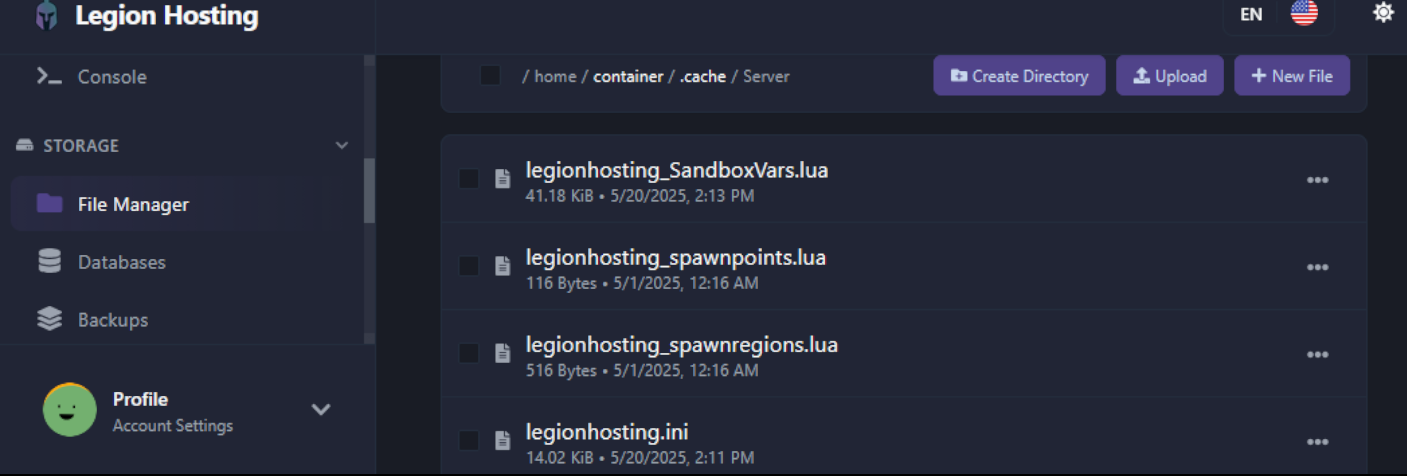
- Cliquez sur l'onglet Files pour ouvrir le gestionnaire de fichiers.
- Naviguez vers le répertoire
.cache/server/. Vous devrez peut-être cliquer sur Show Hidden Files ou activer la visibilité des fichiers cachés si le dossier.cachen'est pas visible — il commence par un point.
Étape 2 — Modifier le fichier de paramètres du serveur (.ini)
Le fichier .ini contrôle la configuration principale du serveur. Cliquez sur le fichier pour l'ouvrir dans l'éditeur intégré.
Paramètres couramment modifiés
| Paramètre | Description | Exemple de valeur |
|---|---|---|
PublicName |
Le nom du serveur affiché dans le navigateur de serveurs publics | My PZ Server |
PublicDescription |
Courte description affichée dans le navigateur de serveurs | Welcome! Friendly server. |
Password |
Mot de passe que les joueurs doivent entrer pour rejoindre. Laissez vide pour aucun mot de passe. | hunter2 |
MaxPlayers |
Nombre maximum de joueurs simultanés | 16 |
PVP |
Activer ou désactiver le combat joueur contre joueur | true ou false |
Public |
Si le serveur apparaît dans la liste des serveurs publics | true ou false |
DefaultPort |
Port UDP sur lequel le serveur écoute (par défaut 16261). Faites correspondre avec le port assigné par GPanel. | 16261 |
Map |
Nom de la carte. Utilisez Muldraugh, KY pour la carte par défaut. Ajoutez les cartes de mods séparées par des points-virgules. |
Muldraugh, KY |
Mods |
Liste d'identifiants de mods séparés par des points-virgules. Format B41 : modid1;modid2. Format B42 : \modid1;\modid2; |
2392509783;2400857388 |
WorkshopItems |
Identifiants d'éléments du Workshop séparés par des points-virgules (doivent correspondre à la liste Mods) |
2392509783;2400857388 |
Mods doit avoir une entrée correspondante sous WorkshopItems. Une incohérence est une cause fréquente d'échec de démarrage du serveur après l'ajout de mods.
Après avoir effectué vos modifications, cliquez sur Save dans l'éditeur de fichiers. Ne démarrez pas encore le serveur si vous souhaitez également modifier les variables sandbox — complétez d'abord l'Étape 3.
Étape 3 — Variables Sandbox (Paramètres de gameplay)
Les variables sandbox contrôlent l'expérience de jeu : combien de zombies apparaissent, à quelle vitesse ils se déplacent, la rareté du butin et des dizaines d'autres paramètres du monde. Elles se trouvent dans servername_SandboxVars.lua dans le même répertoire /.cache/server/.
Modification directe du fichier SandboxVars
Si vous préférez modifier le fichier, le format est une table Lua. Chaque paramètre est sur sa propre ligne :
SandboxVars = {
    Zombies = 3,          -- Population: 1=Insane, 2=Very High, 3=High, 4=Normal, 5=Low
    Distribution = 2,     -- Zombie distribution: 1=Urban focused, 2=Uniform
    ZombieSpeedType = 3,  -- Speed: 1=Sprinters, 2=Fast Shamblers, 3=Shamblers, 4=Crawlers
    LootAbundance = 3,    -- Loot: 1=Insane, 2=Abundant, 3=Normal, 4=Scarce, 5=Very Scarce
    DayLength = 2,        -- In-game day length in hours: 1=1h, 2=2h ... 15=15h, 16=Real Time
    StartYear = 1,        -- Starting year (offsets from 1993)
    StartMonth = 7,       -- Starting month (1–12)
    StartDay = 9,         -- Starting day (1–31)
    WaterShut = 0,        -- Tap water shutoff: 0=Never, 1=Instant ... 14=2 years
    ElecShut = 0,         -- Electricity shutoff: 0=Never, 1=Instant ... 14=2 years
    HoursForCorpseRemoval = 0,  -- 0=Never auto-remove
    CharacterFreePoints = 0,    -- Bonus starting trait points
}Dépannage
Mes modifications du fichier .ini n'ont pas été enregistrées
- La cause la plus probable est que le serveur était encore en cours d'exécution lorsque vous avez enregistré le fichier. Project Zomboid écrase la configuration lors de l'arrêt. Arrêtez d'abord le serveur, modifiez le fichier, enregistrez-le, puis démarrez le serveur.
- Confirmez que vous avez enregistré le fichier dans l'éditeur GPanel avant de quitter la page — recherchez une notification de confirmation ou vérifiez que l'horodatage de dernière modification du fichier a été mis à jour.
Je ne vois pas le dossier .cache dans le gestionnaire de fichiers
- Les répertoires cachés (ceux commençant par un point) ne sont pas affichés par défaut. Recherchez un bouton Show Hidden Files ou une case à cocher dans l'onglet Files de GPanel et activez-le.
- Si le répertoire n'existe pas du tout, le serveur n'a pas encore été démarré. Démarrez et arrêtez le serveur une fois pour générer les fichiers de configuration, puis modifiez-les.
Les paramètres sandbox ne changent pas dans le monde en cours
- Les modifications du fichier
_SandboxVars.luane prennent effet que sur un nouveau monde. Pour un monde existant en cours d'exécution, utilisez l'onglet Options du panneau d'administration en jeu pour ajuster les paramètres sans effacement.

