
Tämä opas selittää, kuinka vaihdat Project Zomboid -palvelimesi Build 41:n (B41) ja Build 42:n (B42) välillä GPanelin kautta. Se käsittelee tallennusten yhteensopivuutta, maailmasi varmuuskopiointia ja vaihdon suorittamista itse.
Ennen kuin vaihdat: Ymmärrä tallennusten yhteensopivuusongelma
Project Zomboid tallentaa kaikki maailma- ja pelaajatiedot tallennuskansioon, joka on sidottu siihen build-versioon, jolla se luotiin. Kaksi buildia käyttävät eri muotoja karttalohkoille, esinemäärityksille ja pelaajahahmojen tiedoille.
| Build | Steam Beta -haara | Voiko käyttää B41-tallennuksia? | Voiko käyttää B42-tallennuksia? |
|---|---|---|---|
| Build 41 (B41) | (tyhjä) | Kyllä | Ei |
| Build 42 (B42) | unstable |
Ei | Kyllä |
Beta-haara asetetaan GPanel-palvelimesi Startup-välilehdellä.
Kun vaihto on valmis, palvelimesi käynnistyy puhtaalta pöydältä uudella buildilla. Edellisellä buildilla oleva olemassa oleva maailma on edelleen tallennuskansiossa, mutta palvelin ei lataa sitä. Sitä ei poisteta automaattisesti — sitä ei vain käytetä. Sinun täytyy joko vaihtaa palvelimesi nimi tai poistaa olemassa olevat tallennustiedot ennen uudella buildilla aloittamista.
Vaihe 1 — Varmuuskopioi nykyinen maailmasi
Ennen buildien vaihtamista lataa kopio nykyisestä tallennuksestasi. Vaikka et aikoisi palata vanhaan buildiin, varmuuskopion omistaminen suojaa vahingossa tapahtuvalta tietojen menetykseltä ja antaa sinulle jotain palautettavaa, jos olosuhteet muuttuvat.
Vaihtoehto A: Varmuuskopiointi GPanelin kautta
- Kirjaudu sisään GPaneliin ja valitse Project Zomboid -palvelimesi.
- Pysäytä palvelin käyttämällä Stop-painiketta Console-välilehdellä ja odota, kunnes tila näyttää Offline.
- Siirry Backups-välilehdelle GPanelissa.
- Napsauta Create Backup ja odota sen valmistumista. Varmuuskopio ilmestyy alla olevaan listaan.
- Kun varmuuskopio on listattu, napsauta latauskuvaketta tallentaaksesi sen paikallisesti.
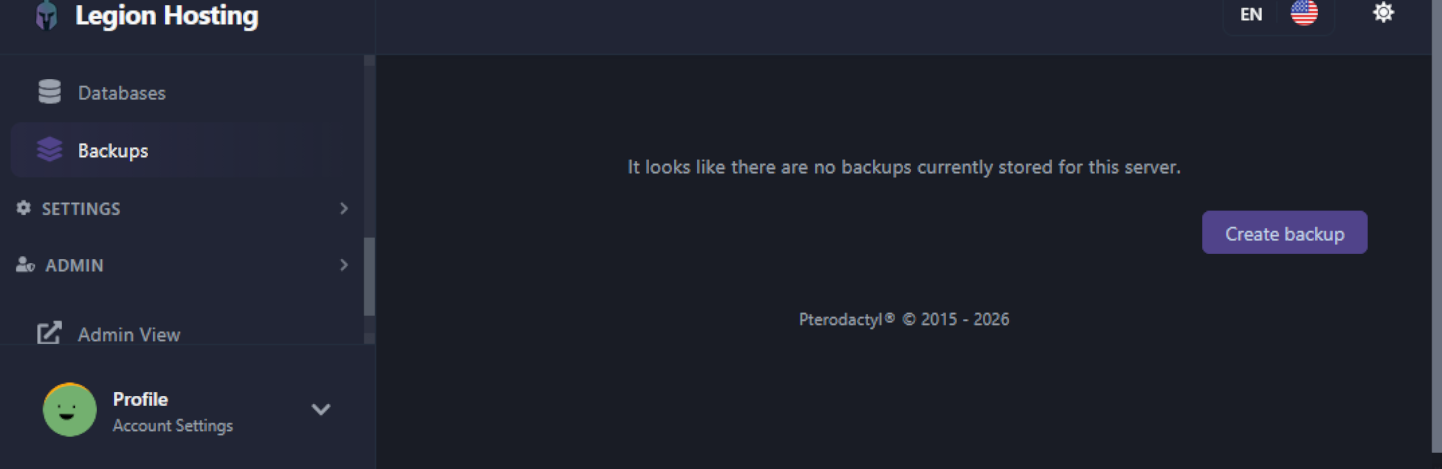
Vaihtoehto B: Lataa tallennuskansio SFTP:n kautta
Jos haluat ladata vain maailman tallennustiedot koko palvelinvarmuuskopion sijaan, yhdistä palvelimeesi SFTP:n kautta ja lataa tallennuskansio manuaalisesti.
- Siirry GPanelissa SFTP-välilehdelle ja merkitse muistiin SFTP-isäntänimesi, portti, käyttäjänimi ja salasana.
- Avaa SFTP-asiakasohjelma, kuten FileZilla, ja yhdistä käyttäen näitä tunnistetietoja.
- Siirry maailman tallennushakemistoon:
/home/container/.cache/saves/multiplayer/<YourWorldName>/ - Lataa koko
<YourWorldName>-kansio paikalliselle koneellesi.
Vaihe 2 — Vaihda build GPanelissa
B41:n ja B42:n välillä vaihtaminen tehdään palvelimesi käynnistysvaihtoehtojen kautta. Tukipyyntöä ei tarvita.
- Kirjaudu sisään GPaneliin ja valitse Project Zomboid -palvelimesi.
- Varmista, että palvelin on pysäytetty.
- Siirry Startup-välilehdelle.
- Paikanna Beta Branch -kenttä:
- Vaihtaaksesi B41:een: jätä Beta Branch -kenttä tyhjäksi.
- Vaihtaaksesi B42:een: syötä
unstableBeta Branch -kenttään.
- Vaihda Server Name Startup-välilehdellä uudeksi nimeksi, joka eroaa nykyisestä. Tämä estää uutta buildia yrittämästä ladata yhteensopimattomia tallennustietoja.
- Siirry Settings-välilehdelle ja napsauta Reinstall Server. Tämä lataa oikeat pelitiedostot valitulle buildille.
- Käynnistä palvelin. Se luo uuden maailman uuden palvelimen nimen alle.
.cache/-kansion, ja sitten asentaa uudelleen. .cache/-kansio sisältää palvelimesi määrityksen, joten tämä säilyttää asetuksesi varmistaen samalla puhtaan peliasennuksen uudelle buildille. Käytä tätä menetelmää vain, jos et halua vaihtaa palvelimesi nimeä — huomaa, että vanhan palvelimen nimen alla olevat tallennustiedot on poistettava manuaalisesti hakemistosta .cache/saves/multiplayer/.
Modien yhteensopivuus vaihdon jälkeen
Modit eivät ole yhteensopivia eri buildien välillä. B41:lle kirjoitettu modi ei toimi B42:ssa, ja päinvastoin. Vaihdon jälkeen sinun täytyy tarkastella ja korvata koko modilistasi.
- Vaihtaminen B41:stä B42:een: Useimmat suositut B41-modit on päivitetty tai korvattu B42-versioilla. Tarkista Steam Workshopista B42-spesifiset versiot moduista, joita käytit. Huomaa, että
WorkshopItems-muoto myös muuttui B42:ssa — katso modien asennusopas oikeaa B42-muotoa varten. - Vaihtaminen B42:sta B41:een: B42-modit eivät lataudu B41:ssä. Sinun täytyy löytää ja asentaa alkuperäiset B41-versiot kaikista moduista, joita haluat käyttää. Tarkista Steam Workshopista modien tekijät, jotka ylläpitävät erillisiä B41-haaroja.
Usein kysytyt kysymykset
Voinko säilyttää B41-maailmani ja myös olla B42-maailma?
Ei samalla palvelimella samanaikaisesti — yksittäinen palvelininstanssi ajaa yhtä buildia kerrallaan. Kuitenkin B41-tallennustiedostosi säilyvät levyllä B42:een vaihtamisen jälkeen. Jos vaihdat takaisin B41:een tulevaisuudessa ja palautat alkuperäisen palvelimen nimen, vanha tallennus voidaan ladata uudelleen. Aiemmat tallennustietosi on tallennettu hakemistoon .cache/saves/multiplayer/ eikä niitä poisteta automaattisesti build-vaihdon aikana.
Maksaako takaisin B41:een vaihtaminen mitään?
Ei. Build-vaihto tehdään kokonaan GPanelin kautta ilman lisämaksua. Project Zomboid B41- ja B42-palvelinpaikat ovat saman hintaisia Legion Hostingilla.
Pelaajani saavat versioiden epäsopivuusvirheen vaihdon jälkeen
Tämä tarkoittaa, että palvelin ja pelaajan peliasiakas ovat eri build-versioissa. Pelaajien täytyy sovittaa Steam beta -haaransa palvelimen buildiin:
- Napsauta Steamissa hiiren oikealla painikkeella Project Zomboid ja valitse Properties.
- Napsauta Betas-välilehteä.
- Valitse pudotusvalikosta None — tämä antaa sinulle nykyisen oletusbuildin (B41).
- Jos palvelin ajaa B42:ta, valitse sen sijaan unstable.
- Odota, että Steam päivittää pelin, käynnistä se sitten ja yhdistä.
Tarvitsetko vielä apua?
Jos kohtaat ongelmia vaihdon aikana, avaa tukipyyntö ja autamme sinua.

