Това ръководство обяснява как да превключите вашия Project Zomboid сървър между Build 41 (B41) и Build 42 (B42) през GPanel. То покрива съвместимостта на запазванията, архивирането на вашия свят и извършването на самото превключване.
Преди да превключите: Разберете проблема със съвместимостта на запазванията
Project Zomboid съхранява всички данни за света и играчите в папка за запазване, обвързана с версията на build, с която е създадена. Двата builds използват различни формати за map chunks, дефиниции на предмети и данни за персонажите на играчите.
| Build | Steam Beta Branch | Може ли да използва B41 запазвания? | Може ли да използва B42 запазвания? |
|---|---|---|---|
| Build 41 (B41) | (празно) | Да | Не |
| Build 42 (B42) | unstable |
Не | Да |
Beta branch се задава в раздела Startup на вашия GPanel сървър.
Когато превключването е завършено, вашият сървър ще стартира отначало на новия build. Всеки съществуващ свят от предишния build все още ще присъства в папката за запазване, но сървърът няма да го зареди. Той няма да бъде изтрит автоматично — просто няма да бъде използван. Трябва или да промените името на вашия сървър, или да изтриете съществуващи данни за запазване, преди да стартирате на новия build.
Стъпка 1 — Архивирайте вашия текущ свят
Преди да превключите builds, изтеглете копие на вашето текущо запазване. Дори ако не планирате да се върнете към стария build, наличието на архив предпазва от случайна загуба на данни и ви дава нещо за възстановяване, ако обстоятелствата се променят.
Опция A: Архивиране чрез GPanel
- Влезте в GPanel и изберете вашия Project Zomboid сървър.
- Спрете сървъра с бутона Stop в раздела Console и изчакайте статусът да покаже Offline.
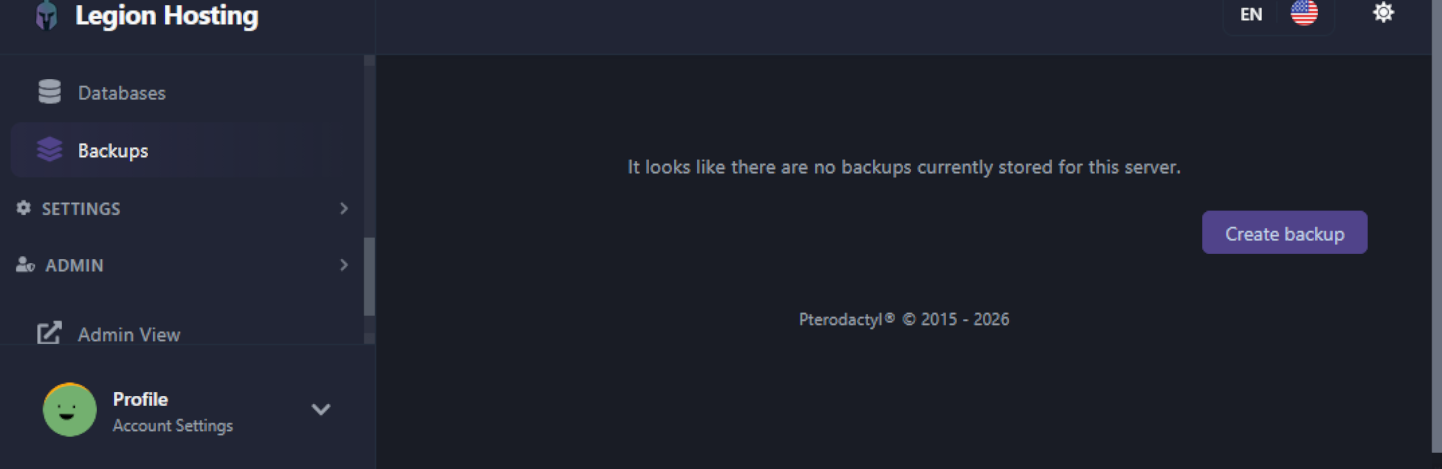
- Навигирайте до раздела Backups в GPanel.
- Щракнете върху Create Backup и изчакайте да завърши. Архивът ще се появи в списъка по-долу.
- След като архивът е в списъка, щракнете върху иконата за изтегляне, за да го запазите локално.
Опция B: Изтеглете папката за запазване чрез SFTP
Ако искате да изтеглите само данните за запазване на света, а не пълен сървърен архив, свържете се със сървъра си чрез SFTP и изтеглете папката за запазване ръчно.
- В GPanel отидете в раздела SFTP и запомнете вашия SFTP хост, порт, потребителско име и парола.
- Отворете SFTP клиент като FileZilla и се свържете, използвайки тези идентификационни данни.
- Навигирайте до директорията за запазване на света:
/home/container/.cache/saves/multiplayer/<YourWorldName>/ - Изтеглете цялата папка
<YourWorldName>на вашата локална машина.
Стъпка 2 — Превключете build в GPanel
Превключването между B41 и B42 се извършва чрез опциите за стартиране на вашия сървър. Не е необходим тикет за поддръжка.
- Влезте в GPanel и изберете вашия Project Zomboid сървър.
- Уверете се, че сървърът е спрян.
- Отидете в раздела Startup.
- Намерете полето Beta Branch:
- За да превключите на B41: оставете полето Beta Branch празно.
- За да превключите на B42: въведете
unstableв полето Beta Branch.
- Променете Server Name в раздела Startup на ново име, което се различава от текущото ви. Това предотвратява опитите на новия build да зарежда несъвместими данни за запазване.
- Отидете в раздела Settings и щракнете върху Reinstall Server. Това изтегля правилните файлове за играта за избрания build.
- Стартирайте сървъра. Той ще генерира свеж свят под новото име на сървъра.
.cache/, след което да преинсталирате. Папката .cache/ съдържа конфигурацията на вашия сървър, така че това запазва настройките ви, като същевременно осигурява чиста инсталация на играта за новия build. Използвайте този метод само ако не искате да променяте името на вашия сървър — имайте предвид, че данните за запазване под старото име на сървъра ще трябва да бъдат изтрити ръчно от .cache/saves/multiplayer/.
Съвместимост на модове след превключване
Модовете не са съвместими между builds. Мод, написан за B41, няма да работи на B42 и обратното. След превключване ще трябва да прегледате и заместите целия си списък с модове.
- Превключване от B41 към B42: Повечето популярни B41 модове са актуализирани или заменени с B42 версии. Проверете Steam Workshop за B42-специфични версии на модовете, които сте използвали. Имайте предвид, че форматът
WorkshopItemsсъщо се промени в B42 — вижте ръководството за инсталиране на модове за правилния B42 формат. - Превключване от B42 към B41: B42 модовете няма да се заредят на B41. Трябва да намерите и инсталирате оригиналните B41 версии на всички модове, които искате да използвате. Проверете Steam Workshop за автори на модове, които поддържат отделни B41 клонове.
Често задавани въпроси
Мога ли да запазя своя B41 свят и също така да имам B42 свят?
Не на същия сървър едновременно — едно инстанцие на сървъра пуска един build в даден момент. Въпреки това, вашите B41 файлове за запазване остават на диска след превключване към B42. Ако в бъдеще се върнете към B41 и възстановите оригиналното име на сървъра, старото запазване може да бъде заредено отново. Вашите предишни данни за запазване се съхраняват в .cache/saves/multiplayer/ и не се изтриват автоматично по време на превключване на build.
Ще струва ли нещо връщането към B41?
Не. Превключването на build се извършва изцяло през GPanel без допълнителна такса. Слотовете за Project Zomboid B41 и B42 сървъри са с еднаква цена в Legion Hosting.
Моите играчи получават грешка за несъответствие на версията след превключването
Това означава, че сървърът и играта на клиента на играча са на различни версии на build. Играчите трябва да съпоставят своя Steam beta branch с този на сървъра:
- В Steam щракнете с десния бутон на Project Zomboid и изберете Properties.
- Щракнете върху раздела Betas.
- От падащото меню изберете None — това ви дава текущия build по подразбиране (B41).
- Ако сървърът работи с B42, изберете unstable вместо това.
- Изчакайте Steam да актуализира играта, след което стартирайте и се свържете.
Все още се нуждаете от помощ?
Ако срещнете проблеми по време на превключването, отворете тикет за поддръжка и ние ще ви помогнем.

