
サーバーの IP アドレスとポート番号は、あなた(とプレイヤー)が接続に使用するものです。このガイドでは、GPanel でそれらを正確にどこで確認できるかを説明します。
前提条件
- Legion Hosting で稼働中のゲームサーバー
- GPanel のログイン認証情報(以前にログインしたことがない場合はウェルカムメールを確認してください)
ステップ1 — GPanel にログインする
- ブラウザを開き、https://gpanel.legionhosting.net にアクセスします。
- メールアドレスとパスワードを入力し、Login をクリックします。
- サーバーリストが表示されます。接続したいサーバーの名前をクリックします。
ステップ2 — Console ページでアドレスを見つける
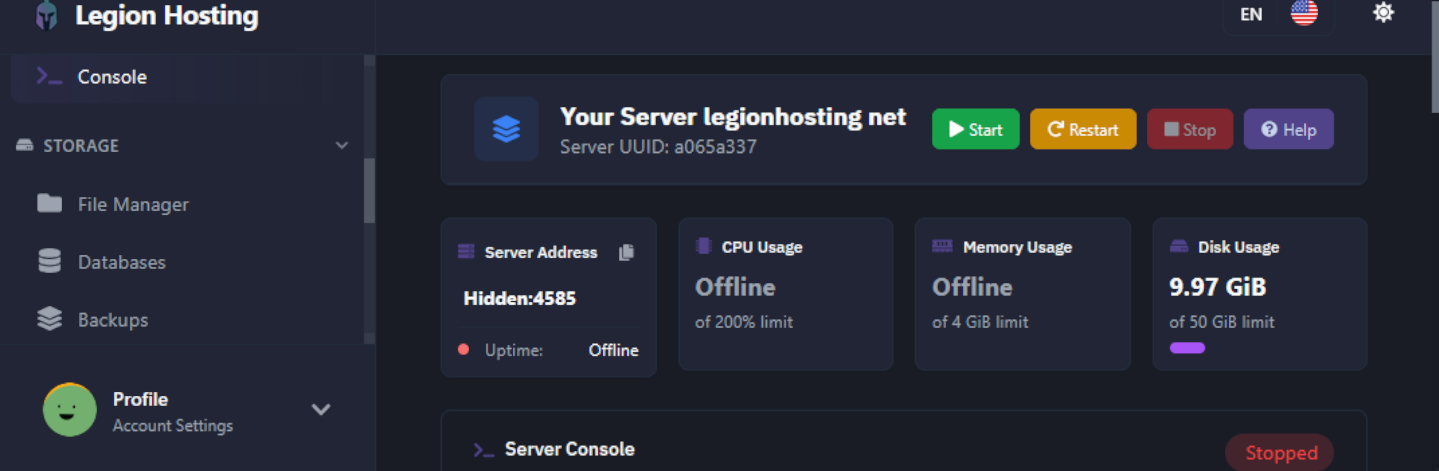
サーバーをクリックすると、GPanel はデフォルトで Console ページを開きます。サーバーアドレスは、他の場所に移動する必要なくここに表示されます。
- Console ページの上部、サーバー名のすぐ下を見ます。
IP:Port形式のメインアドレスが表示されます。例:192.0.2.10:25565。これはプレイヤーが接続に使用するメインアドレスです。- メインアドレスの下に、query ポートが記載されている場合もあります。これは一部のゲームがサーバーブラウザへの掲載に使用する2つ目のポートです(使用するタイミングについては下記の注を参照)。
ステップ3 — IP:Port 形式を理解する
アドレスはコロンを使って2つの部分を区切ります:
| 部分 | 例 | 意味 |
|---|---|---|
| IP アドレス | 192.0.2.10 |
サーバーのネットワーク上の場所。同じマシン上のすべてのサービスで共有されます。 |
| ポート | 25565 |
あなたのゲームサーバーに属する特定のチャンネル。同じマシン上の各サーバーには固有のポートがあります。 |
重要: 接続には両方の部分が必要です。ポートなしで IP アドレスのみを入力しても、ほとんどのゲームサーバーでは機能しません。
ステップ4 — Network タブでアドレスを確認する
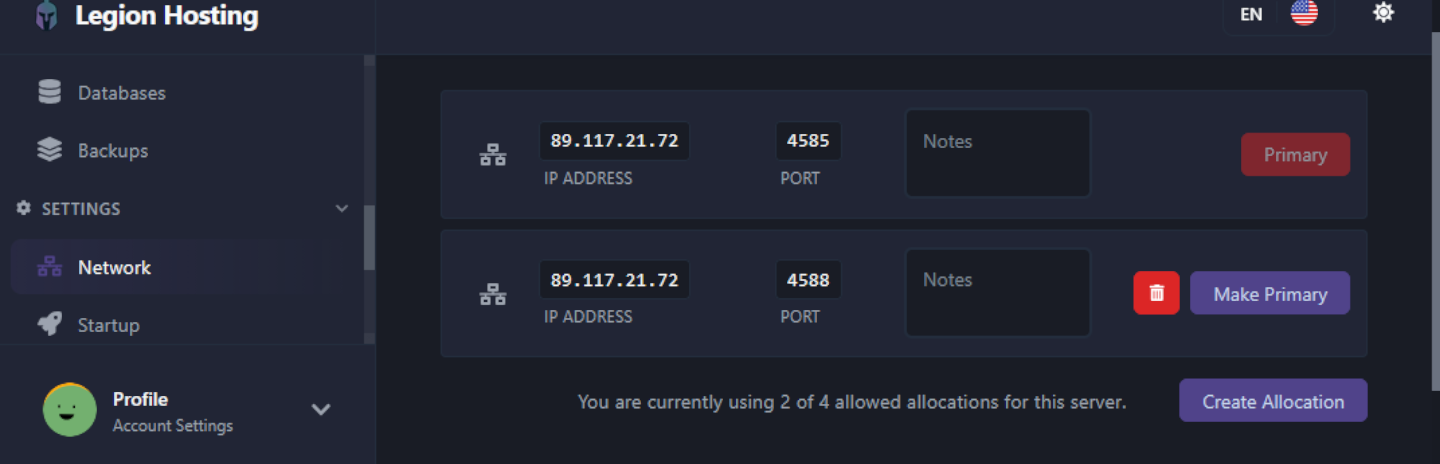
Network タブには、サーバーに割り当てられたすべてのポートが一覧表示されます。これは、サーバーが複数のポート(たとえば query ポートや RCON ポート)を使用する場合に便利です。
- GPanel の左側のサイドバーで Network をクリックします。
- テーブルに各割り当てが一覧表示されます。Primary とマークされた行が、プレイヤーが使用するメイン接続アドレスです。
- 追加の行には、サーバータイプが使用する場合の2つ目のポート(query ポートやボイスポートなど)が表示されます。
Steam サーバーと query ポート: 一部の Steam ベースのゲームでは、プレイヤーがメインポートではなく query ポートを使って接続する必要があります。プレイヤーがメインアドレスで接続できない場合は、代わりに query ポートを渡してみてください(Console タブのメインポートの下、または Network タブに表示)。これは、マッチメイキングに Steam のサーバーブラウザを使用するゲームで最も一般的です。
確認
プレイヤーとアドレスを共有する前に、サーバーが実際に稼働していることを確認します:
- Console タブに戻ります。
- ステータスインジケーターが Running と表示されていることを確認します。Offline や Starting と表示されている場合は、接続を試みる前にサーバーが完全に起動するのを待ちます。
- まず自分で
IP:Portアドレスを使って接続を試み、動作していることを確認します。
トラブルシューティング
Console ページにアドレスが表示されない
ページを更新してください。それでもアドレスが表示されない場合は、ステップ4で説明したように Network タブを確認してください。ポートがまったく一覧表示されない場合は、Legion Hosting サポートに連絡してください — サーバーにまだポートが割り当てられていない可能性があります。
プレイヤーがアドレスを使って接続できない
アドレスを共有する前に、サーバーステータスが Running と表示されていることを確認してください。まだ起動中またはクラッシュしたサーバーは、アドレスが正しくても接続を拒否します。
- プレイヤーがコロンとポート番号を含む完全な
IP:Port形式を使用していることを確認してください。 - アドレスの前後に余分なスペースがないことを確認してください。
- 最近サーバーを再起動した場合は、再試行する前に読み込みが完了するまで1〜2分待ってください。
IP アドレスが変更された
Legion Hosting はサーバーに固定 IP を割り当てます。アドレスが予想と異なる場合は、GPanel にログインし、Console ページからアドレスを新たにコピーしてください。古いメールやスクリーンショットに保存されたアドレスに頼らないでください。

