
Η διεύθυνση IP και ο αριθμός θύρας του server σας είναι αυτά που χρησιμοποιείτε εσείς (και οι παίκτες σας) για να συνδεθείτε. Αυτός ο οδηγός σας δείχνει ακριβώς πού να τα βρείτε στο GPanel.
Προαπαιτούμενα
- Έναν ενεργό game server με τη Legion Hosting
- Τα διαπιστευτήρια σύνδεσής σας στο GPanel (ελέγξτε το email καλωσορίσματός σας εάν δεν έχετε συνδεθεί ποτέ πριν)
Βήμα 1 — Συνδεθείτε στο GPanel
- Ανοίξτε τον browser σας και μεταβείτε στο https://gpanel.legionhosting.net.
- Εισαγάγετε τη διεύθυνση email και τον κωδικό πρόσβασής σας, στη συνέχεια κάντε κλικ στο Login.
- Θα μεταφερθείτε στη λίστα server. Κάντε κλικ στο όνομα του server στον οποίο θέλετε να συνδεθείτε.
Βήμα 2 — Βρείτε τη Διεύθυνση στη Σελίδα Console
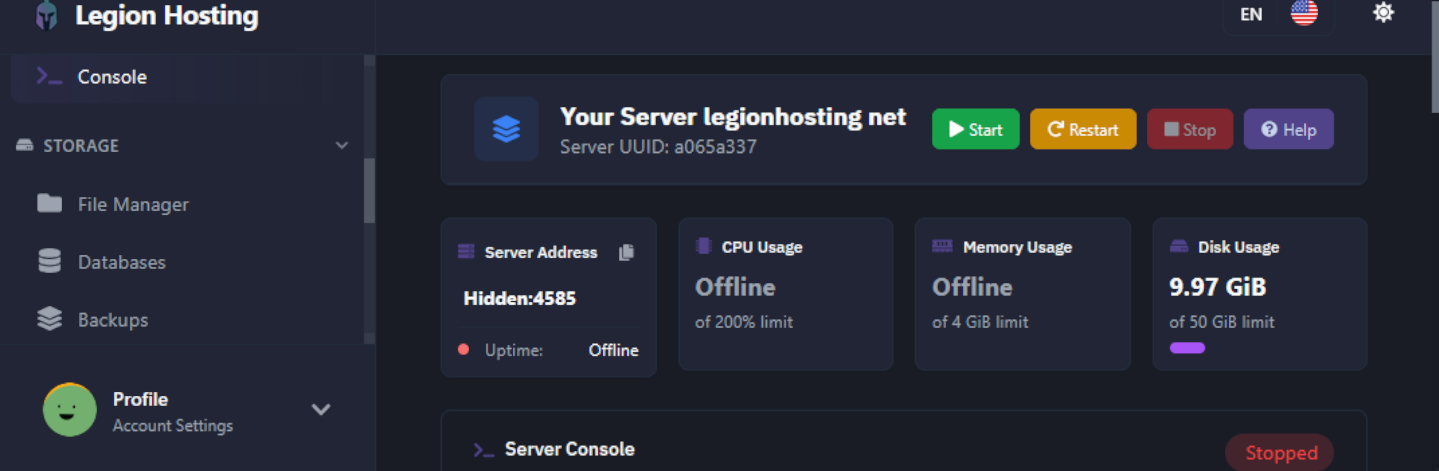
Αφού κάνετε κλικ στον server σας, το GPanel ανοίγει τη σελίδα Console ως προεπιλογή. Η διεύθυνση του server σας εμφανίζεται εδώ χωρίς να χρειάζεται να πλοηγηθείτε κάπου αλλού.
- Κοιτάξτε στην κορυφή της σελίδας Console, ακριβώς κάτω από το όνομα του server.
- Θα δείτε την κύρια διεύθυνση στη μορφή
IP:Port, για παράδειγμα192.0.2.10:25565. Αυτή είναι η κύρια διεύθυνση που χρησιμοποιούν οι παίκτες σας για να συνδεθούν. - Κάτω από την κύρια διεύθυνση, μπορεί επίσης να δείτε μια θύρα query να αναφέρεται. Αυτή είναι μια δευτερεύουσα θύρα που χρησιμοποιείται από ορισμένα παιχνίδια για την καταχώρηση στον server browser (δείτε τη σημείωση παρακάτω σχετικά με το πότε να τη χρησιμοποιήσετε).
Βήμα 3 — Κατανοήστε τη Μορφή IP:Port
Η διεύθυνση χρησιμοποιεί μια άνω-κάτω τελεία για να διαχωρίσει δύο μέρη:
| Μέρος | Παράδειγμα | Τι Σημαίνει |
|---|---|---|
| Διεύθυνση IP | 192.0.2.10 |
Η τοποθεσία δικτύου του server σας. Αυτή είναι κοινή για όλες τις υπηρεσίες στο ίδιο μηχάνημα. |
| Θύρα | 25565 |
Το συγκεκριμένο κανάλι που ανήκει στον game server σας. Κάθε server στο ίδιο μηχάνημα έχει μια μοναδική θύρα. |
Βήμα 4 — Επαληθεύστε τη Διεύθυνση στην Καρτέλα Network
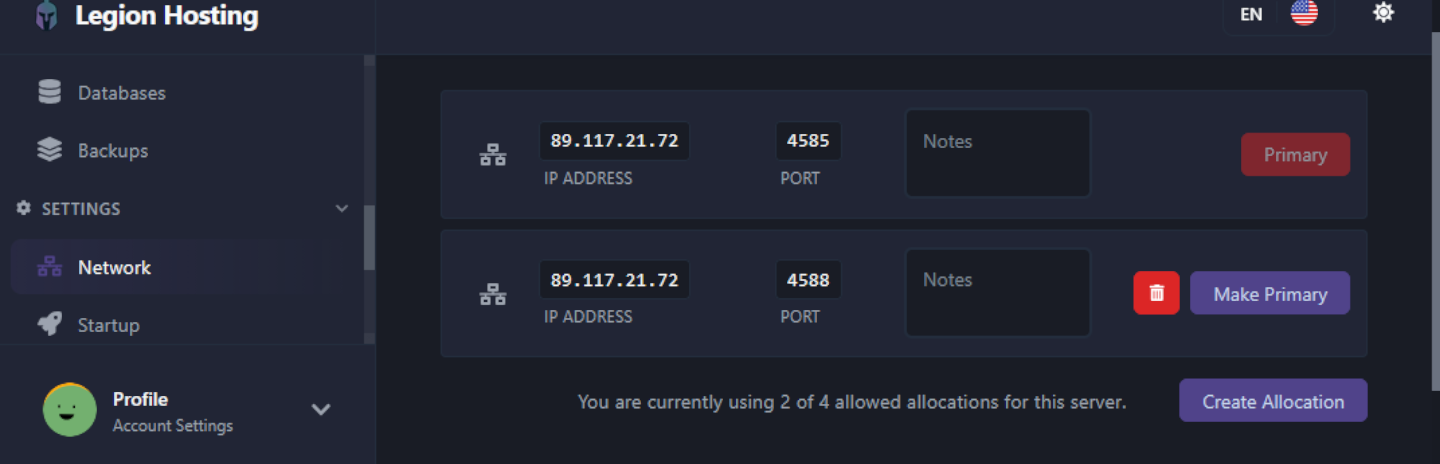
Η καρτέλα Network παραθέτει κάθε θύρα που έχει εκχωρηθεί στον server σας. Αυτό είναι χρήσιμο εάν ο server σας χρησιμοποιεί περισσότερες από μία θύρες (για παράδειγμα, μια θύρα query ή θύρα RCON).
- Στην αριστερή πλαϊνή μπάρα του GPanel, κάντε κλικ στο Network.
- Ένας πίνακας παραθέτει κάθε εκχώρηση. Η γραμμή που είναι σημειωμένη ως Primary είναι η κύρια διεύθυνση σύνδεσης που χρησιμοποιούν οι παίκτες.
- Επιπλέον γραμμές εμφανίζουν δευτερεύουσες θύρες (όπως θύρες query ή voice) εάν ο τύπος του server σας τις χρησιμοποιεί.
Επαλήθευση
Πριν μοιραστείτε τη διεύθυνση με τους παίκτες, επιβεβαιώστε ότι ο server σας εκτελείται πραγματικά:
- Επιστρέψτε στην καρτέλα Console.
- Ελέγξτε ότι η ένδειξη κατάστασης εμφανίζει Running. Εάν εμφανίζει Offline ή Starting, περιμένετε μέχρι να ξεκινήσει πλήρως ο server πριν επιχειρήσετε να συνδεθείτε.
- Δοκιμάστε να συνδεθείτε πρώτα εσείς χρησιμοποιώντας τη διεύθυνση
IP:Portγια να επιβεβαιώσετε ότι λειτουργεί.
Αντιμετώπιση Προβλημάτων
Η διεύθυνση δεν είναι ορατή στη σελίδα Console
Ανανεώστε τη σελίδα. Εάν η διεύθυνση εξακολουθεί να μην εμφανίζεται, ελέγξτε την καρτέλα Network όπως περιγράφεται στο Βήμα 4. Εάν δεν αναφέρονται καθόλου θύρες, επικοινωνήστε με την υποστήριξη της Legion Hosting — μπορεί να μην έχει εκχωρηθεί ακόμη θύρα στον server σας.
Οι παίκτες δεν μπορούν να συνδεθούν χρησιμοποιώντας τη διεύθυνση
- Επιβεβαιώστε ότι οι παίκτες χρησιμοποιούν την πλήρη μορφή
IP:Port, συμπεριλαμβανομένης της άνω-κάτω τελείας και του αριθμού θύρας. - Επιβεβαιώστε ότι δεν υπάρχουν επιπλέον κενά πριν ή μετά τη διεύθυνση.
- Εάν επανεκκινήσατε πρόσφατα τον server, αφήστε 1–2 λεπτά για να ολοκληρώσει τη φόρτωση πριν δοκιμάσετε ξανά.
Η διεύθυνση IP άλλαξε
Η Legion Hosting εκχωρεί μια σταθερή IP στον server σας. Εάν η διεύθυνση εμφανίζεται διαφορετική από αυτή που περιμένατε, συνδεθείτε στο GPanel και αντιγράψτε τη διεύθυνση εκ νέου από τη σελίδα Console. Μην βασίζεστε σε διευθύνσεις αποθηκευμένες από παλαιότερα email ή στιγμιότυπα οθόνης.

