
Adres IP i numer portu Twojego serwera to to, czego Ty (i Twoi gracze) używacie do połączenia. Ten przewodnik pokazuje dokładnie, gdzie je znaleźć w GPanel.
Wymagania wstępne
- Aktywny serwer gry w Legion Hosting
- Twoje dane logowania do GPanel (sprawdź swój e-mail powitalny, jeśli nie logowałeś się wcześniej)
Krok 1 — Zaloguj się do GPanel
- Otwórz przeglądarkę i przejdź do https://gpanel.legionhosting.net.
- Wpisz swój adres e-mail i hasło, a następnie kliknij Login.
- Trafisz na listę serwerów. Kliknij nazwę serwera, z którym chcesz się połączyć.
Krok 2 — Znajdź adres na stronie Console
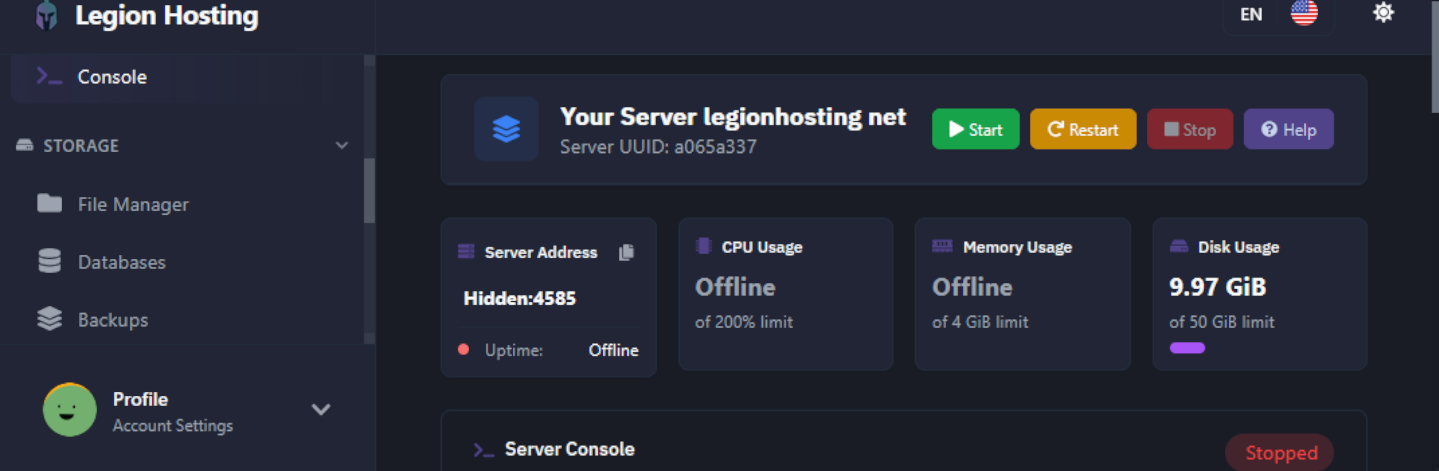
Po kliknięciu serwera GPanel domyślnie otwiera stronę Console. Adres Twojego serwera jest tutaj wyświetlany bez potrzeby nawigowania gdziekolwiek indziej.
- Spójrz na górę strony Console, bezpośrednio pod nazwą serwera.
- Zobaczysz adres główny w formacie
IP:Port, na przykład192.0.2.10:25565. To jest główny adres, którego Twoi gracze używają do połączenia. - Poniżej adresu głównego możesz również zobaczyć wymieniony port query. Jest to drugorzędny port używany przez niektóre gry do wyświetlania na liście przeglądarki serwerów (zobacz uwagę poniżej dotyczącą tego, kiedy go używać).
Krok 3 — Zrozum format IP:Port
Adres używa dwukropka do oddzielenia dwóch części:
| Część | Przykład | Co oznacza |
|---|---|---|
| Adres IP | 192.0.2.10 |
Lokalizacja sieciowa Twojego serwera. Jest współdzielona przez wszystkie usługi na tej samej maszynie. |
| Port | 25565 |
Konkretny kanał, który należy do Twojego serwera gry. Każdy serwer na tej samej maszynie ma unikalny port. |
Krok 4 — Zweryfikuj adres w zakładce Network
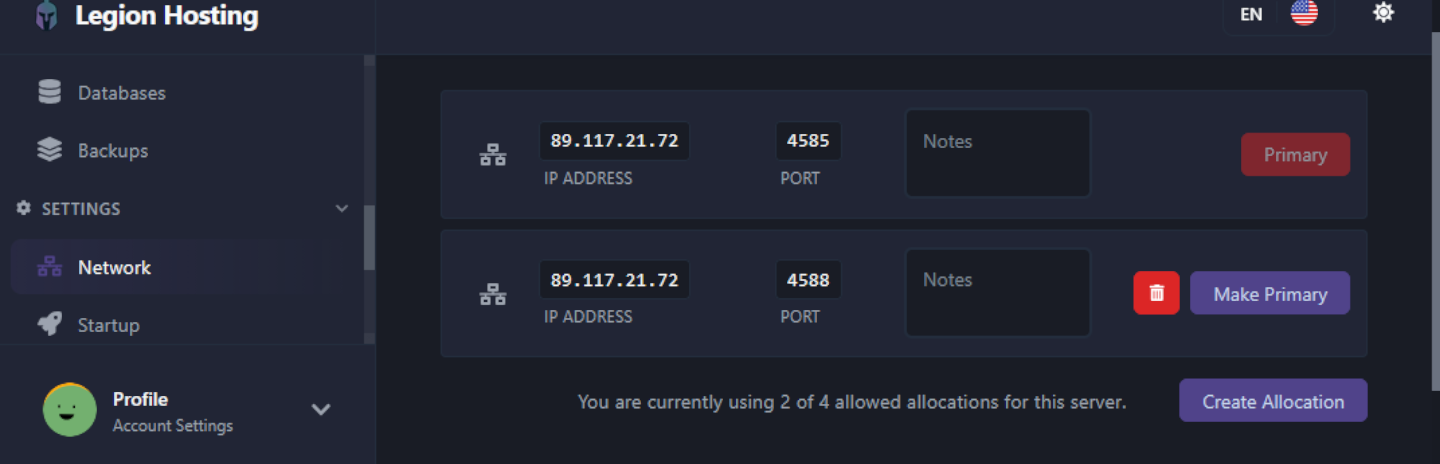
Zakładka Network wymienia każdy port przydzielony do Twojego serwera. Jest to przydatne, jeśli Twój serwer używa więcej niż jednego portu (na przykład portu query lub portu RCON).
- W lewym pasku bocznym GPanel kliknij Network.
- Tabela wymienia każdą alokację. Wiersz oznaczony jako Primary to główny adres połączenia, którego używają gracze.
- Dodatkowe wiersze pokazują drugorzędne porty (takie jak porty query lub głosowe), jeśli Twój typ serwera ich używa.
Weryfikacja
Przed udostępnieniem adresu graczom potwierdź, że Twój serwer jest faktycznie uruchomiony:
- Wróć do zakładki Console.
- Sprawdź, czy wskaźnik statusu pokazuje Running. Jeśli pokazuje Offline lub Starting, poczekaj, aż serwer w pełni się uruchomi, przed próbą połączenia.
- Najpierw spróbuj połączyć się samodzielnie, używając adresu
IP:Port, aby potwierdzić, że działa.
Rozwiązywanie problemów
Adres nie jest widoczny na stronie Console
Odśwież stronę. Jeśli adres nadal się nie pojawia, sprawdź zakładkę Network, jak opisano w Kroku 4. Jeśli żadne porty w ogóle nie są wymienione, skontaktuj się z pomocą techniczną Legion Hosting — Twój serwer może nie mieć jeszcze przydzielonego portu.
Gracze nie mogą połączyć się przy użyciu adresu
- Potwierdź, że gracze używają pełnego formatu
IP:Port, w tym dwukropka i numeru portu. - Potwierdź, że nie ma dodatkowych spacji przed ani po adresie.
- Jeśli niedawno zrestartowałeś serwer, daj mu 1–2 minuty na zakończenie ładowania, zanim spróbujesz ponownie.
Adres IP się zmienił
Legion Hosting przypisuje stały adres IP do Twojego serwera. Jeśli adres wygląda inaczej niż oczekiwałeś, zaloguj się do GPanel i skopiuj świeży adres ze strony Console. Nie polegaj na adresach zapisanych ze starszych e-maili lub zrzutów ekranu.

