Legion Hosting へようこそ。このガイドでは、ゲームサーバーを購入した後に必要なすべての作業を順を追って説明します。GPanel に初めてログインするところから、サーバーを起動し、友達を招待して参加してもらうところまでを案内します。
始める前に: GPanel のログイン認証情報が記載された Legion Hosting からのウェルカムメールを受け取っているはずです。見当たらない場合は迷惑メールフォルダを確認してください。
前提条件
- Legion Hosting アカウント(購入手続き時に作成されます)
- GPanel の認証情報 — ウェルカムメールを確認してください
- 最新のウェブブラウザ(Chrome、Firefox、Edge)
- サーバーを購入した対象のゲームが、PC にインストールされていること
ステップ 1: GPanel にログインする
GPanel は、ゲームサーバーのあらゆる側面を管理するコントロールパネルです。
- ブラウザを開き、https://gpanel.legionhosting.net にアクセスします。
- ウェルカムメールに記載された メールアドレス と パスワード を入力します。
- Login をクリックします。
- サーバー一覧が表示されます。サーバー名をクリックして開きます。
ログインできませんか? ログインページの Forgot Password リンクからパスワードをリセットしてください。リセットメールが届かない場合は迷惑メールフォルダを確認してください。
ステップ 2: サーバーを起動する
新しいサーバーは自動的には起動しません。初回は手動で電源を入れる必要があります。
- サーバー概要から、Console タブを確認します — サーバーを開くと、これがデフォルトで表示されます。
- コンソールパネルの右上にあるステータスインジケーターを確認します。Offline と表示されます。
- Start ボタン(緑色の再生アイコン)をクリックします。
- コンソール出力を見守ります。サーバーは初回起動時に必要なファイルをダウンロードします — ゲームによって 2〜10 分 ほどかかることがあります。
- サーバーの準備が整うと、ステータスが Running に変わり、コンソールに準備完了のメッセージが表示されます。
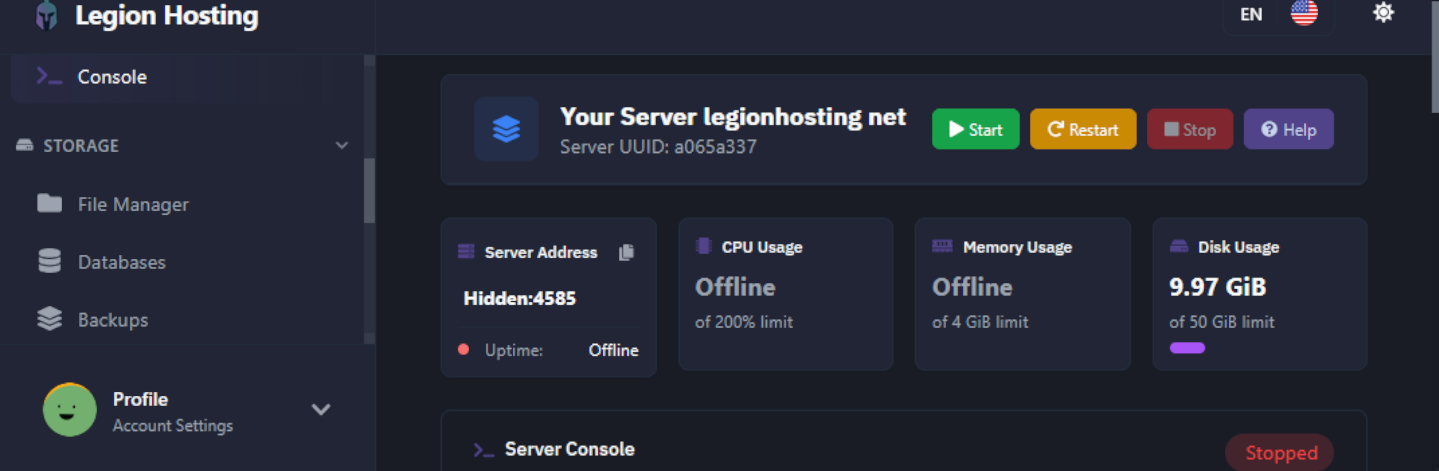
ヒント: コンソールはライブです — ローカルサーバーのコンソールと同じように、下部の入力ボックスにサーバーコマンドを直接入力し、Enter を押して実行できます。
ステップ 3: 接続情報を確認する
サーバーの IP アドレスとポートは、GPanel の概要ページにあります。
- Overview タブをクリックします(またはコンソールページの上部を確認します)。
- IP アドレス と ポート をメモします — これらを友達に共有して接続してもらいます。
ステップ 4: 基本設定
ほとんどのサーバーでは、サーバー名、パスワード、プレイヤー数の上限といった一般的な設定を、設定ファイルを手動で編集することなく GPanel 内で直接変更できます。
Startup タブを使う
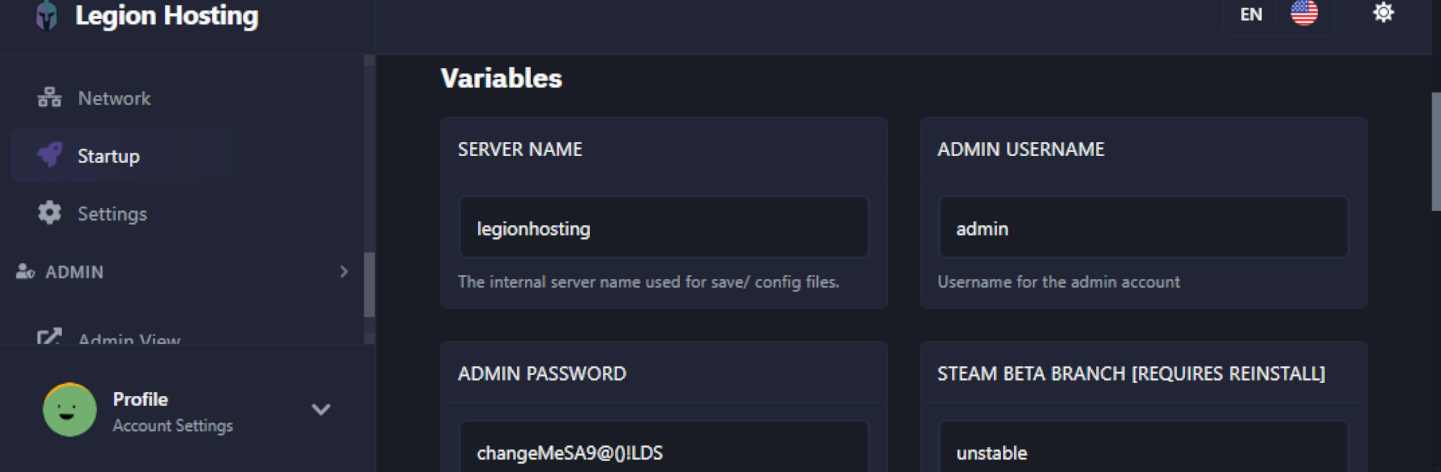
- GPanel の Startup タブをクリックします。
- サーバーの基本的な動作を制御する変数の一覧が表示されます。
- よく使う変数は以下に一覧で示しています。値を編集して Enter を押すか、Save をクリックします — 変更は次回のサーバー再起動時に反映されます。
よく使う設定
| 設定 | 機能 | 値の例 |
|---|---|---|
| サーバー名 | ゲーム内のサーバーブラウザに表示される名前 | My Legion Server |
| サーバーパスワード | プレイヤーが参加するためにパスワードの入力を必須にします。公開サーバーにする場合は空欄にします。 | MySecret123 |
| 最大プレイヤー数 | 同時にオンラインで許可されるプレイヤーの最大数 | 16 |
| 管理者パスワード | ゲーム内で自分に管理者/オペレーター権限を付与するために使用するパスワード | AdminPass456 |
注意: Startup 変数を変更した後は、変更を反映させるためにサーバーを 再起動 する必要があります。コンソールタブの Restart ボタンを使用してください。
ステップ 5: ファイルマネージャーを使う
ファイルマネージャーを使うと、ブラウザからサーバーのすべてのファイルにアクセスできます — 設定ファイルの編集、マップのアップロード、不要なコンテンツの削除などに便利です。
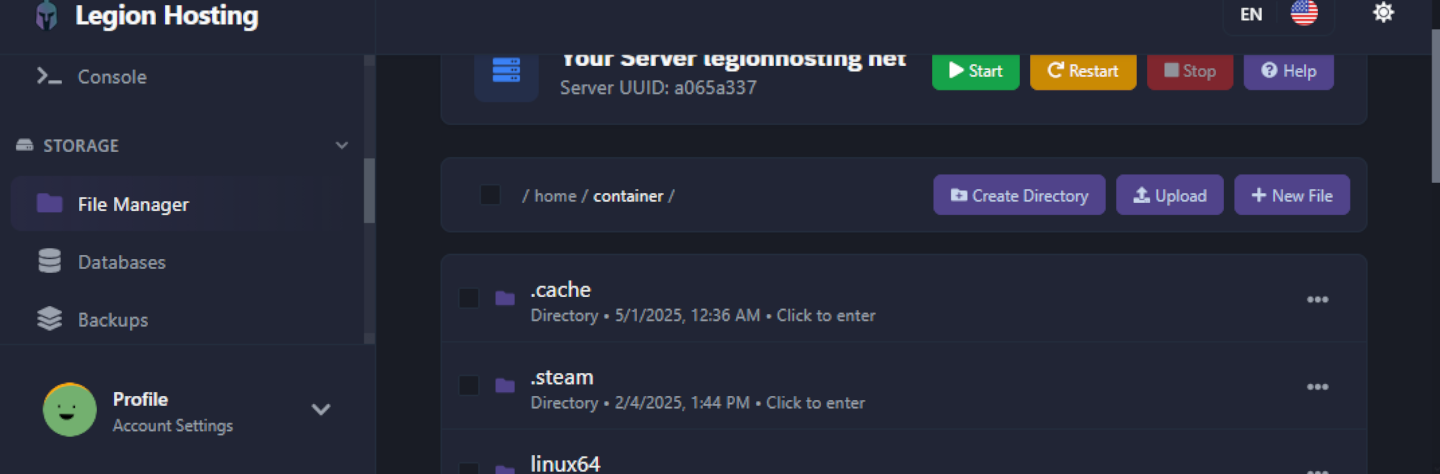
- GPanel の Files タブをクリックします。
- サーバーのルートフォルダのディレクトリ一覧が表示されます。
- ファイルを編集するには: ファイル名をクリックします。ブラウザ内に組み込みのテキストエディタが開きます。変更を加えて Save Content をクリックします。
- ファイルをアップロードするには: Upload(右上)をクリックし、ファイルをドラッグ&ドロップするか、クリックして参照します。大きなファイルは少し時間がかかることがあります。
- フォルダを作成するには: New Directory をクリックし、名前を入力して Create をクリックします。
- ファイルやフォルダを削除するには: 対象の横のチェックボックスをオンにして Delete をクリックします。削除は元に戻せません。
ヒント: 大量のファイル転送には、SFTP で接続することもできます。GPanel の Settings をクリックすると、SFTP のホスト、ポート、ユーザー名が確認できます。FileZilla などの SFTP クライアントを GPanel のパスワードで使用してください。
ステップ 6: サーバーが動作していることを確認する
サーバーの詳細を他の人と共有する前に、接続可能であることを確認しましょう。
- GPanel でサーバーのステータスが Running と表示されていることを確認します。
- ゲームを起動し、マルチプレイヤー / 直接接続のオプションに移動します。
- ステップ 3 で確認したサーバーの IP アドレス と ポート を入力します。
- 求められた場合は、ステップ 4 で設定したサーバーパスワードを入力します。
- 正常に接続でき、ワールドが読み込まれるのが確認できるはずです。
成功です! 接続できれば、サーバーは完全にセットアップされ、プレイヤーを迎える準備が整っています。IP とポートを友達に共有しましょう。
トラブルシューティング
うまく動作しない場合は、サポートチケットを開く前に以下のチェックリストを順に確認してください。
| 問題 | 確認事項 |
|---|---|
| GPanel にログインできない | ログインページの Forgot Password リンクを使用してください。正しいアドレスはウェルカムメールで確認してください。リセットメールが届かない場合は迷惑メールフォルダを確認してください。 |
| サーバーが起動しない / Offline のままになる | コンソール出力でエラーメッセージを確認してください。初回インストールには最大 10 分かかることがあります。エラーが表示される場合は、それをコピーしてサポートチケットを開いてください。 |
| サーバーに接続できない | サーバーが Running であることを確認してください。IP とポートを再確認してください。サーバーブラウザではなく、ゲームの直接接続機能を使用していることを確認してください。サーバーの IP とポートを調べる を参照してください。 |
| 設定の変更が反映されない | Startup 変数の変更にはサーバーの再起動が必要です。保存後に Restart ボタンを使用してください。 |
| ファイルのアップロードが失敗またはタイムアウトする | 数百 MB を超えるファイルには、ブラウザのファイルマネージャーではなく SFTP を使用してください。 |
| 起動時にコンソールにエラーが表示される | エラーテキスト全文をコピーし、このナレッジベースを検索してください。見つからない場合は、エラーを添えてサポートチケットを開いてください。 |
サポートを受けるには
ナレッジベース
一般的な作業、ゲーム固有のセットアップ、トラブルシューティングのガイドは legionhosting.net/kb/ でご覧いただけます。
サポートチケット
アカウントや技術的な問題については、クライアントエリア からチケットを開いてください。サーバー名とエラーメッセージを記載してください。
Discord
コミュニティのサポートや簡単な質問への素早い回答については、Legion Hosting の Discord に参加してください。

