IP адресът и номерът на порта на вашия сървър са това, което вие (и вашите играчи) използвате за свързване. Това ръководство ви показва точно къде да ги намерите в GPanel.
Предварителни изисквания
- Активен игрови сървър в Legion Hosting
- Вашите идентификационни данни за вход в GPanel (проверете имейла за добре дошли, ако не сте се вписвали преди)
Стъпка 1 — Влезте в GPanel
- Отворете браузъра си и отидете на https://gpanel.legionhosting.net.
- Въведете вашия имейл адрес и парола, след това кликнете Login.
- Ще се озовете в списъка със сървъри. Кликнете върху името на сървъра, към който искате да се свържете.
Стъпка 2 — Намерете адреса на страницата Console
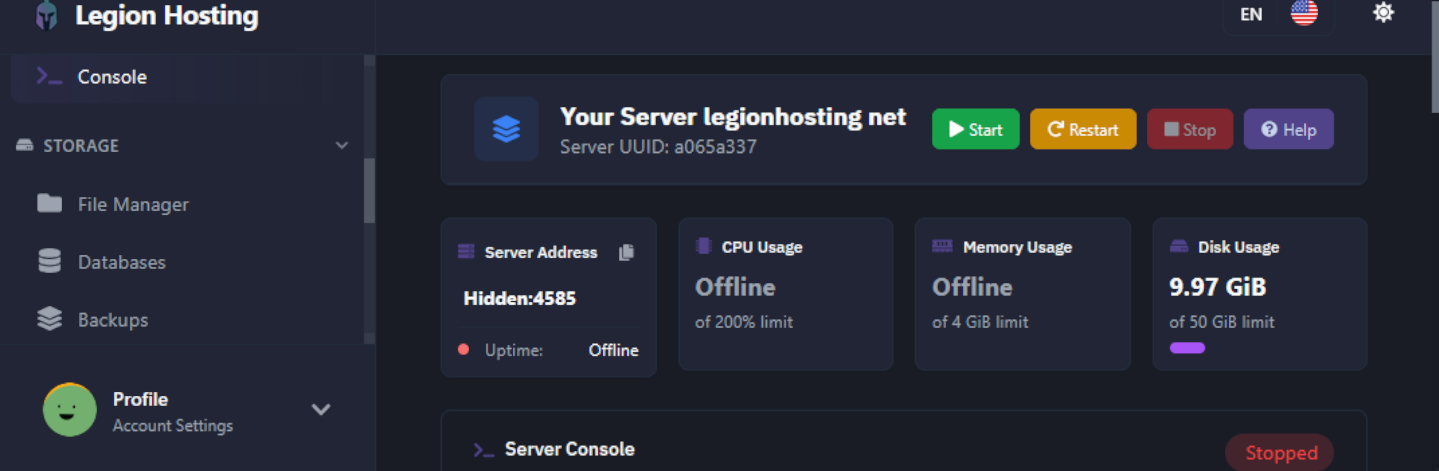
След като кликнете върху вашия сървър, GPanel отваря страницата Console по подразбиране. Адресът на вашия сървър се показва тук, без да е необходимо да навигирате другаде.
- Погледнете в горната част на страницата Console, директно под името на сървъра.
- Ще видите основния адрес във формат
IP:Port, например192.0.2.10:25565. Това е основният адрес, който вашите играчи използват за свързване. - Под основния адрес може също да видите посочен query порт. Това е вторичен порт, използван от някои игри за листинг в сървърния браузър (вижте бележката по-долу за това кога да го използвате).
Стъпка 3 — Разберете формата IP:Port
Адресът използва двоеточие, за да раздели две части:
| Част | Пример | Какво означава |
|---|---|---|
| IP адрес | 192.0.2.10 |
Мрежовото местоположение на вашия сървър. Това се споделя от всички услуги на същата машина. |
| Порт | 25565 |
Конкретният канал, който принадлежи на вашия игрови сървър. Всеки сървър на една и съща машина има уникален порт. |
Стъпка 4 — Проверете адреса в раздела Network
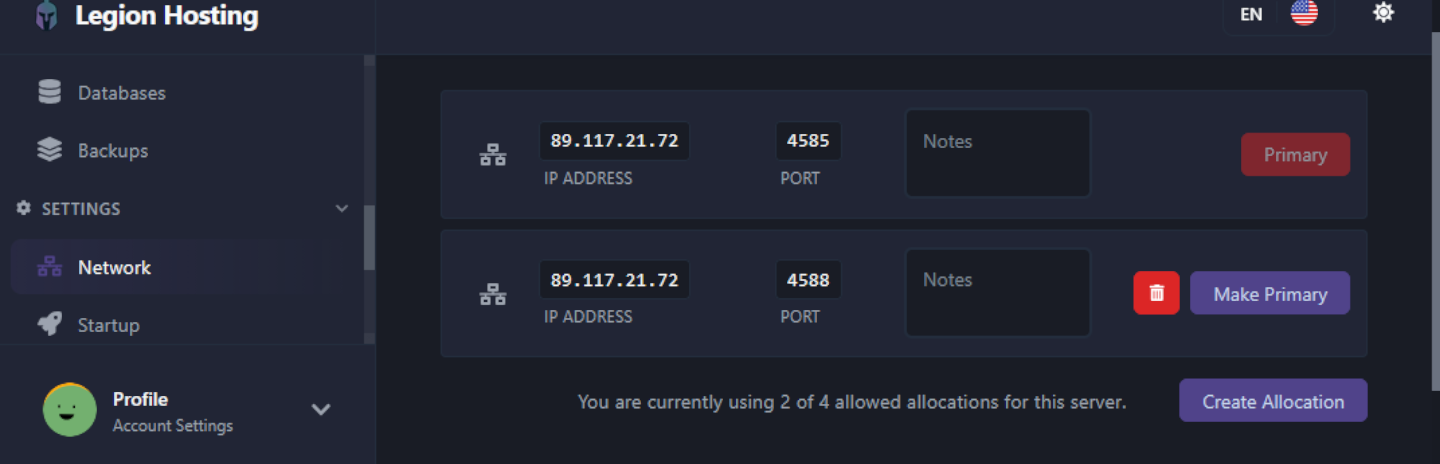
Разделът Network изброява всеки порт, заделен на вашия сървър. Това е полезно, ако вашият сървър използва повече от един порт (например query порт или RCON порт).
- В лявата странична лента на GPanel кликнете Network.
- Таблица изброява всяко заделяне. Редът, маркиран като Primary, е основният адрес за връзка, който играчите използват.
- Допълнителните редове показват вторични портове (като query или гласови портове), ако вашият тип сървър ги използва.
Проверка
Преди да споделите адреса с играчите, потвърдете, че вашият сървър действително работи:
- Върнете се в раздела Console.
- Проверете дали индикаторът за състояние показва Running. Ако показва Offline или Starting, изчакайте сървърът да се стартира напълно, преди да опитате да се свържете.
- Опитайте първо самите вие да се свържете, използвайки адреса
IP:Port, за да потвърдите, че работи.
Отстраняване на проблеми
Адресът не е видим на страницата Console
Опреснете страницата. Ако адресът все още не се появи, проверете раздела Network, както е описано в Стъпка 4. Ако изобщо не са посочени портове, свържете се с поддръжката на Legion Hosting — на вашия сървър може все още да не е зададен порт.
Играчите не могат да се свържат, използвайки адреса
- Потвърдете, че играчите използват пълния формат
IP:Port, включително двоеточието и номера на порта. - Потвърдете, че няма допълнителни интервали преди или след адреса.
- Ако наскоро сте рестартирали сървъра, оставете 1–2 минути да приключи зареждането, преди да опитате отново.
IP адресът се промени
Legion Hosting задава фиксиран IP на вашия сървър. Ако адресът изглежда различен от очакваното, влезте в GPanel и копирайте адреса наново от страницата Console. Не разчитайте на адреси, запазени от по-стари имейли или скрийншоти.

