
Serverens IP-adresse og portnummer er det du (og spillerne dine) bruker for å koble til. Denne veiledningen viser deg nøyaktig hvor du finner dem i GPanel.
Forutsetninger
- En aktiv spillserver hos Legion Hosting
- Dine GPanel-påloggingsdetaljer (sjekk velkomst-e-posten din hvis du ikke har logget inn før)
Trinn 1 — Logg inn på GPanel
- Åpne nettleseren din og gå til https://gpanel.legionhosting.net.
- Skriv inn e-postadressen og passordet ditt, og klikk deretter på Login.
- Du vil havne på serverlisten. Klikk på navnet til serveren du vil koble til.
Trinn 2 — Finn adressen på Console-siden
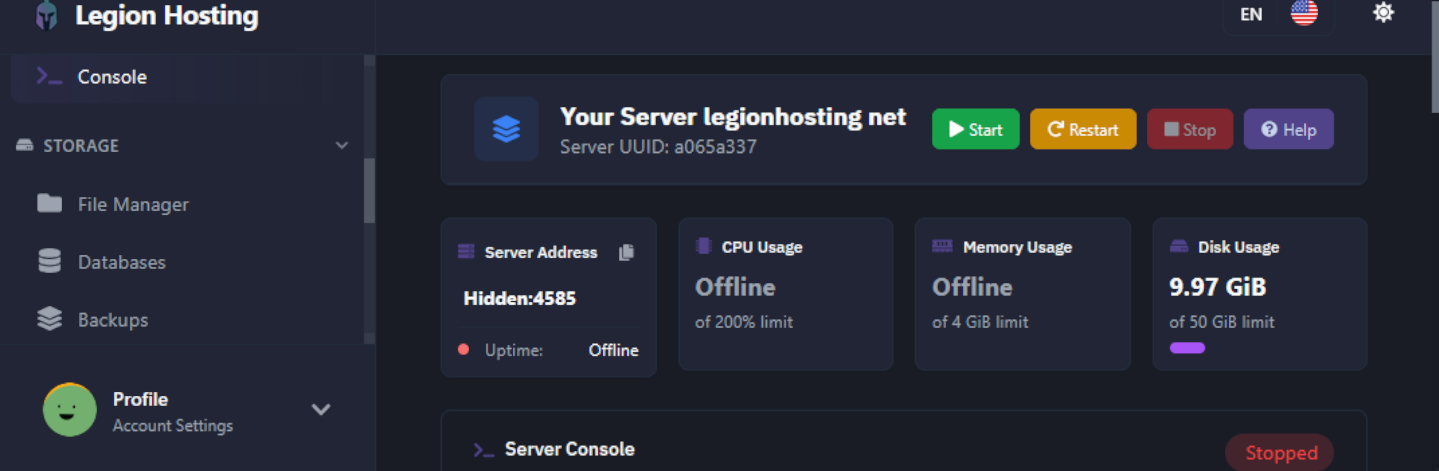
Etter at du har klikket på serveren din, åpner GPanel Console-siden som standard. Serveradressen din vises her uten at du trenger å navigere noe annet sted.
- Se på toppen av Console-siden, rett under servernavnet.
- Du vil se primæradressen i formatet
IP:Port, for eksempel192.0.2.10:25565. Dette er hovedadressen spillerne dine bruker for å koble til. - Under primæradressen kan du også se en query-port oppført. Dette er en sekundær port som brukes av enkelte spill for oppføring i serverleseren (se merknaden nedenfor om når den skal brukes).
Trinn 3 — Forstå IP:Port-formatet
Adressen bruker et kolon for å skille to deler:
| Del | Eksempel | Hva det betyr |
|---|---|---|
| IP-adresse | 192.0.2.10 |
Nettverksplasseringen til serveren din. Denne deles av alle tjenester på samme maskin. |
| Port | 25565 |
Den spesifikke kanalen som tilhører spillserveren din. Hver server på samme maskin har en unik port. |
Trinn 4 — Verifiser adressen i Network-fanen
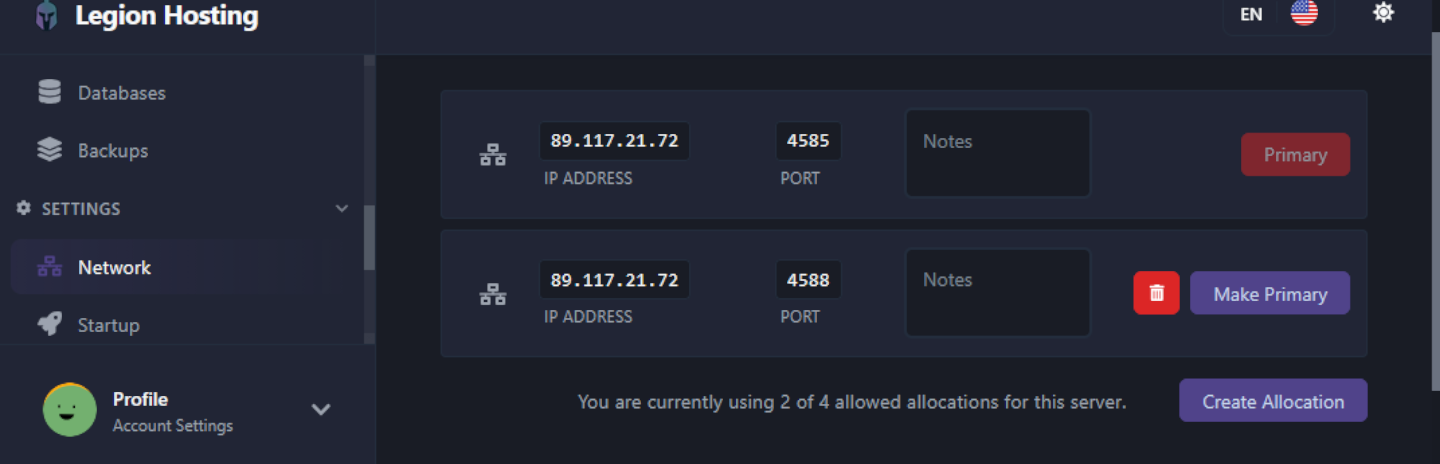
Network-fanen lister opp hver port som er allokert til serveren din. Dette er nyttig hvis serveren din bruker mer enn én port (for eksempel en query-port eller RCON-port).
- I sidemenyen til venstre i GPanel klikker du på Network.
- En tabell lister opp hver allokering. Raden merket som Primary er hovedtilkoblingsadressen spillerne bruker.
- Ytterligere rader viser sekundære porter (slik som query- eller stemmeporter) hvis servertypen din bruker dem.
Verifisering
Før du deler adressen med spillere, bekreft at serveren din faktisk kjører:
- Gå tilbake til Console-fanen.
- Sjekk at statusindikatoren viser Running. Hvis den viser Offline eller Starting, vent til serveren har startet fullstendig før du forsøker å koble til.
- Prøv å koble til selv først med
IP:Port-adressen for å bekrefte at den fungerer.
Feilsøking
Adressen er ikke synlig på Console-siden
Oppdater siden. Hvis adressen fortsatt ikke vises, sjekk Network-fanen som beskrevet i Trinn 4. Hvis ingen porter er oppført i det hele tatt, kontakt Legion Hosting-support — serveren din kan ha blitt tildelt en port ennå.
Spillere kan ikke koble til med adressen
- Bekreft at spillere bruker hele
IP:Port-formatet, inkludert kolonet og portnummeret. - Bekreft at det ikke er noen ekstra mellomrom før eller etter adressen.
- Hvis du nylig startet serveren på nytt, gi den 1–2 minutter på å bli ferdig lastet før du prøver igjen.
IP-adressen endret seg
Legion Hosting tildeler en fast IP til serveren din. Hvis adressen ser annerledes ut enn det du forventet, logg inn på GPanel og kopier adressen på nytt fra Console-siden. Ikke stol på adresser lagret fra eldre e-poster eller skjermbilder.

