Palvelimesi IP-osoite ja porttinumero ovat se, mitä sinä (ja pelaajasi) käytätte yhdistämiseen. Tämä opas näyttää sinulle tarkalleen, mistä löydät ne GPanelissa.
Esivaatimukset
- Aktiivinen pelipalvelin Legion Hostingilla
- GPanel-kirjautumistiedot (tarkista tervetuloviestisi, jos et ole vielä kirjautunut)
Vaihe 1 — Kirjaudu GPaneliin
- Avaa selaimesi ja siirry osoitteeseen https://gpanel.legionhosting.net.
- Syötä sähköpostiosoitteesi ja salasanasi, ja klikkaa sitten Login.
- Päädyt palvelinlistalle. Klikkaa sen palvelimen nimeä, johon haluat yhdistää.
Vaihe 2 — Etsi osoite Console-sivulta
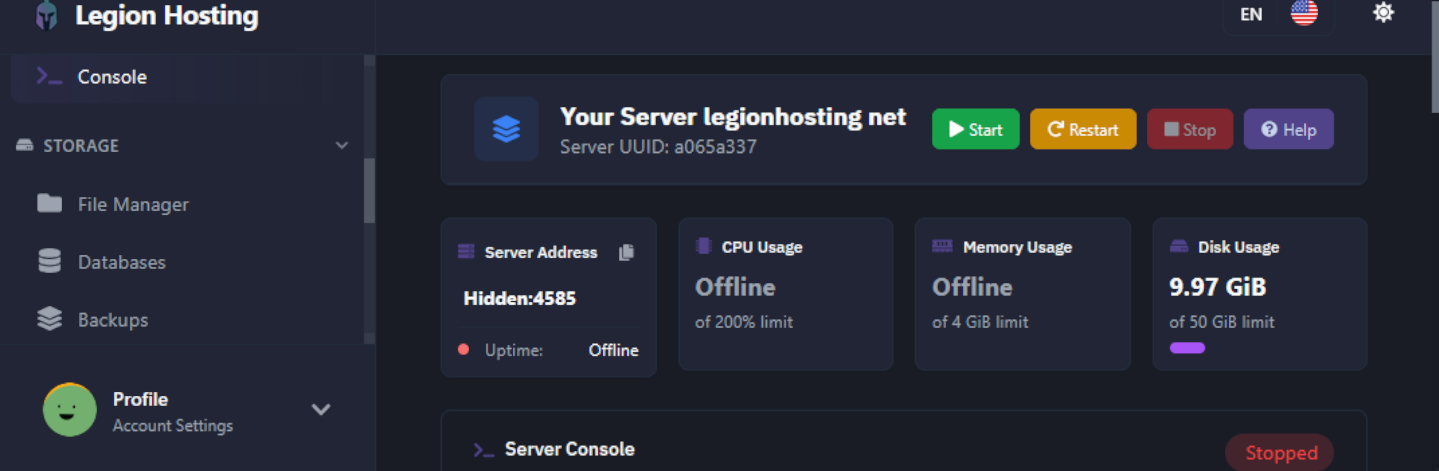
Kun olet klikannut palvelintasi, GPanel avaa oletuksena Console-sivun. Palvelimesi osoite näkyy tässä ilman, että sinun tarvitsee navigoida minnekään muualle.
- Katso Console-sivun yläosaa, suoraan palvelimen nimen alapuolelta.
- Näet ensisijaisen osoitteen muodossa
IP:Port, esimerkiksi192.0.2.10:25565. Tämä on pääosoite, jota pelaajasi käyttävät yhdistämiseen. - Ensisijaisen osoitteen alapuolella saatat myös nähdä listatun kyselyportin. Tämä on toissijainen portti, jota jotkin pelit käyttävät palvelinselainlistaukseen (katso alla oleva huomautus siitä, milloin sitä käytetään).
Vaihe 3 — Ymmärrä IP:Port-muoto
Osoite käyttää kaksoispistettä erottaakseen kaksi osaa:
| Osa | Esimerkki | Mitä se tarkoittaa |
|---|---|---|
| IP-osoite | 192.0.2.10 |
Palvelimesi verkkosijainti. Tämä on jaettu kaikkien samalla koneella olevien palveluiden kanssa. |
| Portti | 25565 |
Pelipalvelimellesi kuuluva tietty kanava. Jokaisella samalla koneella olevalla palvelimella on yksilöllinen portti. |
Vaihe 4 — Vahvista osoite Network-välilehdellä
Network-välilehti listaa kaikki palvelimellesi varatut portit. Tämä on hyödyllistä, jos palvelimesi käyttää useampaa kuin yhtä porttia (esimerkiksi kyselyporttia tai RCON-porttia).
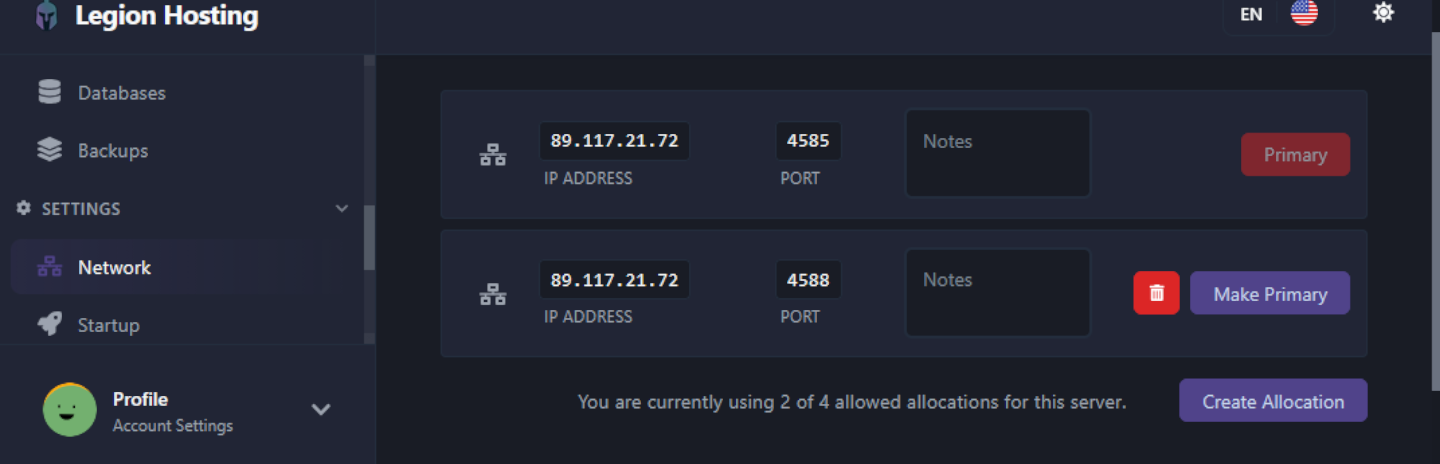
- Klikkaa GPanelin vasemmasta sivupalkista Network.
- Taulukko listaa kunkin varauksen. Rivi, joka on merkitty Primary, on pääyhteysosoite, jota pelaajat käyttävät.
- Lisärivit näyttävät toissijaiset portit (kuten kysely- tai ääniportit), jos palvelintyyppisi käyttää niitä.
Vahvistus
Ennen osoitteen jakamista pelaajien kanssa, vahvista, että palvelimesi on todella käynnissä:
- Palaa Console-välilehdelle.
- Tarkista, että tilan ilmaisin näyttää Running. Jos se näyttää Offline tai Starting, odota, että palvelin käynnistyy täysin ennen yhdistämisen yrittämistä.
- Kokeile yhdistää itse ensin käyttäen
IP:Port-osoitetta vahvistaaksesi, että se toimii.
Vianmääritys
Osoite ei näy Console-sivulla
Päivitä sivu. Jos osoite ei vieläkään näy, tarkista Network-välilehti vaiheessa 4 kuvatulla tavalla. Jos portteja ei ole listattu lainkaan, ota yhteyttä Legion Hostingin tukeen — palvelimellesi ei välttämättä ole vielä varattu porttia.
Pelaajat eivät voi yhdistää käyttäen osoitetta
- Vahvista, että pelaajat käyttävät täyttä
IP:Port-muotoa, mukaan lukien kaksoispiste ja porttinumero. - Vahvista, ettei osoitteen ennen tai jälkeen ole ylimääräisiä välilyöntejä.
- Jos käynnistit palvelimen äskettäin uudelleen, anna 1–2 minuuttia, että se latautuu valmiiksi ennen uutta yritystä.
IP-osoite muuttui
Legion Hosting määrittää palvelimellesi kiinteän IP:n. Jos osoite näyttää erilaiselta kuin odotit, kirjaudu GPaneliin ja kopioi osoite tuoreena Console-sivulta. Älä luota osoitteisiin, jotka on tallennettu vanhemmista sähköposteista tai kuvakaappauksista.

