
Alamat IP dan nomor port server Anda adalah apa yang Anda (dan pemain Anda) gunakan untuk terhubung. Panduan ini menunjukkan dengan tepat di mana menemukannya di GPanel.
Prasyarat
- Server game aktif dengan Legion Hosting
- Kredensial login GPanel Anda (periksa email selamat datang Anda jika Anda belum pernah masuk sebelumnya)
Langkah 1 — Masuk ke GPanel
- Buka browser Anda dan kunjungi https://gpanel.legionhosting.net.
- Masukkan alamat email dan kata sandi Anda, lalu klik Login.
- Anda akan tiba di daftar server. Klik nama server yang ingin Anda hubungkan.
Langkah 2 — Temukan Alamat pada Halaman Console
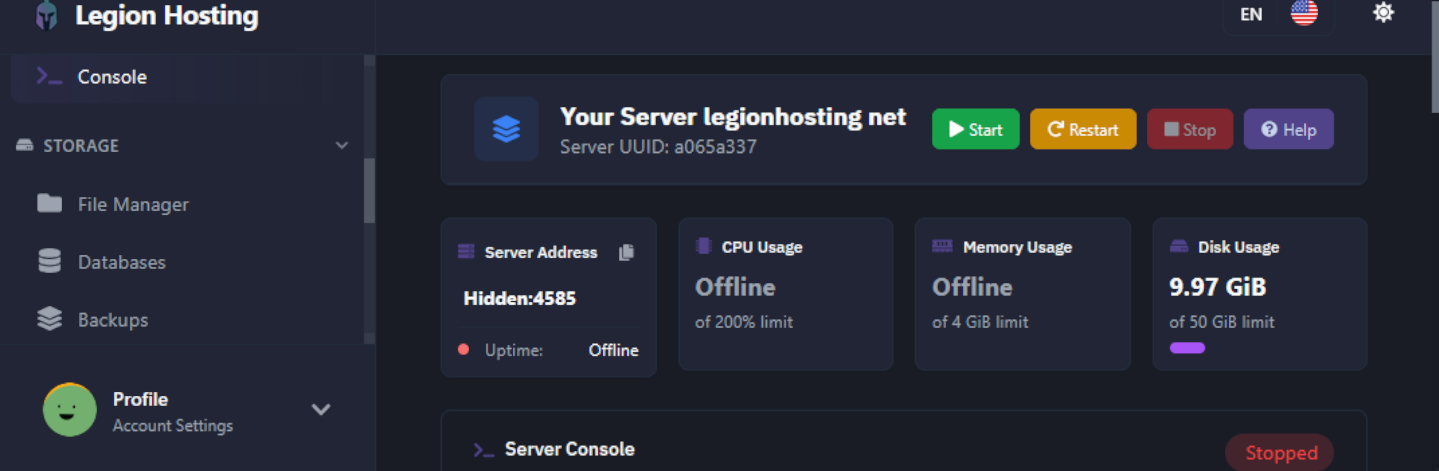
Setelah mengklik server Anda, GPanel membuka halaman Console secara default. Alamat server Anda ditampilkan di sini tanpa perlu menavigasi ke tempat lain.
- Lihat bagian atas halaman Console, tepat di bawah nama server.
- Anda akan melihat alamat utama dalam format
IP:Port, misalnya192.0.2.10:25565. Ini adalah alamat utama yang digunakan pemain Anda untuk terhubung. - Di bawah alamat utama, Anda mungkin juga melihat query port yang tercantum. Ini adalah port sekunder yang digunakan oleh beberapa game untuk listing server browser (lihat catatan di bawah tentang kapan menggunakannya).
Langkah 3 — Pahami Format IP:Port
Alamat menggunakan titik dua untuk memisahkan dua bagian:
| Bagian | Contoh | Apa Artinya |
|---|---|---|
| Alamat IP | 192.0.2.10 |
Lokasi jaringan server Anda. Ini dibagikan oleh semua layanan pada mesin yang sama. |
| Port | 25565 |
Saluran spesifik yang menjadi milik server game Anda. Setiap server pada mesin yang sama memiliki port yang unik. |
Langkah 4 — Verifikasi Alamat di Tab Network
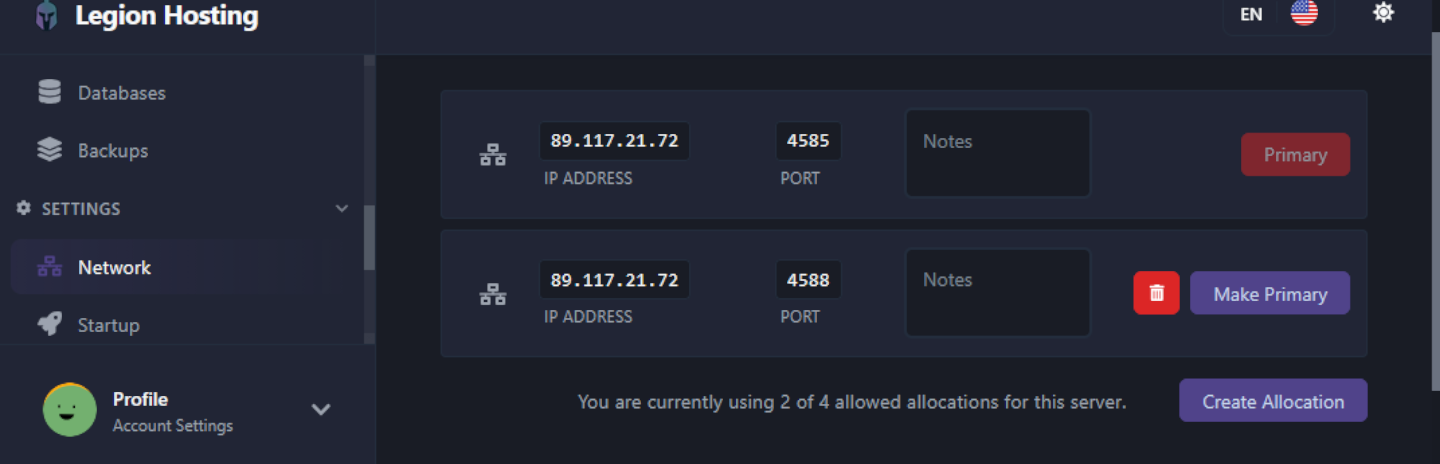
Tab Network mencantumkan setiap port yang dialokasikan untuk server Anda. Ini berguna jika server Anda menggunakan lebih dari satu port (misalnya, query port atau RCON port).
- Di sidebar kiri GPanel, klik Network.
- Sebuah tabel mencantumkan setiap alokasi. Baris yang ditandai sebagai Primary adalah alamat koneksi utama yang digunakan pemain.
- Baris tambahan menampilkan port sekunder (seperti port query atau voice) jika jenis server Anda menggunakannya.
Verifikasi
Sebelum membagikan alamat kepada pemain, konfirmasikan bahwa server Anda benar-benar berjalan:
- Kembali ke tab Console.
- Periksa bahwa indikator status menampilkan Running. Jika menampilkan Offline atau Starting, tunggu hingga server sepenuhnya menyala sebelum mencoba terhubung.
- Coba terhubung sendiri terlebih dahulu menggunakan alamat
IP:Portuntuk mengonfirmasi bahwa alamat tersebut berfungsi.
Pemecahan Masalah
Alamat tidak terlihat pada halaman Console
Segarkan halaman. Jika alamat masih tidak muncul, periksa tab Network seperti dijelaskan dalam Langkah 4. Jika tidak ada port yang tercantum sama sekali, hubungi dukungan Legion Hosting — server Anda mungkin belum dialokasikan port.
Pemain tidak dapat terhubung menggunakan alamat
- Konfirmasikan bahwa pemain menggunakan format
IP:Portlengkap, termasuk titik dua dan nomor port. - Konfirmasikan bahwa tidak ada spasi tambahan sebelum atau sesudah alamat.
- Jika Anda baru saja memulai ulang server, beri waktu 1–2 menit untuk selesai memuat sebelum mencoba lagi.
Alamat IP berubah
Legion Hosting menetapkan IP tetap untuk server Anda. Jika alamat tampak berbeda dari yang Anda harapkan, masuk ke GPanel dan salin alamat baru dari halaman Console. Jangan mengandalkan alamat yang disimpan dari email atau tangkapan layar lama.

