
서버의 IP 주소와 포트 번호는 귀하(및 플레이어)가 접속하는 데 사용하는 정보입니다. 이 가이드는 GPanel에서 이를 정확히 어디서 찾을 수 있는지 보여줍니다.
사전 준비 사항
- Legion Hosting의 활성 게임 서버
- GPanel 로그인 자격 증명(이전에 로그인한 적이 없다면 환영 이메일을 확인하세요)
1단계 — GPanel에 로그인
- 브라우저를 열고 https://gpanel.legionhosting.net으로 이동합니다.
- 이메일 주소와 비밀번호를 입력한 후 Login을 클릭합니다.
- 서버 목록에 도착합니다. 접속하려는 서버의 이름을 클릭합니다.
2단계 — Console 페이지에서 주소 찾기
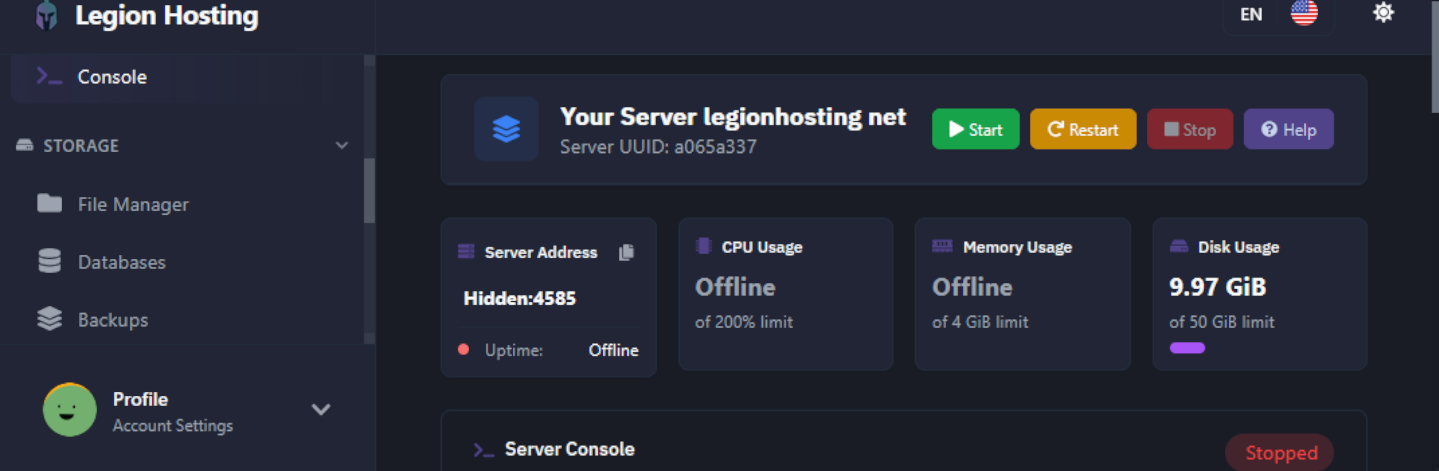
서버를 클릭하면 GPanel은 기본적으로 Console 페이지를 엽니다. 서버 주소는 다른 곳으로 이동할 필요 없이 여기에 표시됩니다.
- Console 페이지 상단, 서버 이름 바로 아래를 보세요.
IP:Port형식의 기본 주소가 표시됩니다(예:192.0.2.10:25565). 이것이 플레이어가 접속에 사용하는 메인 주소입니다.- 기본 주소 아래에 query 포트도 나열되어 있을 수 있습니다. 이는 일부 게임에서 서버 브라우저 목록 등록에 사용하는 보조 포트입니다(언제 사용하는지에 대한 아래 참고 사항 참조).
3단계 — IP:Port 형식 이해하기
주소는 콜론을 사용하여 두 부분을 구분합니다:
| 부분 | 예시 | 의미 |
|---|---|---|
| IP 주소 | 192.0.2.10 |
서버의 네트워크 위치입니다. 동일한 머신의 모든 서비스가 이를 공유합니다. |
| 포트 | 25565 |
게임 서버에 속한 특정 채널입니다. 동일한 머신의 각 서버는 고유한 포트를 가집니다. |
중요: 접속하려면 두 부분이 모두 필요합니다. 포트 없이 IP 주소만 입력하면 대부분의 게임 서버에서 작동하지 않습니다.
4단계 — Network 탭에서 주소 확인
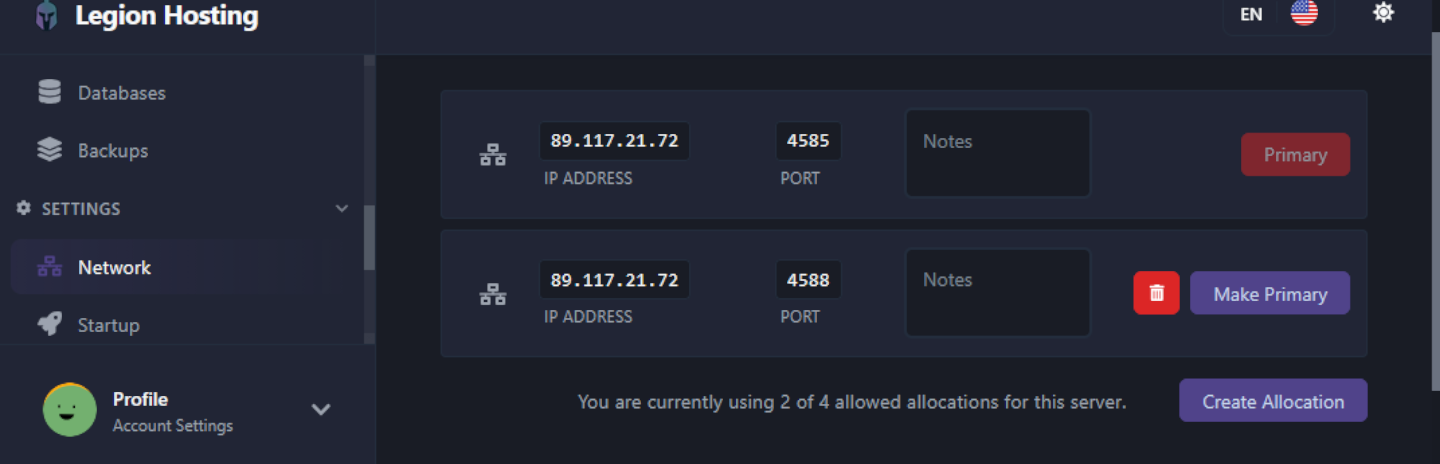
Network 탭은 서버에 할당된 모든 포트를 나열합니다. 이는 서버가 둘 이상의 포트를 사용하는 경우(예: query 포트 또는 RCON 포트)에 유용합니다.
- GPanel 왼쪽 사이드바에서 Network를 클릭합니다.
- 테이블에 각 할당이 나열됩니다. Primary로 표시된 행이 플레이어가 사용하는 메인 연결 주소입니다.
- 추가 행은 서버 유형이 사용하는 경우 보조 포트(query 또는 음성 포트 등)를 표시합니다.
Steam 서버와 query 포트: 일부 Steam 기반 게임은 플레이어가 기본 포트가 아닌 query 포트를 사용하여 접속하도록 요구합니다. 플레이어가 기본 주소로 접속할 수 없는 경우, 대신 query 포트를 알려주세요(Console 탭의 기본 포트 아래 또는 Network 탭에 표시됨). 이는 매치메이킹에 Steam의 서버 브라우저를 사용하는 게임에서 가장 흔합니다.
검증
주소를 플레이어와 공유하기 전에 서버가 실제로 실행 중인지 확인하세요:
- Console 탭으로 돌아갑니다.
- 상태 표시기가 Running으로 표시되는지 확인합니다. Offline 또는 Starting으로 표시되면 접속을 시도하기 전에 서버가 완전히 시작될 때까지 기다리세요.
IP:Port주소를 사용하여 먼저 직접 접속해 보면서 작동하는지 확인하세요.
문제 해결
Console 페이지에 주소가 보이지 않음
페이지를 새로 고치세요. 주소가 여전히 나타나지 않으면, 4단계에서 설명한 대로 Network 탭을 확인하세요. 포트가 전혀 나열되지 않으면 Legion Hosting 지원팀에 문의하세요 — 서버에 아직 포트가 할당되지 않았을 수 있습니다.
플레이어가 주소를 사용하여 접속할 수 없음
주소를 공유하기 전에 서버 상태가 Running으로 표시되는지 확인하세요. 아직 시작 중이거나 충돌한 서버는 주소가 올바르더라도 연결을 거부합니다.
- 플레이어가 콜론과 포트 번호를 포함한 전체
IP:Port형식을 사용하고 있는지 확인하세요. - 주소 앞뒤에 추가 공백이 없는지 확인하세요.
- 최근에 서버를 재시작했다면, 다시 시도하기 전에 로딩을 마칠 때까지 1~2분 기다리세요.
IP 주소가 변경됨
Legion Hosting은 서버에 고정 IP를 할당합니다. 주소가 예상과 다르게 보이면, GPanel에 로그인하여 Console 페이지에서 주소를 새로 복사하세요. 오래된 이메일이나 스크린샷에 저장된 주소에 의존하지 마세요.

