
Selamat datang di Legion Hosting. Panduan ini memandu Anda melalui semua yang perlu Anda lakukan setelah membeli server game — mulai dari masuk ke GPanel untuk pertama kalinya, hingga menjalankan server Anda dan mengundang teman untuk bergabung.
Prasyarat
- Akun Legion Hosting (dibuat saat checkout)
- Kredensial GPanel Anda — periksa email selamat datang Anda
- Browser web modern (Chrome, Firefox, Edge)
- Game yang Anda beli servernya, terpasang di PC Anda
Langkah 1: Masuk ke GPanel
GPanel adalah panel kontrol tempat Anda mengelola setiap aspek server game Anda.
- Buka browser Anda dan kunjungi https://gpanel.legionhosting.net.
- Masukkan Email dan Password dari email selamat datang Anda.
- Klik Login.
- Anda akan tiba di daftar server. Klik nama server Anda untuk membukanya.
Langkah 2: Jalankan Server Anda
Server baru tidak menyala secara otomatis. Anda perlu menyalakannya untuk pertama kalinya.
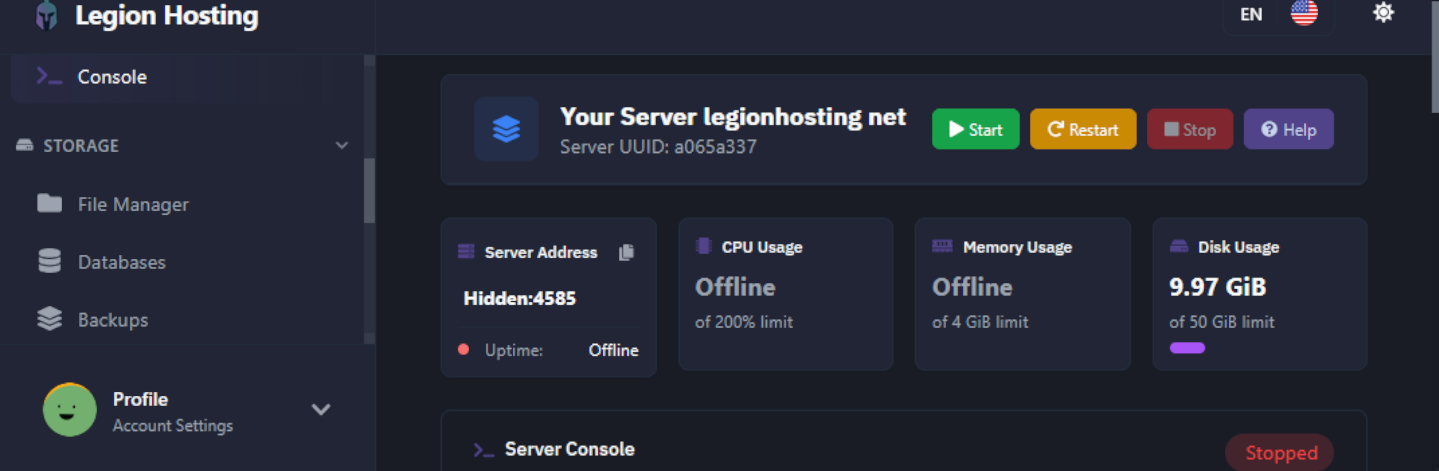
- Dari ikhtisar server, lihat tab Console — tab ini ditampilkan secara default saat Anda membuka server Anda.
- Periksa indikator status di kanan atas panel konsol. Indikator ini akan menampilkan Offline.
- Klik tombol Start (ikon play hijau).
- Perhatikan output konsol. Server akan mengunduh file yang diperlukan pada saat pertama kali dijalankan — ini dapat memakan waktu 2 hingga 10 menit tergantung pada game-nya.
- Ketika server siap, status berubah menjadi Running dan Anda akan melihat pesan siap di konsol.
Langkah 3: Temukan Detail Koneksi Anda
Alamat IP dan port server Anda ada di halaman ikhtisar GPanel.
- Klik tab Overview (atau lihat bagian atas halaman konsol).
- Catat IP Address dan Port — Anda akan membagikannya dengan teman agar mereka dapat terhubung.
Langkah 4: Konfigurasi Dasar
Sebagian besar server memungkinkan Anda mengubah pengaturan umum — seperti nama server, password, dan batas pemain — langsung di dalam GPanel tanpa mengedit file konfigurasi secara manual.
Menggunakan Tab Startup
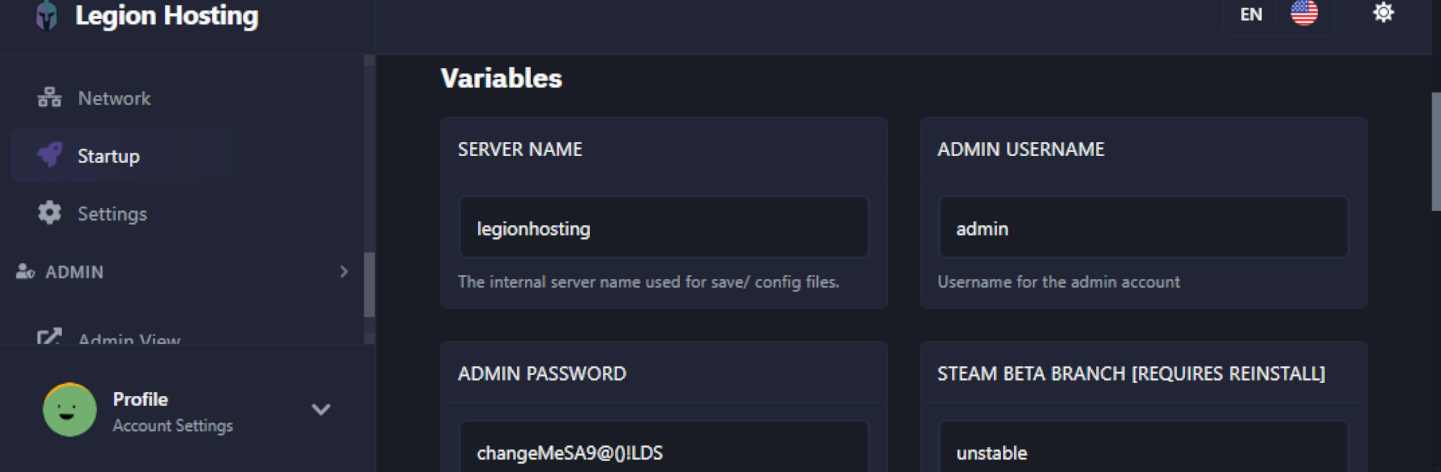
- Klik tab Startup di GPanel.
- Anda akan melihat daftar variabel yang mengontrol perilaku dasar server Anda.
- Variabel umum tercantum di bawah ini. Edit nilainya dan tekan Enter atau klik Save — perubahan berlaku pada restart server berikutnya.
Pengaturan Umum
| Pengaturan | Apa Fungsinya | Contoh Nilai |
|---|---|---|
| Server Name | Nama yang ditampilkan di browser server dalam game | My Legion Server |
| Server Password | Mengharuskan pemain memasukkan password untuk bergabung. Kosongkan untuk server publik. | MySecret123 |
| Max Players | Jumlah maksimum pemain yang diizinkan online sekaligus | 16 |
| Admin Password | Password yang digunakan untuk memberikan diri Anda status admin/operator dalam game | AdminPass456 |
Langkah 5: Menggunakan File Manager
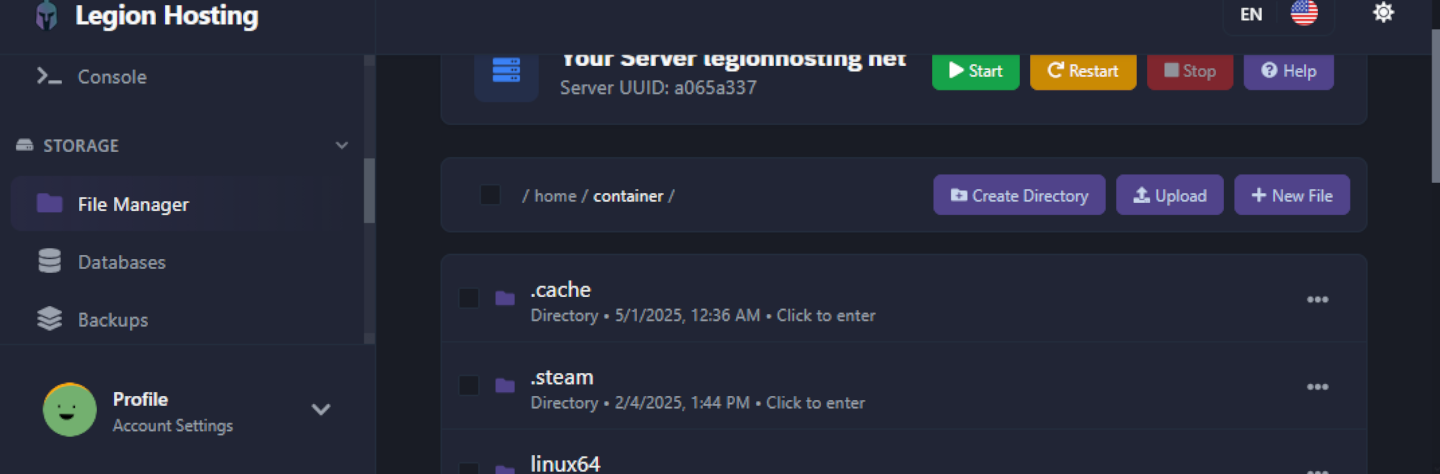
File Manager memberi Anda akses berbasis browser ke semua file server Anda — berguna untuk mengedit file konfigurasi, mengunggah peta, atau menghapus konten yang tidak diinginkan.
- Klik tab Files di GPanel.
- Anda akan melihat daftar direktori dari folder root server Anda.
- Untuk mengedit file: klik nama file. Editor teks bawaan terbuka di browser Anda. Lakukan perubahan dan klik Save Content.
- Untuk mengunggah file: klik Upload (kanan atas), lalu seret dan lepas file atau klik untuk menjelajah. File besar mungkin memerlukan waktu sejenak.
- Untuk membuat folder: klik New Directory, masukkan nama, dan klik Create.
- Untuk menghapus file atau folder: centang kotak di sebelahnya dan klik Delete. Penghapusan bersifat permanen.
Langkah 6: Pastikan Server Anda Berfungsi
Sebelum membagikan detail server Anda kepada orang lain, konfirmasikan bahwa server dapat dijangkau.
- Pastikan status server menampilkan Running di GPanel.
- Jalankan game Anda dan navigasikan ke opsi multiplayer / direct connect.
- Masukkan alamat IP dan port server Anda dari Langkah 3.
- Jika diminta, masukkan password server yang Anda atur di Langkah 4.
- Anda seharusnya terhubung dengan sukses dan melihat dunia dimuat.
Pemecahan Masalah
Jika ada yang tidak berfungsi, periksa daftar di bawah ini sebelum membuka tiket dukungan.
| Masalah | Apa yang Harus Diperiksa |
|---|---|
| Tidak bisa masuk ke GPanel | Gunakan tautan Forgot Password di halaman login. Periksa email selamat datang Anda untuk alamat yang benar. Periksa folder spam Anda jika Anda tidak menerima email pengaturan ulang. |
| Server tidak mau dijalankan / tetap Offline | Baca output konsol untuk pesan kesalahan. Instalasi pertama dapat memakan waktu hingga 10 menit. Jika muncul kesalahan, salin dan buka tiket dukungan. |
| Tidak bisa terhubung ke server | Konfirmasikan server dalam keadaan Running. Periksa kembali IP dan port. Pastikan Anda menggunakan fitur direct-connect game, bukan browser server. Lihat Menemukan IP & Port Server Anda. |
| Perubahan pengaturan tidak diterapkan | Perubahan variabel Startup memerlukan restart server. Gunakan tombol Restart setelah menyimpan. |
| Unggahan file gagal atau timeout | Untuk file yang lebih besar dari beberapa ratus MB, gunakan SFTP alih-alih file manager browser. |
| Konsol menampilkan kesalahan saat startup | Salin teks kesalahan lengkap dan cari di basis pengetahuan ini. Jika tidak ditemukan, buka tiket dukungan dengan menyertakan kesalahan tersebut. |
Di Mana Mendapatkan Bantuan
Basis Pengetahuan
Jelajahi panduan untuk tugas umum, penyiapan khusus game, dan pemecahan masalah di legionhosting.net/kb/.
Tiket Dukungan
Buka tiket melalui client area Anda untuk masalah akun atau teknis. Sertakan nama server Anda dan pesan kesalahan apa pun.
Discord
Bergabunglah dengan Discord Legion Hosting untuk bantuan komunitas dan respons lebih cepat untuk pertanyaan singkat.

