Tervetuloa Legion Hostingiin. Tämä opas opastaa sinut kaiken läpi, mitä sinun tulee tehdä pelipalvelimen ostamisen jälkeen — GPaneliin ensimmäistä kertaa kirjautumisesta palvelimen käynnistämiseen ja kavereiden kutsumiseen mukaan.
Esivaatimukset
- Legion Hosting -tili (luotu kassalla)
- GPanel-tunnuksesi — tarkista tervetuloviestisi
- Moderni verkkoselain (Chrome, Firefox, Edge)
- Peli, jolle ostit palvelimen, asennettuna tietokoneellesi
Vaihe 1: Kirjaudu sisään GPaneliin
GPanel on hallintapaneeli, jossa hallinnoit pelipalvelimesi kaikkia osia.
- Avaa selaimesi ja mene osoitteeseen https://gpanel.legionhosting.net.
- Syötä sähköposti ja salasana tervetuloviestistäsi.
- Napsauta Login.
- Päädyt palvelinluetteloon. Napsauta palvelimesi nimeä avataksesi sen.
Vaihe 2: Käynnistä palvelimesi
Uudet palvelimet eivät käynnisty automaattisesti. Sinun täytyy käynnistää ne ensimmäistä kertaa.
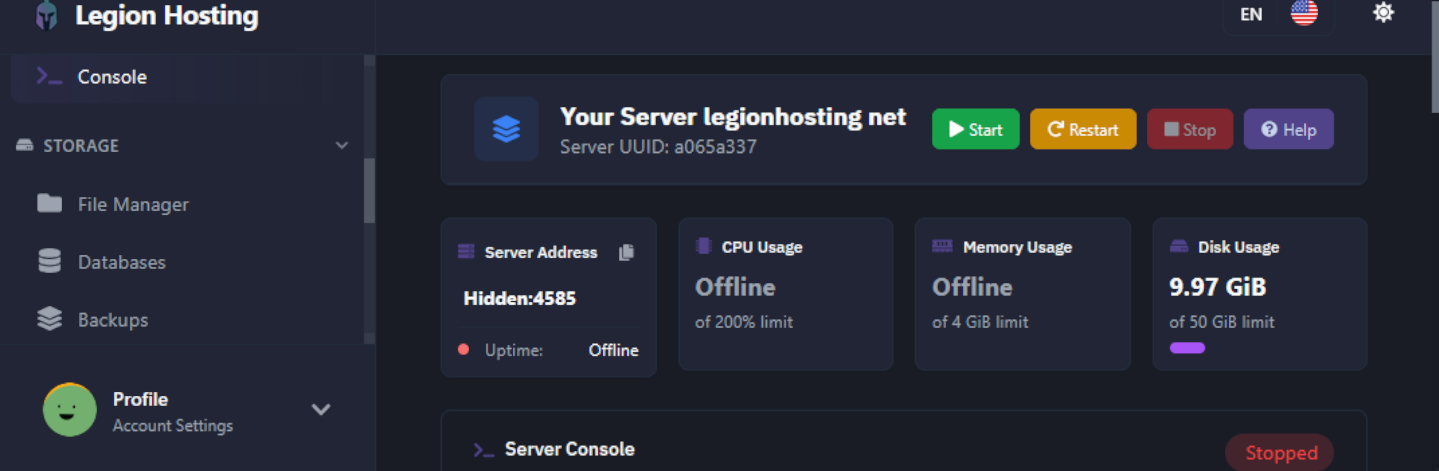
- Palvelimen yleisnäkymästä katso Console-välilehteä — se näytetään oletuksena, kun avaat palvelimesi.
- Tarkista tilan ilmaisin konsolipaneelin oikeasta yläkulmasta. Siinä näkyy Offline.
- Napsauta Start-painiketta (vihreä toistokuvake).
- Tarkkaile konsolitulostetta. Palvelin lataa tarvittavat tiedostot ensimmäisellä käynnistyksellä — tämä voi kestää 2–10 minuuttia pelistä riippuen.
- Kun palvelin on valmis, tila muuttuu Running -tilaan ja konsolissa näkyy valmiusviesti.
Vaihe 3: Etsi yhteystietosi
Palvelimesi IP-osoite ja portti löytyvät GPanelin yleisnäkymäsivulta.
- Napsauta Overview-välilehteä (tai katso konsolisivun yläosaa).
- Merkitse muistiin IP-osoite ja portti — jaat nämä kavereillesi, jotta he voivat yhdistää.
Vaihe 4: Perusasetukset
Useimmat palvelimet antavat sinun muuttaa yleisiä asetuksia — kuten palvelimen nimeä, salasanaa ja pelaajarajaa — suoraan GPanelissa ilman konfiguraatiotiedostojen manuaalista muokkaamista.
Startup-välilehden käyttäminen
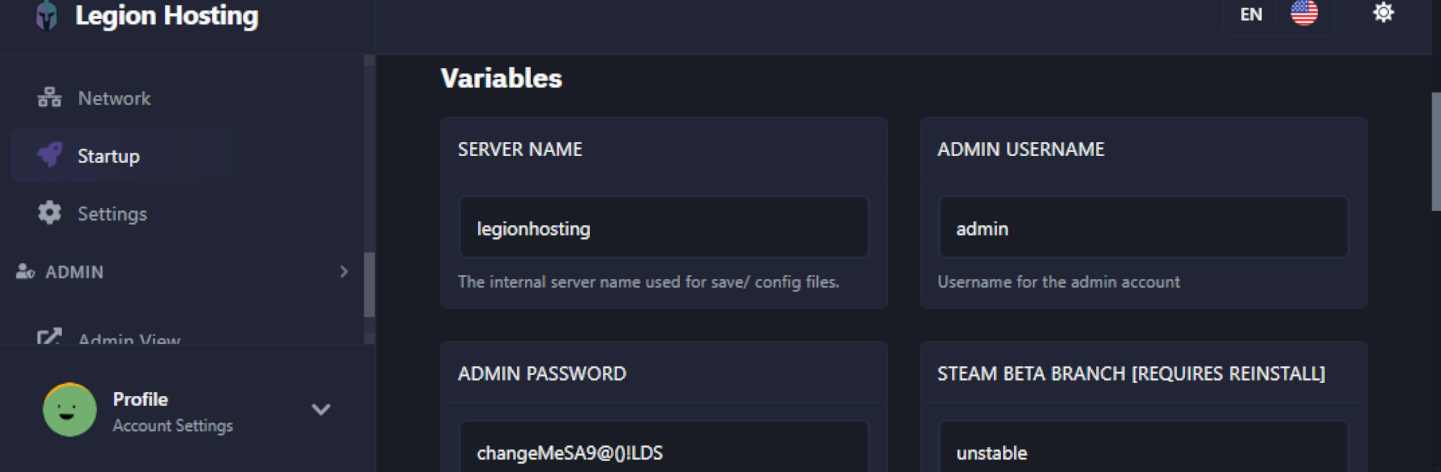
- Napsauta Startup-välilehteä GPanelissa.
- Näet luettelon muuttujista, jotka ohjaavat palvelimesi perustoimintaa.
- Yleiset muuttujat on lueteltu alla. Muokkaa arvoa ja paina Enter tai napsauta Save — muutokset astuvat voimaan seuraavalla palvelimen uudelleenkäynnistyksellä.
Yleiset asetukset
| Asetus | Mitä se tekee | Esimerkkiarvo |
|---|---|---|
| Server Name | Pelin sisäisessä palvelinselaimessa näkyvä nimi | My Legion Server |
| Server Password | Vaatii pelaajia syöttämään salasanan liittyäkseen. Jätä tyhjäksi julkista palvelinta varten. | MySecret123 |
| Max Players | Yhtaikaa sallittu enimmäismäärä pelaajia | 16 |
| Admin Password | Salasana, jolla myönnät itsellesi admin-/operaattoritilan pelissä | AdminPass456 |
Vaihe 5: Tiedostonhallinnan käyttäminen
Tiedostonhallinta antaa sinulle selainpohjaisen pääsyn kaikkiin palvelintiedostoihisi — hyödyllinen konfiguraatiotiedostojen muokkaamiseen, karttojen lataamiseen tai ei-toivotun sisällön poistamiseen.
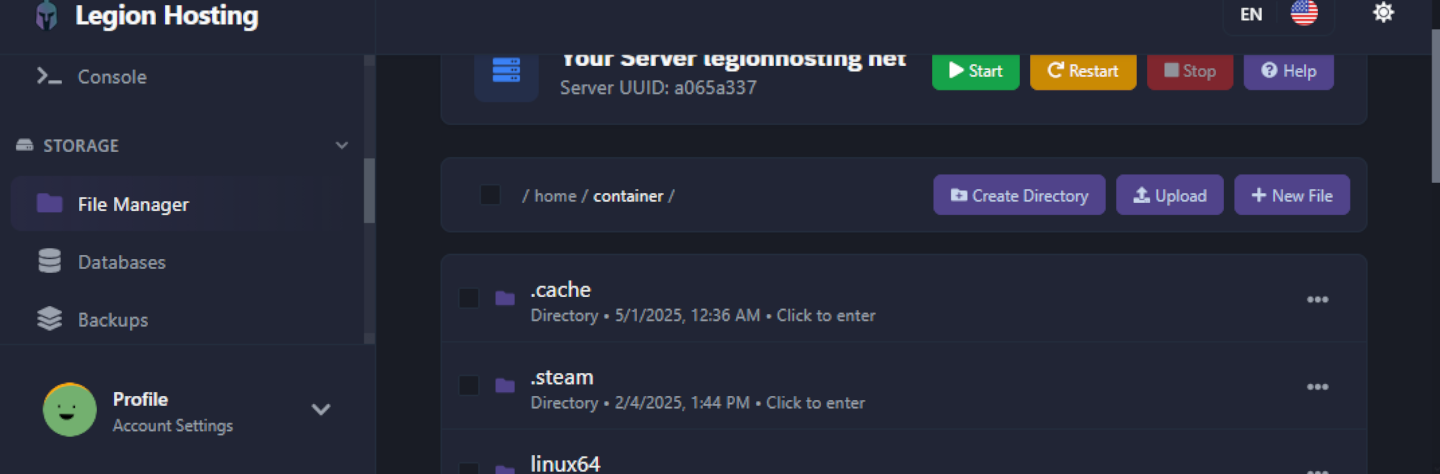
- Napsauta Files-välilehteä GPanelissa.
- Näet palvelimesi juurikansion hakemistolistauksen.
- Muokataksesi tiedostoa: napsauta tiedoston nimeä. Sisäänrakennettu tekstieditori avautuu selaimessasi. Tee muutokset ja napsauta Save Content.
- Ladataksesi tiedoston: napsauta Upload (oikea yläkulma), vedä ja pudota tiedostoja tai napsauta selataksesi. Suuret tiedostot voivat viedä hetken.
- Luodaksesi kansion: napsauta New Directory, syötä nimi ja napsauta Create.
- Poistaaksesi tiedoston tai kansion: rastita sen vieressä oleva valintaruutu ja napsauta Delete. Poistot ovat pysyviä.
Vaihe 6: Varmista, että palvelimesi toimii
Ennen kuin jaat palvelintietosi muille, varmista, että siihen voi ottaa yhteyttä.
- Varmista, että palvelimen tila näyttää Running GPanelissa.
- Käynnistä pelisi ja siirry moninpeli- / suora yhteys -vaihtoehtoon.
- Syötä palvelimesi IP-osoite ja portti vaiheesta 3.
- Jos pyydetään, syötä vaiheessa 4 asettamasi palvelinsalasana.
- Sinun pitäisi yhdistyä onnistuneesti ja nähdä maailman latautuminen.
Vianmääritys
Jos jokin ei toimi, käy läpi alla oleva tarkistuslista ennen tukipyynnön avaamista.
| Ongelma | Mitä tarkistaa |
|---|---|
| Ei pääse kirjautumaan GPaneliin | Käytä Forgot Password -linkkiä kirjautumissivulla. Tarkista tervetuloviestistäsi oikea osoite. Tarkista roskapostikansiosi, jos et saa nollausviestiä. |
| Palvelin ei käynnisty / pysyy Offline-tilassa | Lue konsolitulostetta virheilmoituksia varten. Ensimmäinen asennus voi kestää jopa 10 minuuttia. Jos virheitä esiintyy, kopioi ne ja avaa tukipyyntö. |
| Ei pysty yhdistämään palvelimeen | Vahvista, että palvelin on käynnissä. Tarkista IP ja portti huolellisesti. Varmista, että käytät pelin suoran yhteyden ominaisuutta, et palvelinselainta. Katso Palvelimesi IP:n ja portin löytäminen. |
| Asetusmuutokset eivät astu voimaan | Startup-muuttujien muutokset vaativat palvelimen uudelleenkäynnistyksen. Käytä Restart-painiketta tallennuksen jälkeen. |
| Tiedoston lataus epäonnistuu tai aikakatkaistaan | Käytä yli muutaman sadan MB:n tiedostoille SFTP:tä selainpohjaisen tiedostonhallinnan sijaan. |
| Konsolissa näkyy virheitä käynnistyksessä | Kopioi koko virhetekstit ja etsi niitä tästä tietokannasta. Jos ei löydy, avaa tukipyyntö ja sisällytä virhe. |
Mistä saa apua
Tietokanta
Selaa oppaita yleisiin tehtäviin, pelikohtaiseen asennukseen ja vianmääritykseen osoitteessa legionhosting.net/kb/.
Tukipyyntö
Avaa tukipyyntö asiakasalueen kautta tili- tai teknisiä ongelmia varten. Sisällytä palvelimesi nimi ja mahdolliset virheilmoitukset.
Discord
Liity Legion Hostingin Discord-yhteisöön saadaksesi yhteisön apua ja nopeampia vastauksia pikakysymyksiin.

