This guide explains how to switch your Project Zomboid server between Build 41 (B41) and Build 42 (B42) through GPanel. It covers save compatibility, backing up your world, and performing the switch yourself.
Before You Switch: Understand the Save Compatibility Issue
Project Zomboid stores all world and player data in a save folder tied to the build version it was created with. The two builds use different formats for map chunks, item definitions, and player character data.
| Build | Steam Beta Branch | Can Use B41 Saves? | Can Use B42 Saves? |
|---|---|---|---|
| Build 41 (B41) | (blank/empty) | Yes | No |
| Build 42 (B42) | unstable |
No | Yes |
The beta branch is set in the Startup tab of your GPanel server.
When the switch is completed, your server will start fresh on the new build. Any existing world on the previous build will still be present in the save folder, but the server will not load it. It will not be deleted automatically — it simply will not be used. You must either change your server name or delete existing save data before starting on the new build.
Step 1 — Back Up Your Current World
Before switching builds, download a copy of your current save. Even if you do not plan to return to the old build, having a backup protects against accidental data loss and gives you something to restore if circumstances change.
Option A: Backup via GPanel
- Log in to GPanel and select your Project Zomboid server.
- Stop the server using the Stop button on the Console tab and wait for the status to show Offline.
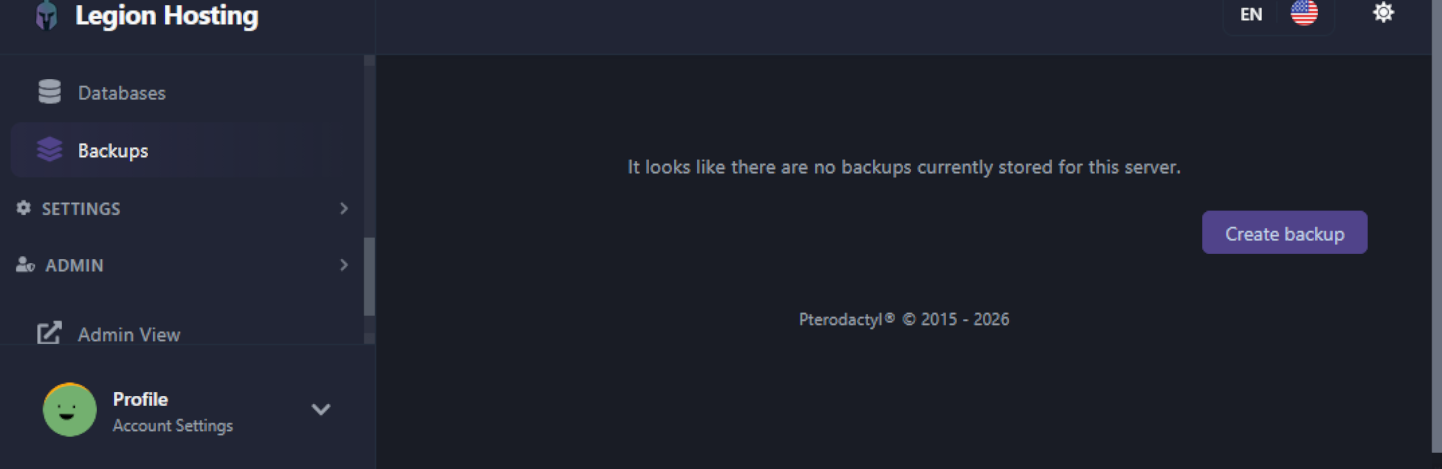
- Navigate to the Backups tab in GPanel.
- Click Create Backup and wait for it to complete. The backup will appear in the list below.
- Once the backup is listed, click the download icon to save it locally.
Option B: Download the Save Folder via SFTP
If you want to download only the world save data rather than a full server backup, connect to your server via SFTP and download the save folder manually.
- In GPanel, go to the SFTP tab and note your SFTP hostname, port, username, and password.
- Open an SFTP client such as FileZilla and connect using those credentials.
- Navigate to the world save directory:
/home/container/.cache/saves/multiplayer/<YourWorldName>/ - Download the entire
<YourWorldName>folder to your local machine.
Step 2 — Switch the Build in GPanel
Switching between B41 and B42 is done through your server's startup options. No support ticket is needed.
- Log in to GPanel and select your Project Zomboid server.
- Make sure the server is stopped.
- Go to the Startup tab.
- Locate the Beta Branch field:
- To switch to B41: leave the Beta Branch field blank (empty).
- To switch to B42: enter
unstablein the Beta Branch field.
- Change the Server Name in the Startup tab to a new name that differs from your current one. This prevents the new build from trying to load incompatible save data.
- Go to the Settings tab and click Reinstall Server. This downloads the correct game files for the selected build.
- Start the server. It will generate a fresh world under the new server name.
.cache/ folder, then reinstall. The .cache/ folder contains your server configuration, so this preserves your settings while ensuring a clean game installation for the new build. Only use this method if you do not want to change your server name — note that save data under the old server name will need to be deleted manually from .cache/saves/multiplayer/.
Mod Compatibility After Switching
Mods are not compatible across builds. A mod written for B41 will not work on B42, and vice versa. After switching, you will need to review and replace your entire mod list.
- Switching from B41 to B42: Most popular B41 mods have been updated or replaced with B42 versions. Check the Steam Workshop for B42-specific versions of the mods you were running. Note that the
WorkshopItemsformat also changed in B42 — see the mod installation guide for the correct B42 format. - Switching from B42 to B41: B42 mods will not load on B41. You must find and install the original B41 versions of any mods you want to use. Check the Steam Workshop for mod authors who maintain separate B41 branches.
Frequently Asked Questions
Can I keep my B41 world and also have a B42 world?
Not on the same server simultaneously — a single server instance runs one build at a time. However, your B41 save files remain on disk after switching to B42. If you switch back to B41 in the future and restore the original server name, the old save can be loaded again. Your previous save data is stored in .cache/saves/multiplayer/ and is not deleted automatically during a build switch.
Will switching back to B41 cost anything?
No. The build switch is done entirely through GPanel at no extra charge. Project Zomboid B41 and B42 server slots are priced the same at Legion Hosting.
My players are getting a version mismatch error after the switch
This means the server and the player's game client are on different build versions. Players need to match their Steam beta branch to the server's build:
- In Steam, right-click Project Zomboid and select Properties.
- Click the Betas tab.
- From the dropdown, select None — this gives you the current default build (B41).
- If the server is running B42, select unstable instead.
- Wait for Steam to update the game, then launch and connect.
Still need help?
If you run into issues during the switch, open a support ticket and we will assist you.

