Diese Anleitung erklärt, wie Sie Ihren Project Zomboid Server über GPanel zwischen Build 41 (B41) und Build 42 (B42) wechseln. Sie behandelt die Speicherstand-Kompatibilität, das Sichern Ihrer Welt und die Durchführung des Wechsels.
Vor dem Wechsel: Die Speicherstand-Kompatibilität verstehen
Project Zomboid speichert alle Welt- und Spielerdaten in einem Speicherordner, der an die Build-Version gebunden ist, mit der er erstellt wurde. Die beiden Builds verwenden unterschiedliche Formate für Map-Chunks, Gegenstandsdefinitionen und Charakterdaten.
| Build | Steam Beta-Branch | Kann B41-Speicherstände verwenden? | Kann B42-Speicherstände verwenden? |
|---|---|---|---|
| Build 41 (B41) | (leer) | Ja | Nein |
| Build 42 (B42) | unstable |
Nein | Ja |
Der Beta-Branch wird im Tab Startup Ihres GPanel-Servers eingestellt.
Nach Abschluss des Wechsels startet Ihr Server frisch mit dem neuen Build. Jede bestehende Welt des vorherigen Builds bleibt im Speicherordner vorhanden, wird aber vom Server nicht geladen. Sie wird nicht automatisch gelöscht — sie wird einfach nicht verwendet. Sie müssen entweder Ihren Servernamen ändern oder bestehende Speicherdaten löschen, bevor Sie mit dem neuen Build starten.
Schritt 1 — Aktuelle Welt sichern
Laden Sie vor dem Build-Wechsel eine Kopie Ihres aktuellen Speicherstands herunter. Selbst wenn Sie nicht planen, zum alten Build zurückzukehren, schützt ein Backup vor versehentlichem Datenverlust und gibt Ihnen etwas zum Wiederherstellen, falls sich die Umstände ändern.
Option A: Backup über GPanel
- Melden Sie sich bei GPanel an und wählen Sie Ihren Project Zomboid Server aus.
- Stoppen Sie den Server über die Schaltfläche Stop im Console-Tab und warten Sie, bis der Status Offline anzeigt.
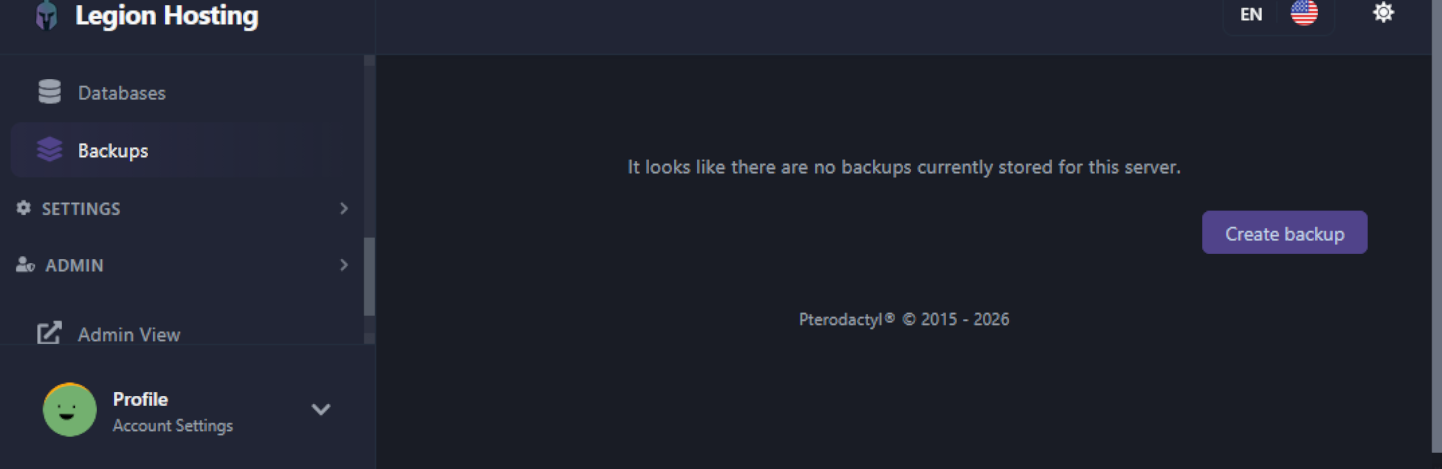
- Navigieren Sie zum Tab Backups in GPanel.
- Klicken Sie auf Create Backup und warten Sie, bis der Vorgang abgeschlossen ist. Das Backup erscheint in der Liste darunter.
- Sobald das Backup aufgelistet ist, klicken Sie auf das Download-Symbol, um es lokal zu speichern.
Option B: Speicherordner über SFTP herunterladen
Wenn Sie nur die Welt-Speicherdaten statt eines vollständigen Server-Backups herunterladen möchten, verbinden Sie sich per SFTP mit Ihrem Server und laden Sie den Speicherordner manuell herunter.
- Gehen Sie in GPanel zum Tab SFTP und notieren Sie sich Ihren SFTP-Hostnamen, Port, Benutzernamen und Passwort.
- Öffnen Sie einen SFTP-Client wie FileZilla und verbinden Sie sich mit diesen Zugangsdaten.
- Navigieren Sie zum Welt-Speicherverzeichnis:
/home/container/.cache/saves/multiplayer/<YourWorldName>/ - Laden Sie den gesamten
<YourWorldName>-Ordner auf Ihren lokalen Computer herunter.
Schritt 2 — Build in GPanel wechseln
Der Wechsel zwischen B41 und B42 erfolgt über die Startoptionen Ihres Servers. Ein Support-Ticket ist nicht erforderlich.
- Melden Sie sich bei GPanel an und wählen Sie Ihren Project Zomboid Server aus.
- Stellen Sie sicher, dass der Server gestoppt ist.
- Gehen Sie zum Tab Startup.
- Suchen Sie das Feld Beta Branch:
- Um zu B41 zu wechseln: Lassen Sie das Beta Branch-Feld leer.
- Um zu B42 zu wechseln: Geben Sie
unstableim Beta Branch-Feld ein.
- Ändern Sie den Server Name im Startup-Tab auf einen neuen Namen, der sich von Ihrem aktuellen unterscheidet. Dies verhindert, dass der neue Build versucht, inkompatible Speicherdaten zu laden.
- Gehen Sie zum Tab Settings und klicken Sie auf Reinstall Server. Dies lädt die korrekten Spieldateien für den ausgewählten Build herunter.
- Starten Sie den Server. Er wird eine neue Welt unter dem neuen Servernamen generieren.
.cache/-Ordner und dann neu installieren. Der .cache/-Ordner enthält Ihre Serverkonfiguration, sodass Ihre Einstellungen erhalten bleiben und gleichzeitig eine saubere Spielinstallation für den neuen Build gewährleistet wird. Verwenden Sie diese Methode nur, wenn Sie Ihren Servernamen nicht ändern möchten — beachten Sie, dass Speicherdaten unter dem alten Servernamen manuell aus .cache/saves/multiplayer/ gelöscht werden müssen.
Mod-Kompatibilität nach dem Wechsel
Mods sind nicht zwischen den Builds kompatibel. Ein für B41 geschriebener Mod funktioniert nicht auf B42 und umgekehrt. Nach dem Wechsel müssen Sie Ihre gesamte Mod-Liste überprüfen und ersetzen.
- Wechsel von B41 zu B42: Die meisten beliebten B41-Mods wurden aktualisiert oder durch B42-Versionen ersetzt. Prüfen Sie den Steam Workshop auf B42-spezifische Versionen der Mods, die Sie verwendet haben. Beachten Sie, dass sich das
WorkshopItems-Format in B42 ebenfalls geändert hat — siehe die Mod-Installationsanleitung für das korrekte B42-Format. - Wechsel von B42 zu B41: B42-Mods werden auf B41 nicht geladen. Sie müssen die originalen B41-Versionen aller gewünschten Mods finden und installieren. Prüfen Sie den Steam Workshop nach Mod-Autoren, die separate B41-Branches pflegen.
Häufig gestellte Fragen
Kann ich meine B41-Welt behalten und gleichzeitig eine B42-Welt haben?
Nicht gleichzeitig auf demselben Server — eine einzelne Serverinstanz führt jeweils nur einen Build aus. Ihre B41-Speicherdateien bleiben jedoch nach dem Wechsel zu B42 auf der Festplatte. Wenn Sie in Zukunft zu B41 zurückwechseln und den ursprünglichen Servernamen wiederherstellen, kann der alte Speicherstand wieder geladen werden. Ihre vorherigen Speicherdaten befinden sich in .cache/saves/multiplayer/ und werden beim Build-Wechsel nicht automatisch gelöscht.
Kostet der Wechsel zurück zu B41 etwas?
Nein. Der Build-Wechsel wird vollständig über GPanel ohne zusätzliche Kosten durchgeführt. Project Zomboid B41- und B42-Serverslots haben bei Legion Hosting den gleichen Preis.
Meine Spieler erhalten nach dem Wechsel einen Versionsfehler
Das bedeutet, dass Server und Spielclient auf unterschiedlichen Build-Versionen laufen. Spieler müssen ihren Steam Beta-Branch an den Build des Servers anpassen:
- Klicken Sie in Steam mit der rechten Maustaste auf Project Zomboid und wählen Sie Properties.
- Klicken Sie auf den Tab Betas.
- Wählen Sie aus dem Dropdown None — dies gibt Ihnen den aktuellen Standard-Build (B41).
- Wenn der Server B42 ausführt, wählen Sie stattdessen unstable.
- Warten Sie, bis Steam das Spiel aktualisiert hat, starten Sie es dann und verbinden Sie sich.
Brauchen Sie noch Hilfe?
Wenn Sie beim Wechsel auf Probleme stoßen, eröffnen Sie ein Support-Ticket und wir helfen Ihnen weiter.

