Καλώς ήρθατε στη Legion Hosting. Αυτός ο οδηγός σας καθοδηγεί σε όλα όσα πρέπει να κάνετε μετά την αγορά ενός game server — από τη σύνδεση στο GPanel για πρώτη φορά, έως την εκκίνηση του διακομιστή σας και την πρόσκληση φίλων να συμμετάσχουν.
Προαπαιτούμενα
- Έναν λογαριασμό Legion Hosting (δημιουργήθηκε κατά την ολοκλήρωση της αγοράς)
- Τα διαπιστευτήριά σας για το GPanel — ελέγξτε το email καλωσορίσματος
- Έναν σύγχρονο web browser (Chrome, Firefox, Edge)
- Το παιχνίδι για το οποίο αγοράσατε τον διακομιστή, εγκατεστημένο στο PC σας
Βήμα 1: Σύνδεση στο GPanel
Το GPanel είναι ο πίνακας ελέγχου όπου διαχειρίζεστε κάθε πτυχή του game server σας.
- Ανοίξτε τον browser σας και μεταβείτε στο https://gpanel.legionhosting.net.
- Εισαγάγετε το Email και τον Κωδικό Πρόσβασης από το email καλωσορίσματός σας.
- Κάντε κλικ στο Login.
- Θα μεταβείτε στη λίστα διακομιστών. Κάντε κλικ στο όνομα του διακομιστή σας για να τον ανοίξετε.
Βήμα 2: Εκκίνηση του Διακομιστή σας
Οι νέοι διακομιστές δεν ξεκινούν αυτόματα. Πρέπει να τους ενεργοποιήσετε για πρώτη φορά.
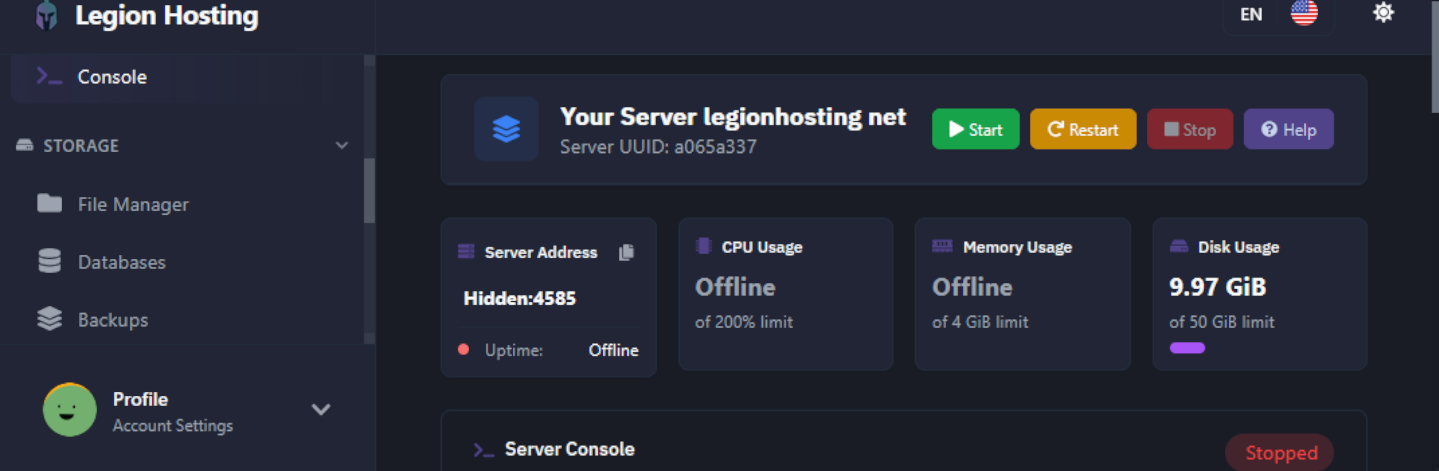
- Από την επισκόπηση του διακομιστή, κοιτάξτε την καρτέλα Console — αυτή εμφανίζεται από προεπιλογή όταν ανοίγετε τον διακομιστή σας.
- Ελέγξτε τον δείκτη κατάστασης στο επάνω δεξιά μέρος του πάνελ κονσόλας. Θα εμφανίζει Offline.
- Κάντε κλικ στο κουμπί Start (πράσινο εικονίδιο αναπαραγωγής).
- Παρακολουθήστε την έξοδο της κονσόλας. Ο διακομιστής θα κατεβάσει τυχόν απαιτούμενα αρχεία κατά την πρώτη εκκίνηση — αυτό μπορεί να διαρκέσει 2 έως 10 λεπτά ανάλογα με το παιχνίδι.
- Όταν ο διακομιστής είναι έτοιμος, η κατάσταση αλλάζει σε Running και θα δείτε ένα μήνυμα ετοιμότητας στην κονσόλα.
Βήμα 3: Βρείτε τα Στοιχεία Σύνδεσής σας
Η διεύθυνση IP και η θύρα του διακομιστή σας βρίσκονται στη σελίδα επισκόπησης του GPanel.
- Κάντε κλικ στην καρτέλα Overview (ή κοιτάξτε στο επάνω μέρος της σελίδας κονσόλας).
- Σημειώστε τη Διεύθυνση IP και τη Θύρα — θα τις μοιραστείτε με φίλους ώστε να μπορούν να συνδεθούν.
Βήμα 4: Βασική Διαμόρφωση
Οι περισσότεροι διακομιστές σας επιτρέπουν να αλλάξετε κοινές ρυθμίσεις — όπως το όνομα του διακομιστή, τον κωδικό πρόσβασης και το όριο παικτών — απευθείας μέσα στο GPanel χωρίς να επεξεργάζεστε αρχεία διαμόρφωσης χειροκίνητα.
Χρήση της Καρτέλας Startup
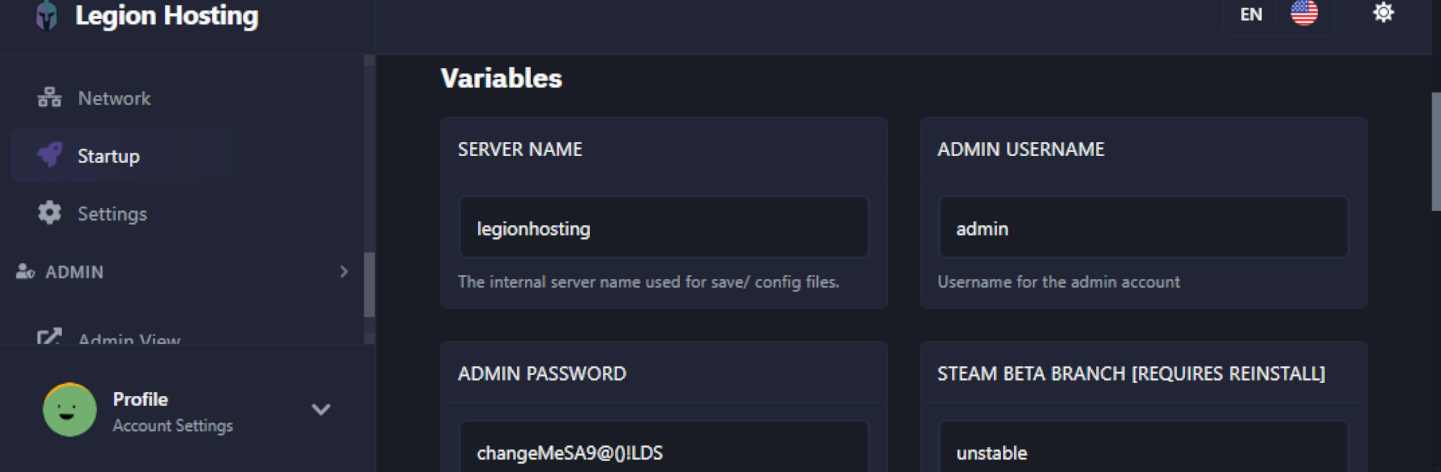
- Κάντε κλικ στην καρτέλα Startup στο GPanel.
- Θα δείτε μια λίστα μεταβλητών που ελέγχουν τη βασική συμπεριφορά του διακομιστή σας.
- Οι κοινές μεταβλητές αναφέρονται παρακάτω. Επεξεργαστείτε την τιμή και πατήστε Enter ή κάντε κλικ στο Save — οι αλλαγές τίθενται σε ισχύ στην επόμενη επανεκκίνηση του διακομιστή.
Κοινές Ρυθμίσεις
| Ρύθμιση | Τι Κάνει | Παράδειγμα Τιμής |
|---|---|---|
| Server Name | Το όνομα που εμφανίζεται στον περιηγητή διακομιστών εντός του παιχνιδιού | My Legion Server |
| Server Password | Απαιτεί από τους παίκτες να εισαγάγουν κωδικό πρόσβασης για να συμμετάσχουν. Αφήστε το κενό για δημόσιο διακομιστή. | MySecret123 |
| Max Players | Μέγιστος αριθμός παικτών που επιτρέπονται online ταυτόχρονα | 16 |
| Admin Password | Κωδικός πρόσβασης που χρησιμοποιείται για να δώσετε στον εαυτό σας κατάσταση admin/operator εντός του παιχνιδιού | AdminPass456 |
Βήμα 5: Χρήση του File Manager
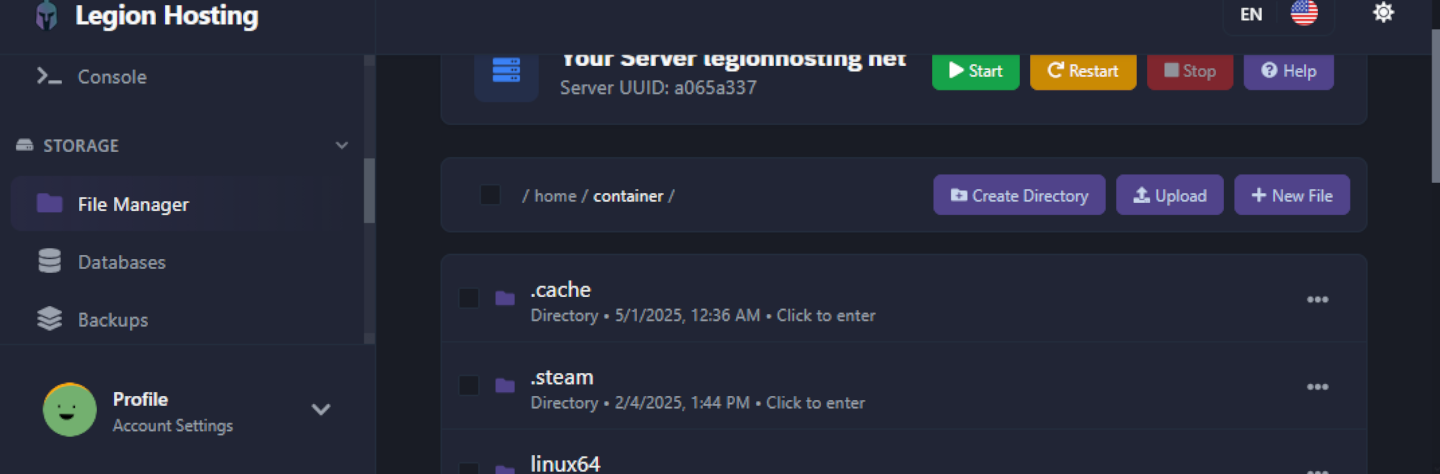
Ο File Manager σας δίνει πρόσβαση μέσω browser σε όλα τα αρχεία του διακομιστή σας — χρήσιμο για επεξεργασία αρχείων διαμόρφωσης, μεταφόρτωση χαρτών ή αφαίρεση ανεπιθύμητου περιεχομένου.
- Κάντε κλικ στην καρτέλα Files στο GPanel.
- Θα δείτε μια λίστα καταλόγου του ριζικού φακέλου του διακομιστή σας.
- Για να επεξεργαστείτε ένα αρχείο: κάντε κλικ στο όνομα του αρχείου. Ένας ενσωματωμένος επεξεργαστής κειμένου ανοίγει στον browser σας. Κάντε τις αλλαγές σας και κάντε κλικ στο Save Content.
- Για να μεταφορτώσετε ένα αρχείο: κάντε κλικ στο Upload (επάνω δεξιά), στη συνέχεια σύρετε και αποθέστε αρχεία ή κάντε κλικ για περιήγηση. Τα μεγάλα αρχεία μπορεί να χρειαστούν λίγο χρόνο.
- Για να δημιουργήσετε έναν φάκελο: κάντε κλικ στο New Directory, εισαγάγετε ένα όνομα και κάντε κλικ στο Create.
- Για να διαγράψετε ένα αρχείο ή φάκελο: επιλέξτε το πλαίσιο δίπλα του και κάντε κλικ στο Delete. Οι διαγραφές είναι μόνιμες.
Βήμα 6: Επαληθεύστε ότι ο Διακομιστής σας Λειτουργεί
Πριν μοιραστείτε τα στοιχεία του διακομιστή σας με άλλους, επιβεβαιώστε ότι είναι προσβάσιμος.
- Βεβαιωθείτε ότι η κατάσταση του διακομιστή εμφανίζει Running στο GPanel.
- Εκκινήστε το παιχνίδι σας και μεταβείτε στην επιλογή multiplayer / απευθείας σύνδεσης.
- Εισαγάγετε τη διεύθυνση IP και τη θύρα του διακομιστή σας από το Βήμα 3.
- Αν σας ζητηθεί, εισαγάγετε τον κωδικό πρόσβασης διακομιστή που ορίσατε στο Βήμα 4.
- Θα πρέπει να συνδεθείτε με επιτυχία και να δείτε τον κόσμο να φορτώνει.
Αντιμετώπιση Προβλημάτων
Αν κάτι δεν λειτουργεί, ακολουθήστε τη λίστα ελέγχου παρακάτω πριν ανοίξετε ένα αίτημα υποστήριξης.
| Πρόβλημα | Τι να Ελέγξετε |
|---|---|
| Δεν μπορώ να συνδεθώ στο GPanel | Χρησιμοποιήστε τον σύνδεσμο Forgot Password στη σελίδα σύνδεσης. Ελέγξτε το email καλωσορίσματός σας για τη σωστή διεύθυνση. Ελέγξτε τον φάκελο ανεπιθύμητης αλληλογραφίας σας αν δεν λάβετε το email επαναφοράς. |
| Ο διακομιστής δεν ξεκινά / παραμένει Offline | Διαβάστε την έξοδο της κονσόλας για μηνύματα σφάλματος. Η πρώτη εγκατάσταση μπορεί να διαρκέσει έως και 10 λεπτά. Αν εμφανιστούν σφάλματα, αντιγράψτε τα και ανοίξτε ένα αίτημα υποστήριξης. |
| Δεν μπορώ να συνδεθώ στον διακομιστή | Επιβεβαιώστε ότι ο διακομιστής είναι Running. Ελέγξτε ξανά την IP και τη θύρα. Βεβαιωθείτε ότι χρησιμοποιείτε τη λειτουργία απευθείας σύνδεσης του παιχνιδιού, όχι τον περιηγητή διακομιστών. Δείτε Εύρεση της IP & Θύρας του Διακομιστή σας. |
| Οι αλλαγές ρυθμίσεων δεν εφαρμόζονται | Οι αλλαγές μεταβλητών Startup απαιτούν επανεκκίνηση του διακομιστή. Χρησιμοποιήστε το κουμπί Restart μετά την αποθήκευση. |
| Η μεταφόρτωση αρχείου αποτυγχάνει ή λήγει | Για αρχεία μεγαλύτερα από μερικές εκατοντάδες MB, χρησιμοποιήστε SFTP αντί για τον file manager του browser. |
| Η κονσόλα εμφανίζει σφάλματα κατά την εκκίνηση | Αντιγράψτε το πλήρες κείμενο σφάλματος και αναζητήστε σε αυτή τη βάση γνώσεων. Αν δεν βρεθεί, ανοίξτε ένα αίτημα υποστήριξης με το σφάλμα να περιλαμβάνεται. |
Πού να Λάβετε Βοήθεια
Βάση Γνώσεων
Περιηγηθείτε σε οδηγούς για κοινές εργασίες, ρύθμιση συγκεκριμένων παιχνιδιών και αντιμετώπιση προβλημάτων στο legionhosting.net/kb/.
Αίτημα Υποστήριξης
Ανοίξτε ένα αίτημα μέσω της περιοχής πελάτη σας για ζητήματα λογαριασμού ή τεχνικά ζητήματα. Συμπεριλάβετε το όνομα του διακομιστή σας και τυχόν μηνύματα σφάλματος.
Discord
Εγγραφείτε στο Discord της Legion Hosting για βοήθεια από την κοινότητα και ταχύτερες απαντήσεις σε γρήγορες ερωτήσεις.

