ARK: Survival Ascended は別々のゲームポートと query ポートを使用し、非公式サーバーを見つけるために特定のサーバーブラウザフィルターが必要で、クロスプレイとダイレクト接続の両方の方法をサポートしています。このガイドでは、Legion Hosting の ASA サーバーに参加するあらゆる方法を説明します。
前提条件
- Legion Hosting で稼働中の ARK: Survival Ascended サーバー
- サーバーの IP アドレスとゲームポート — GPanel の Console または Network タブで確認できます
- PC またはコンソールにインストールされた ARK: Survival Ascended(Epic または Steam)
- BattleEye はサーバーとクライアントの両方で一貫して有効または無効にする必要があります — 設定が一致しないと参加できません
方法1 — ブラウザでサーバーを見つける
ゲーム内サーバーブラウザは、サーバーが稼働すると表示されますが、正しいフィルターを適用しないとデフォルトのビューには表示されません。
- ARK: Survival Ascended を起動し、メインメニューに移動します。
- Join Game をクリックします。
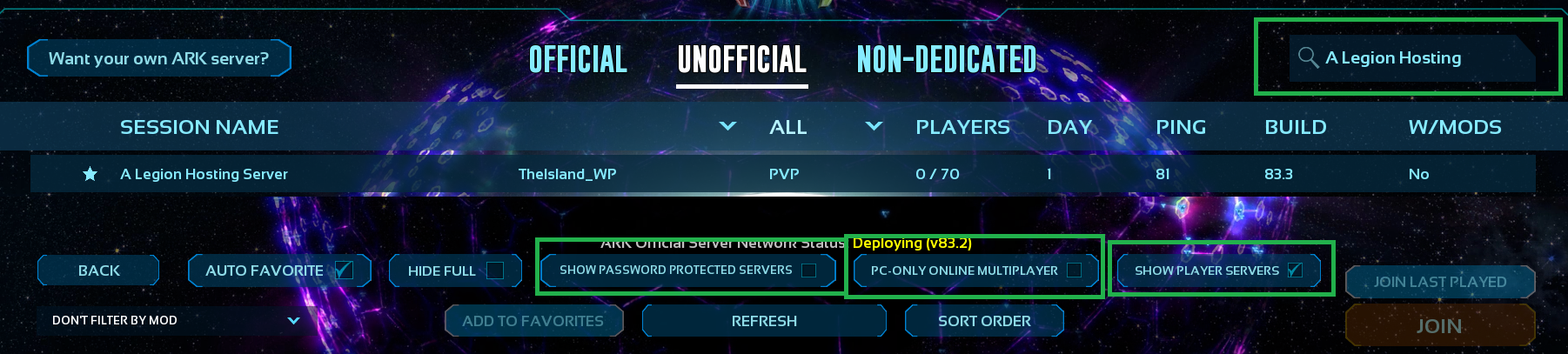
- サーバーリストの上部で Server Type(または Session Filter)ドロップダウンを開き、Unofficial を選択してから Player Servers(一部のビルドでは Unofficial Player Servers)を選択します。
- Show PC Only、Show Console Only、またはそれに類するプラットフォームロックオプションのチェックボックスがある場合は、チェックを外してください。これをチェックしたままにするとクロスプレイサーバーが非表示になり、サーバーが表示されない最も一般的な原因です。
- 検索ボックスに、GPanel で設定したサーバー名の一部を入力します(サーバーの起動パラメータで
SessionNameの値を確認してください)。 - Search をクリックするか Enter を押し、結果が表示されるのを待ちます。
- リストでサーバーを見つけ、クリックしてから Join をクリックします。
方法2 — コンソールコマンドによるダイレクト接続
ダイレクト接続はサーバーブラウザを完全にバイパスします。これは最も信頼性の高い方法で、サーバーブラウザが遅い場合やサーバーがまだリストに反映されていない場合でも機能します。
- ARK: Survival Ascended を起動し、メインメニューに移動します。
- チルダキー(~)または ` を押してゲーム内コンソールを開きます。コンソールが開かない場合は、キーボードレイアウトがサポートされているか確認してください — 一部の非 US レイアウトでは異なるキーを使用します。
-
次のコマンドを入力し、
YOUR_IPとGAME_PORTを GPanel の値に置き換えます:
例:open YOUR_IP:GAME_PORTopen 203.0.113.45:7777 - Enter を押します。ゲームはただちに接続を試みます。
- サーバーにパスワードが設定されている場合は、参加が許可される前にパスワードの入力を求めるプロンプトが表示されます。
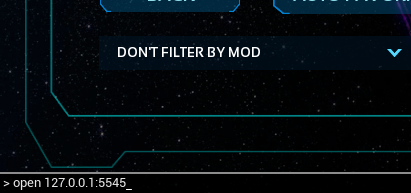
open コマンドには、プレイヤーが実際に接続するポート(デフォルト 7777)が必要です。query ポート(例: 7778)を使用すると接続に失敗します。
query ポートを理解する
query ポートはゲームポートとは別物で、サーバーブラウザへの掲載にのみ使用されます — open でダイレクト接続する際には入力しません。
open IP:port)やゲームプレイには影響しません。ブラウザへの掲載が不要であれば、query ポートは無視しても問題ありません。
| ポート | デフォルト | 目的 | 使用場所 |
|---|---|---|---|
| ゲームポート | 7777 |
プレイヤーはこのポートを通じて接続し、実際にサーバーに参加します | コンソールでの open IP:7777、サーバーブラウザでの参加 |
| query ポート | 7778 |
サーバーブラウザのポーリング — Steam/Epic がこれをクエリしてサーバー情報を掲載します | 一部のサードパーティツール(ArkServers.io、battlemetrics)がこのポートを要求します |
両方のポートは GPanel の Network で確認できます。サーバーにデフォルト以外のポートが割り当てられている場合は、そこに表示されている値を使用してください — 7777/7778 と決めつけないでください。
クロスプレイと BattleEye 設定
クロスプレイ(PC とコンソールのプレイヤーが一緒に)
ASA は、サーバーでクロスプレイが有効になっている場合、Steam、Epic Games、コンソール間のクロスプレイをサポートします。
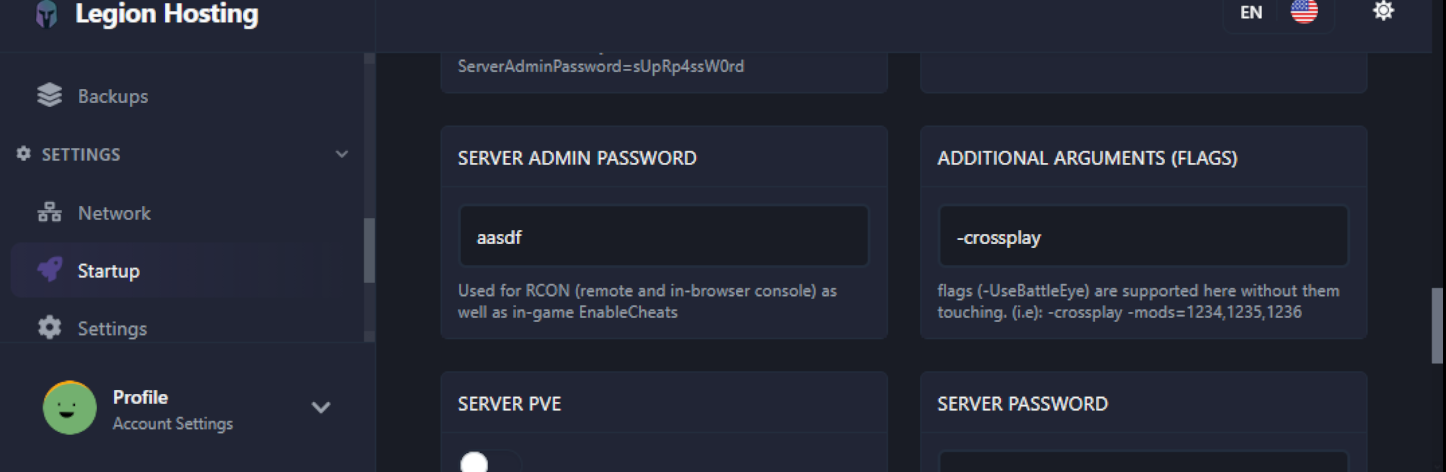
- GPanel で、サーバーの Startup タブに移動します。
- Crossplay トグルまたは
-crossplay起動フラグを見つけ、有効になっていることを確認します。 - サーバーブラウザでは、クロスプレイサーバーは統合リストに表示されます — これらのサーバーがすべてのプレイヤーに表示されるよう、Show PC/Console Only フィルターのチェックが外れていることを確認してください(方法1のステップ4で説明)。
BattleEye アンチチート
BattleEye はサーバーとクライアントで一致している必要があります。不一致は、プレイヤーがブラウザでサーバーを見つけられても実際には参加できない最も一般的な理由の1つです。
- サーバー側: GPanel の Startup タブで BattleEye トグルを確認します。オンかオフかを把握してください。
- クライアント側(Steam): Steam ライブラリで ARK: Survival Ascended を右クリックし、Properties を選択してから Launch Options を選択します。無効にするには
-NoBattlEyeを追加し、有効にするにはそのフラグを削除します。 - クライアント側(Epic): Epic ランチャーは起動時に BattleEye の有無を選択するプロンプトを表示します。
- サーバーと接続するすべてのプレイヤーは、同じ BattleEye 設定を使用する必要があります。
確認
- GPanel で、参加を試みる前に Console タブでサーバーステータスが Running と表示されていることを確認します。Starting 状態のサーバーは接続を受け入れる準備ができていません。
- まずダイレクト接続の方法(
open IP:port)を試してください — これはブラウザの更新を待つより速く、サーバーが実際に到達可能であることを確認できます。 - 入室したら、ゲーム内のポーズメニューを開き、サーバー名が期待するサーバーと一致していることを確認します。これにより、似た名前の別のサーバーに誤って参加していないことを除外できます。
- プレイヤーリストまたは管理者ログを確認し、接続が記録されたことを確認します。
トラブルシューティング
サーバーがブラウザに表示されない
- GPanel でサーバーが完全に起動しているか確認します(ステータス: Running、Starting ではない)。
- フィルターを Unofficial > Player Servers に設定し、PC のみまたはコンソールのみのチェックボックスのチェックを外します。
- 名前検索フィールドをクリアして手動でスクロールします — GPanel の Startup タブの
SessionNameは、検索している内容と正確に一致している必要があります。 - ブラウザが新しく起動したサーバーを検出するまで5〜10分かかることがあります。その間にダイレクト接続を試してください。
- サーバーブラウザには query ポートが必要です。GPanel の Network タブを確認してください — ゲームポートのみが割り当てられ query ポートが記載されていない場合、サーバーはブラウザに表示されません。代わりにダイレクト接続を使用するか、サポートに連絡して query ポートの割り当てをリクエストしてください。
ダイレクト接続がすぐに失敗する
- ゲームポートを使用していて、query ポートではないことを再確認してください。
open IP:portコマンドに、openの後のスペース以外にスペースがないことを確認してください。- サーバーが稼働中であることを確認してください — 停止またはクラッシュしたサーバーは、何も表示せずに接続を拒否します。
- コマンドプロンプトから IP に ping を実行(
ping YOUR_IP)して、基本的なネットワーク到達性を確認してください。
接続がタイムアウトする、または読み込み中に切断される
- GPanel のコンソール出力でエラーを確認してください。一般的な原因は、読み込み中にサーバーがメモリ不足になる、または MOD の初期化に失敗することです。
- MOD がインストールされている場合は、すべてのプレイヤーが同じ MOD リストと読み込み順序を持っていることを確認してください。MOD の不一致は、初回接続のハンドシェイク中にタイムアウトを引き起こします。
- アクティブな MOD の数を一時的に減らし、特定の MOD が切断を引き起こしているかどうかを切り分けてください。
パスワードプロンプトが表示されない / パスワードエラー
- GPanel の Startup タブで
ServerPasswordまたは Server Password フィールドを見つけ、パスワードが正しく設定されているか確認してください。 - GPanel でパスワードを変更した後は、サーバーを完全に再起動してください — 稼働中のサーバーは再起動するまで起動変更を適用しません。
- パスワードは大文字と小文字を区別します。ゲーム内でパスワードを入力する際は Caps Lock がオフになっていることを確認してください。
参加時の BattleEye 不一致エラー
エラーメッセージは通常、「You are running with BattleEye disabled」または「Server requires BattleEye」のような内容です。これを修正するには:
- サーバーの BattleEye 設定を確認します(GPanel の Startup タブ)。
- Steam の起動オプション(無効にするには
-NoBattlEye)または Epic ランチャーのプロンプトを使って、クライアントで一致させます。 - ASA を再起動して再接続します。

