
ARK: Survival Ascended menggunakan port game dan query terpisah, memerlukan filter server browser tertentu untuk menemukan server unofficial, dan mendukung metode crossplay maupun direct-connect. Panduan ini mencakup setiap cara untuk bergabung ke server ASA Legion Hosting Anda.
Prasyarat
- Server ARK: Survival Ascended aktif dengan Legion Hosting
- Alamat IP dan port game server Anda — temukan ini di GPanel pada Console atau tab Network
- ARK: Survival Ascended terpasang di PC atau konsol Anda (Epic atau Steam)
- BattleEye harus diaktifkan atau dinonaktifkan secara konsisten pada server maupun klien — pengaturan yang tidak cocok akan mencegah bergabung
Metode 1 — Menemukan Server Anda di Browser
Server browser dalam game akan menampilkan server Anda setelah berjalan, tetapi Anda harus menerapkan filter yang benar atau server tidak akan muncul dalam tampilan default.
- Luncurkan ARK: Survival Ascended dan masuk ke menu utama.
- Klik Join Game.
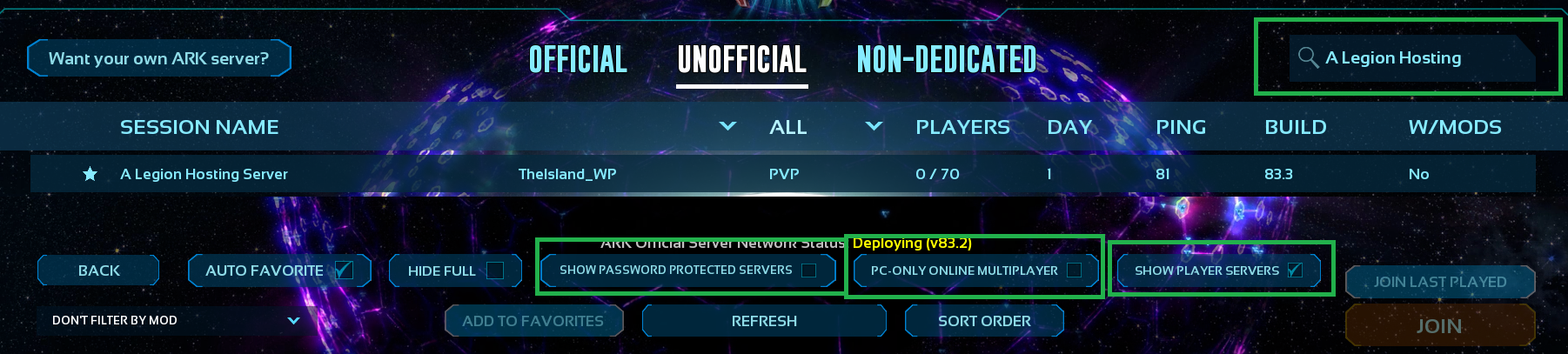
- Di bagian atas daftar server, buka dropdown Server Type (atau Session Filter) dan pilih Unofficial, lalu pilih Player Servers (atau Unofficial Player Servers pada beberapa build).
- Jika Anda melihat kotak centang berlabel Show PC Only, Show Console Only, atau opsi penguncian platform serupa, hapus centangnya. Membiarkannya tercentang menyembunyikan server crossplay dan merupakan alasan paling umum sebuah server tidak muncul.
- Di kotak pencarian, ketik sebagian nama server Anda seperti yang diatur di GPanel (periksa parameter startup server Anda untuk nilai
SessionName). - Klik Search atau tekan Enter dan tunggu hasil terisi.
- Temukan server Anda dalam daftar, klik, lalu klik Join.
Metode 2 — Direct Connect melalui Perintah Console
Direct connect sepenuhnya melewati server browser. Ini adalah metode paling andal dan berfungsi bahkan ketika server browser lambat atau server belum tersebar ke listing.
- Luncurkan ARK: Survival Ascended dan masuk ke menu utama.
- Tekan tombol tilde (~) atau ` untuk membuka konsol dalam game. Jika konsol tidak terbuka, pastikan layout keyboard Anda didukung — beberapa layout non-US menggunakan tombol yang berbeda.
-
Ketik perintah berikut, ganti
YOUR_IPdanGAME_PORTdengan nilai dari GPanel:
Contoh:open YOUR_IP:GAME_PORTopen 203.0.113.45:7777 - Tekan Enter. Game akan mencoba terhubung segera.
- Jika server memiliki kata sandi yang diatur, sebuah prompt akan muncul meminta kata sandi tersebut sebelum Anda diizinkan masuk.
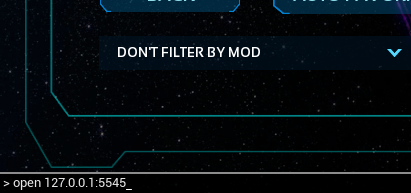
open memerlukan port yang benar-benar digunakan pemain untuk terhubung (default 7777). Menggunakan port query (misalnya 7778) akan mengakibatkan kegagalan koneksi.
Memahami Port Query
Port query terpisah dari port game dan hanya digunakan untuk listing server browser — port ini tidak dimasukkan saat menggunakan open untuk direct connect.
open IP:port) dan gameplay tidak terpengaruh. Jika Anda tidak memerlukan listing browser, Anda dapat dengan aman mengabaikan port query.
| Port | Default | Tujuan | Di mana menggunakannya |
|---|---|---|---|
| Port Game | 7777 |
Pemain terhubung melalui port ini untuk benar-benar bergabung ke server | open IP:7777 di konsol; bergabung melalui server browser |
| Port Query | 7778 |
Polling server browser — Steam/Epic mengueri ini untuk menampilkan info server | Beberapa alat pihak ketiga (ArkServers.io, battlemetrics) meminta port ini |
Kedua port terlihat di GPanel pada Network. Jika server Anda ditetapkan port non-default, gunakan nilai yang ditampilkan di sana — jangan berasumsi 7777/7778.
Pengaturan Crossplay dan BattleEye
Crossplay (pemain PC dan Konsol bersama)
ASA mendukung crossplay antara Steam, Epic Games, dan konsol ketika server memiliki crossplay yang diaktifkan.
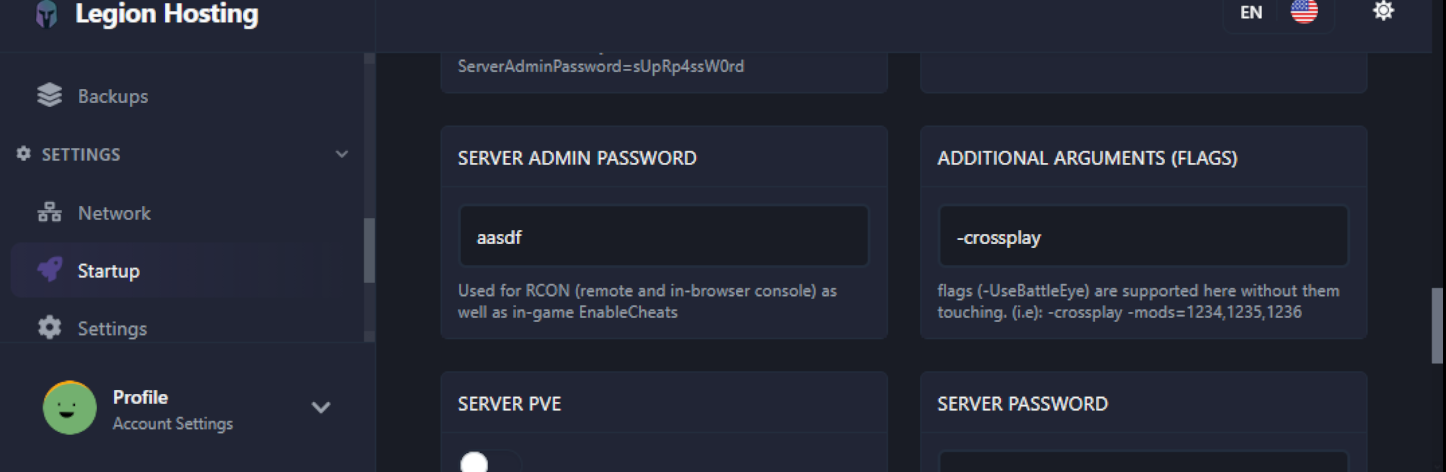
- Di GPanel, buka tab Startup server Anda.
- Temukan toggle Crossplay atau flag startup
-crossplaydan pastikan diaktifkan. - Di server browser, server crossplay muncul dalam listing gabungan — pastikan filter Show PC/Console Only tidak dicentang (seperti dibahas dalam Metode 1, Langkah 4) sehingga server ini terlihat oleh semua pemain.
Anti-Cheat BattleEye
BattleEye harus cocok antara server dan klien. Ketidakcocokan adalah salah satu alasan paling umum mengapa pemain dapat menemukan server di browser tetapi tidak dapat benar-benar bergabung.
- Sisi server: Periksa tab Startup di GPanel untuk toggle BattleEye. Catat apakah aktif atau nonaktif.
- Sisi klien (Steam): Di library Steam Anda, klik kanan ARK: Survival Ascended, pilih Properties, lalu Launch Options. Tambahkan
-NoBattlEyeuntuk menonaktifkannya, atau hapus flag tersebut untuk mengaktifkannya. - Sisi klien (Epic): Launcher Epic menampilkan prompt saat peluncuran yang menanyakan apakah akan bermain dengan atau tanpa BattleEye.
- Baik server maupun setiap pemain yang terhubung harus menggunakan pengaturan BattleEye yang sama.
Verifikasi
- Di GPanel, konfirmasikan bahwa status server menampilkan Running pada tab Console sebelum mencoba bergabung. Server dalam keadaan Starting belum siap menerima koneksi.
- Coba metode direct-connect (
open IP:port) terlebih dahulu — ini lebih cepat daripada menunggu browser diperbarui dan mengonfirmasi bahwa server benar-benar dapat dijangkau. - Setelah masuk, buka menu jeda dalam game dan verifikasi bahwa nama server sesuai dengan server yang Anda harapkan. Ini menyingkirkan kemungkinan tidak sengaja bergabung ke server lain dengan nama serupa.
- Periksa daftar pemain atau log admin untuk mengonfirmasi bahwa koneksi Anda tercatat.
Pemecahan Masalah
Server tidak muncul di browser
- Konfirmasikan bahwa server telah sepenuhnya dimulai di GPanel (status: Running, bukan Starting).
- Atur filter ke Unofficial > Player Servers dan hapus centang kotak PC-only atau Console-only mana pun.
- Kosongkan bidang pencarian nama dan gulir secara manual —
SessionNamedi tab Startup GPanel harus sama persis dengan apa yang Anda cari. - Browser dapat memakan waktu 5–10 menit untuk menangkap server yang baru dimulai. Coba direct connect sementara itu.
- Server browser memerlukan port query. Periksa tab Network GPanel — jika hanya port game yang dialokasikan dan tidak ada port query yang terdaftar, server Anda tidak akan muncul di browser. Gunakan direct connect sebagai gantinya, atau hubungi dukungan untuk meminta alokasi port query.
Direct connect gagal segera
- Periksa kembali bahwa Anda menggunakan port game, bukan port query.
- Pastikan tidak ada spasi dalam perintah
open IP:portselain spasi setelahopen. - Konfirmasikan bahwa server berjalan — server yang berhenti atau crash akan menolak koneksi secara diam-diam.
- Coba ping IP dari command prompt (
ping YOUR_IP) untuk mengonfirmasi keterjangkauan jaringan dasar.
Koneksi timeout atau terputus selama loading
- Periksa output konsol GPanel untuk kesalahan. Penyebab umum adalah server kehabisan memori di tengah loading atau mod yang gagal diinisialisasi.
- Jika mod terpasang, konfirmasikan bahwa semua pemain memiliki daftar mod dan urutan muat yang sama. Mod yang tidak cocok akan menyebabkan timeout selama handshake koneksi awal.
- Kurangi jumlah mod aktif sementara untuk mengisolasi apakah mod tertentu menyebabkan pemutusan koneksi.
Prompt kata sandi tidak muncul / kesalahan kata sandi salah
- Di tab Startup GPanel, temukan bidang
ServerPasswordatau Server Password dan konfirmasikan bahwa kata sandi diatur dengan benar. - Setelah mengubah kata sandi di GPanel, mulai ulang server sepenuhnya — server yang berjalan tidak menerapkan perubahan startup sampai dimulai ulang.
- Kata sandi peka huruf besar-kecil. Konfirmasikan bahwa Caps Lock nonaktif saat memasukkan kata sandi dalam game.
Kesalahan ketidakcocokan BattleEye saat bergabung
Pesan kesalahan biasanya berbunyi seperti "You are running with BattleEye disabled" atau "Server requires BattleEye". Untuk memperbaikinya:
- Catat pengaturan BattleEye pada server (tab Startup GPanel).
- Cocokkan pada klien Anda menggunakan launch option Steam (
-NoBattlEyeuntuk menonaktifkan) atau prompt launcher Epic. - Mulai ulang ASA dan sambungkan kembali.

