
Το ARK: Survival Ascended χρησιμοποιεί ξεχωριστές θύρες παιχνιδιού και query, απαιτεί συγκεκριμένα φίλτρα server browser για την εύρεση ανεπίσημων server, και υποστηρίζει τόσο μεθόδους crossplay όσο και άμεσης σύνδεσης. Αυτός ο οδηγός καλύπτει κάθε τρόπο για να συνδεθείτε στον ASA server σας της Legion Hosting.
Προαπαιτούμενα
- Έναν ενεργό ARK: Survival Ascended server με τη Legion Hosting
- Τη διεύθυνση IP και τη θύρα παιχνιδιού του server σας — βρείτε τες στο GPanel κάτω από το Console ή την καρτέλα Network
- Το ARK: Survival Ascended εγκατεστημένο στον υπολογιστή ή την κονσόλα σας (Epic ή Steam)
- Το BattleEye πρέπει να είναι ενεργοποιημένο ή απενεργοποιημένο με συνέπεια τόσο στον server όσο και στον client — οι αναντίστοιχες ρυθμίσεις θα εμποδίσουν τη σύνδεση
Μέθοδος 1 — Εύρεση του Server σας στον Browser
Ο server browser εντός του παιχνιδιού θα εμφανίσει τον server σας μόλις αυτός εκτελείται, αλλά πρέπει να εφαρμόσετε τα σωστά φίλτρα διαφορετικά δεν θα εμφανιστεί στην προεπιλεγμένη προβολή.
- Εκκινήστε το ARK: Survival Ascended και φτάστε στο κύριο μενού.
- Κάντε κλικ στο Join Game.
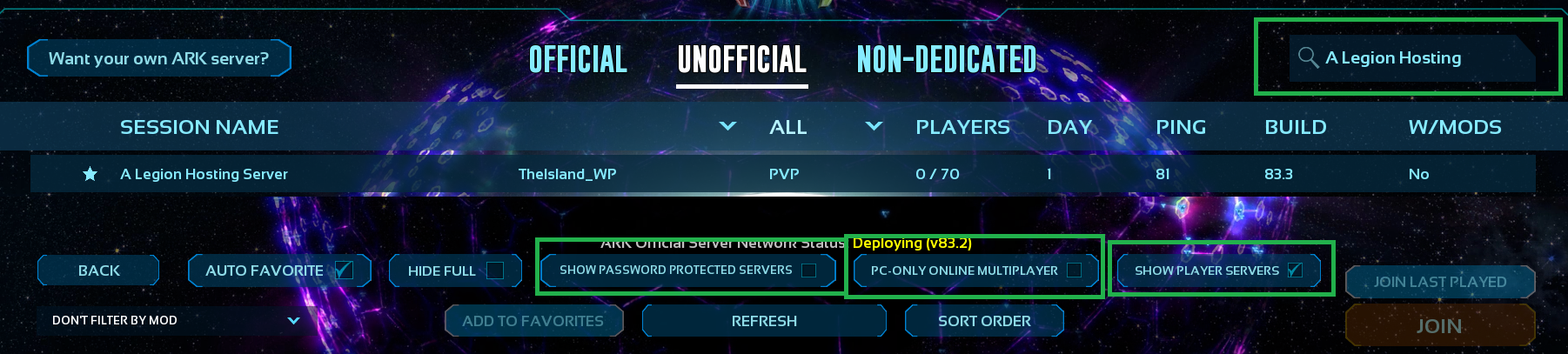
- Στην κορυφή της λίστας server, ανοίξτε το αναπτυσσόμενο μενού Server Type (ή Session Filter) και επιλέξτε Unofficial, στη συνέχεια επιλέξτε Player Servers (ή Unofficial Player Servers σε ορισμένες εκδόσεις).
- Εάν δείτε ένα πλαίσιο ελέγχου με ετικέτα Show PC Only, Show Console Only ή παρόμοιες επιλογές κλειδώματος πλατφόρμας, καταργήστε την επιλογή του. Το να το αφήσετε επιλεγμένο κρύβει τους crossplay server και είναι ο πιο συνηθισμένος λόγος που ένας server δεν εμφανίζεται.
- Στο πλαίσιο αναζήτησης πληκτρολογήστε μέρος του ονόματος του server σας όπως έχει οριστεί στο GPanel (ελέγξτε τις παραμέτρους εκκίνησης του server σας για την τιμή
SessionName). - Κάντε κλικ στο Search ή πατήστε Enter και περιμένετε να εμφανιστούν τα αποτελέσματα.
- Εντοπίστε τον server σας στη λίστα, κάντε κλικ σε αυτόν, και στη συνέχεια κάντε κλικ στο Join.
Μέθοδος 2 — Άμεση Σύνδεση μέσω Εντολής Κονσόλας
Η άμεση σύνδεση παρακάμπτει εντελώς τον server browser. Αυτή είναι η πιο αξιόπιστη μέθοδος και λειτουργεί ακόμη και όταν ο server browser είναι αργός ή ο server δεν έχει ακόμη διαδοθεί στην καταχώρηση.
- Εκκινήστε το ARK: Survival Ascended και φτάστε στο κύριο μενού.
- Πατήστε το πλήκτρο tilde (~) ή ` για να ανοίξετε την κονσόλα εντός του παιχνιδιού. Εάν η κονσόλα δεν ανοίξει, βεβαιωθείτε ότι η διάταξη του πληκτρολογίου σας υποστηρίζεται — ορισμένες μη αμερικανικές διατάξεις χρησιμοποιούν διαφορετικό πλήκτρο.
-
Πληκτρολογήστε την ακόλουθη εντολή, αντικαθιστώντας τα
YOUR_IPκαιGAME_PORTμε τις τιμές από το GPanel:
Παράδειγμα:open YOUR_IP:GAME_PORTopen 203.0.113.45:7777 - Πατήστε Enter. Το παιχνίδι θα προσπαθήσει να συνδεθεί αμέσως.
- Εάν ο server έχει ορισμένο κωδικό πρόσβασης, θα εμφανιστεί ένα παράθυρο που θα τον ζητά πριν σας επιτραπεί η είσοδος.
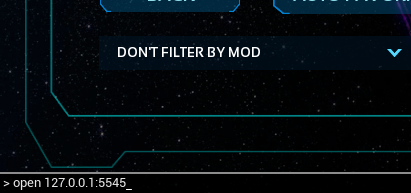
open απαιτεί τη θύρα στην οποία συνδέονται πραγματικά οι παίκτες (προεπιλογή 7777). Η χρήση της θύρας query (π.χ. 7778) θα οδηγήσει σε αποτυχημένη σύνδεση.
Κατανόηση της Θύρας Query
Η θύρα query είναι ξεχωριστή από τη θύρα παιχνιδιού και χρησιμοποιείται μόνο για την καταχώρηση στον server browser — δεν εισάγεται όταν χρησιμοποιείτε το open για άμεση σύνδεση.
open IP:port) και το gameplay δεν επηρεάζονται. Εάν δεν χρειάζεστε καταχώρηση στον browser, μπορείτε να αγνοήσετε με ασφάλεια τη θύρα query.
| Θύρα | Προεπιλογή | Σκοπός | Πού να την χρησιμοποιήσετε |
|---|---|---|---|
| Θύρα Παιχνιδιού | 7777 |
Οι παίκτες συνδέονται μέσω αυτής της θύρας για να μπουν πραγματικά στον server | open IP:7777 στην κονσόλα· σύνδεση μέσω server browser |
| Θύρα Query | 7778 |
Polling του server browser — το Steam/Epic κάνει query σε αυτή για να εμφανίσει πληροφορίες του server | Ορισμένα εργαλεία τρίτων (ArkServers.io, battlemetrics) ζητούν αυτή τη θύρα |
Και οι δύο θύρες είναι ορατές στο GPanel κάτω από το Network. Εάν στον server σας εκχωρήθηκαν μη προεπιλεγμένες θύρες, χρησιμοποιήστε τις τιμές που εμφανίζονται εκεί — μην υποθέσετε 7777/7778.
Ρυθμίσεις Crossplay και BattleEye
Crossplay (Παίκτες PC και Κονσόλας μαζί)
Το ASA υποστηρίζει crossplay μεταξύ Steam, Epic Games και κονσόλων όταν ο server έχει ενεργοποιημένο το crossplay.
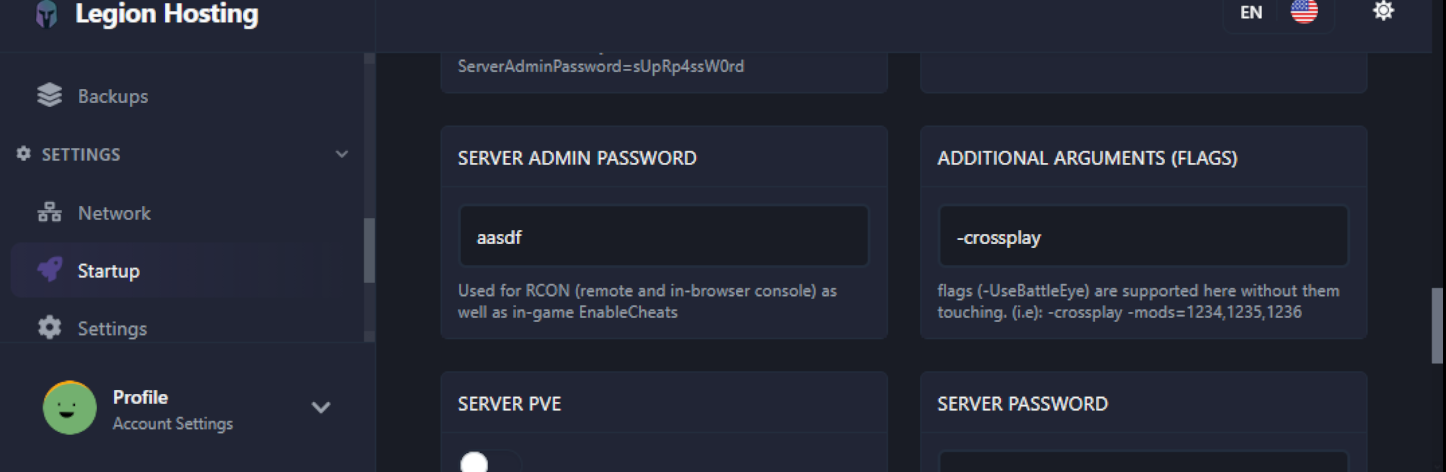
- Στο GPanel, μεταβείτε στην καρτέλα Startup του server σας.
- Εντοπίστε τον διακόπτη Crossplay ή τη σημαία εκκίνησης
-crossplayκαι βεβαιωθείτε ότι είναι ενεργοποιημένη. - Στον server browser, οι crossplay server εμφανίζονται στη συνδυασμένη λίστα — βεβαιωθείτε ότι το φίλτρο Show PC/Console Only δεν είναι επιλεγμένο (όπως καλύφθηκε στη Μέθοδο 1, Βήμα 4) ώστε αυτοί οι server να είναι ορατοί σε όλους τους παίκτες.
BattleEye Anti-Cheat
Το BattleEye πρέπει να ταιριάζει μεταξύ του server και του client. Μια αναντιστοιχία είναι ένας από τους πιο συνηθισμένους λόγους που ένας παίκτης μπορεί να βρει έναν server στον browser αλλά δεν μπορεί πραγματικά να συνδεθεί.
- Πλευρά server: Ελέγξτε την καρτέλα Startup στο GPanel για έναν διακόπτη BattleEye. Σημειώστε αν είναι ενεργοποιημένος ή απενεργοποιημένος.
- Πλευρά client (Steam): Στη βιβλιοθήκη Steam σας, κάντε δεξί κλικ στο ARK: Survival Ascended, επιλέξτε Properties, στη συνέχεια Launch Options. Προσθέστε
-NoBattlEyeγια να το απενεργοποιήσετε, ή αφαιρέστε αυτή τη σημαία για να το ενεργοποιήσετε. - Πλευρά client (Epic): Ο Epic launcher εμφανίζει ένα παράθυρο κατά την εκκίνηση που ρωτά αν θέλετε να παίξετε με ή χωρίς BattleEye.
- Τόσο ο server όσο και κάθε παίκτης που συνδέεται πρέπει να χρησιμοποιούν την ίδια ρύθμιση BattleEye.
Επαλήθευση
- Στο GPanel, επιβεβαιώστε ότι η κατάσταση του server εμφανίζει Running στην καρτέλα Console πριν επιχειρήσετε να συνδεθείτε. Ένας server σε κατάσταση Starting δεν είναι έτοιμος να δεχτεί συνδέσεις.
- Δοκιμάστε πρώτα τη μέθοδο άμεσης σύνδεσης (
open IP:port) — αυτή είναι ταχύτερη από το να περιμένετε να ενημερωθεί ο browser και επιβεβαιώνει ότι ο server είναι πραγματικά προσβάσιμος. - Μόλις μπείτε, ανοίξτε το μενού παύσης εντός του παιχνιδιού και επαληθεύστε ότι το όνομα του server ταιριάζει με τον αναμενόμενο server σας. Αυτό αποκλείει την τυχαία σύνδεση σε διαφορετικό server με παρόμοιο όνομα.
- Ελέγξτε τη λίστα παικτών ή το admin log για να επιβεβαιώσετε ότι η σύνδεσή σας καταγράφηκε.
Αντιμετώπιση Προβλημάτων
Ο server δεν εμφανίζεται στον browser
- Επιβεβαιώστε ότι ο server έχει ξεκινήσει πλήρως στο GPanel (κατάσταση: Running, όχι Starting).
- Ορίστε το φίλτρο σε Unofficial > Player Servers και καταργήστε την επιλογή οποιουδήποτε πλαισίου ελέγχου PC-only ή Console-only.
- Καθαρίστε το πεδίο αναζήτησης ονόματος και κάντε κύλιση χειροκίνητα — το
SessionNameστην καρτέλα Startup του GPanel πρέπει να ταιριάζει ακριβώς με αυτό που αναζητάτε. - Ο browser μπορεί να χρειαστεί 5–10 λεπτά για να εντοπίσει έναν νεοεκκινηθέντα server. Δοκιμάστε μια άμεση σύνδεση στο μεταξύ.
- Ο server browser απαιτεί θύρα query. Ελέγξτε την καρτέλα Network του GPanel — εάν είναι εκχωρημένη μόνο η θύρα παιχνιδιού και δεν αναφέρεται θύρα query, ο server σας δεν θα εμφανιστεί στον browser. Χρησιμοποιήστε άμεση σύνδεση αντί αυτού, ή επικοινωνήστε με την υποστήριξη για να ζητήσετε μια εκχώρηση θύρας query.
Η άμεση σύνδεση αποτυγχάνει αμέσως
- Ελέγξτε ξανά ότι χρησιμοποιείτε τη θύρα παιχνιδιού, όχι τη θύρα query.
- Βεβαιωθείτε ότι δεν υπάρχουν κενά στην εντολή
open IP:portεκτός από το κενό μετά τοopen. - Επιβεβαιώστε ότι ο server εκτελείται — ένας σταματημένος ή κατεστραμμένος server θα απορρίψει τις συνδέσεις σιωπηλά.
- Δοκιμάστε να κάνετε ping στην IP από μια γραμμή εντολών (
ping YOUR_IP) για να επιβεβαιώσετε τη βασική προσβασιμότητα δικτύου.
Η σύνδεση λήγει ή διακόπτεται κατά τη φόρτωση
- Ελέγξτε την έξοδο της κονσόλας του GPanel για σφάλματα. Συνηθισμένες αιτίες είναι το να ξεμένει ο server από μνήμη στα μισά της φόρτωσης ή η αποτυχία αρχικοποίησης ενός mod.
- Εάν είναι εγκατεστημένα mods, επιβεβαιώστε ότι όλοι οι παίκτες έχουν την ίδια λίστα mod και σειρά φόρτωσης. Τα αναντίστοιχα mods θα προκαλέσουν χρονικό όριο κατά την αρχική χειραψία σύνδεσης.
- Μειώστε προσωρινά τον αριθμό των ενεργών mods για να απομονώσετε αν ένα συγκεκριμένο mod προκαλεί την αποσύνδεση.
Το παράθυρο κωδικού πρόσβασης δεν εμφανίζεται / σφάλμα λάθος κωδικού πρόσβασης
- Στην καρτέλα Startup του GPanel, εντοπίστε το πεδίο
ServerPasswordή Server Password και επιβεβαιώστε ότι ο κωδικός πρόσβασης έχει οριστεί σωστά. - Μετά την αλλαγή του κωδικού πρόσβασης στο GPanel, επανεκκινήστε πλήρως τον server — ένας server που εκτελείται δεν εφαρμόζει τις αλλαγές εκκίνησης μέχρι να επανεκκινηθεί.
- Οι κωδικοί πρόσβασης κάνουν διάκριση πεζών-κεφαλαίων. Επιβεβαιώστε ότι το Caps Lock είναι απενεργοποιημένο όταν εισάγετε τον κωδικό πρόσβασης εντός του παιχνιδιού.
Σφάλμα αναντιστοιχίας BattleEye κατά τη σύνδεση
Το μήνυμα σφάλματος συνήθως γράφει κάτι σαν "You are running with BattleEye disabled" ή "Server requires BattleEye". Για να το διορθώσετε:
- Σημειώστε τη ρύθμιση BattleEye στον server (καρτέλα Startup του GPanel).
- Ταιριάξτε την στον client σας χρησιμοποιώντας τη launch option του Steam (
-NoBattlEyeγια απενεργοποίηση) ή το παράθυρο του Epic launcher. - Επανεκκινήστε το ASA και επανασυνδεθείτε.

