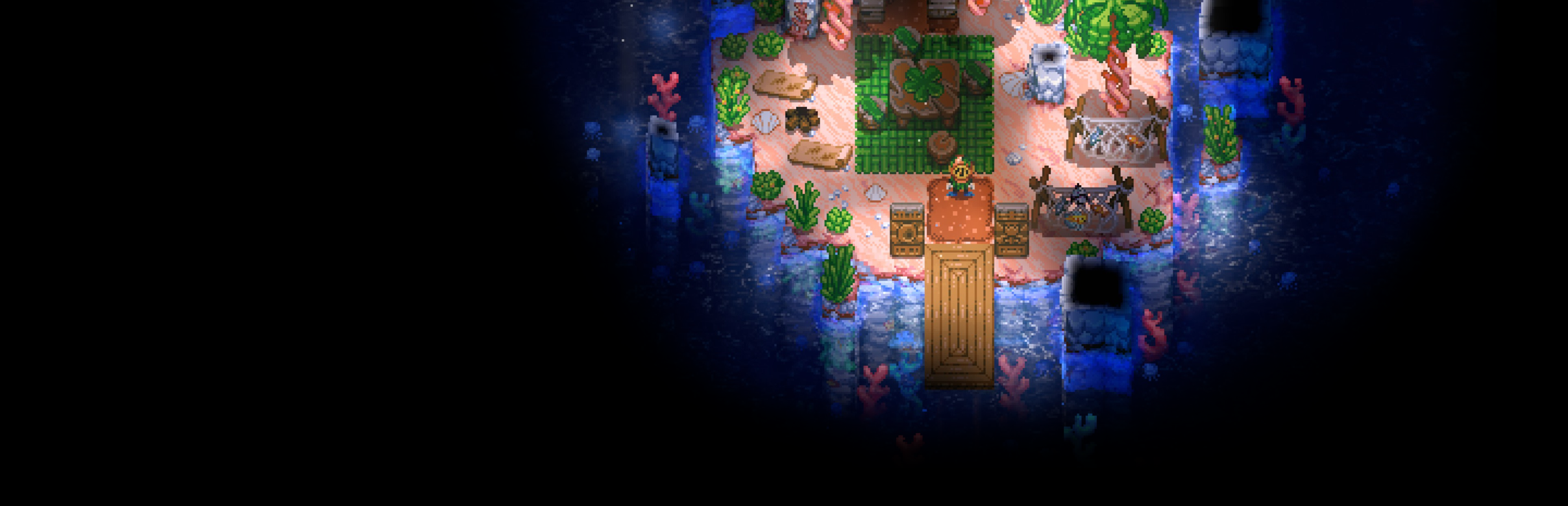
ARK: Survival Ascended は、Steam Workshop ではなく CurseForge を Mod 配信に使用します。このガイドでは、Mod の検索、サーバーへのインストール、Mod の読み込み順序の管理、カスタムマップの追加、Mod の更新と削除、よくある Mod 関連の問題のトラブルシューティングについて解説します。
CurseForge での Mod の検索
すべての ARK: Survival Ascended Mod は CurseForge で公開されています。サーバーのインストールに必要な Mod ID を見つけるには:
- CurseForge の ARK: Survival Ascended セクションにアクセスします。
- 目的の Mod を閲覧または検索します。カテゴリ(ゲームプレイ、マップ、アイテム、建造物など)でフィルタリングできます。
- Mod のページを開き、右側の About Project セクションの下にある Project ID を見つけます。この数値の ID が必要なものです。
Example CurseForge URL: https://www.curseforge.com/ark-survival-ascended/mods/super-structures
Project ID (shown on the page): 929420
^^^^^^ this is the mod ID you needGPanel 経由での Mod のインストール
ARK: Survival Ascended サーバーに Mod を追加する推奨方法は、GPanel の起動変数を使用することです:
- GPanel のコンソールページからサーバーを停止します。
- Startup タブに移動します。
- Mod IDs(または MODS)起動変数を見つけます。
- CurseForge の Mod ID を、スペースなしでカンマ区切りで入力します:
929420,926956,927131 - サーバーを起動します。 Mod は起動時に自動的にダウンロードされてインストールされます。
GameUserSettings.ini 経由での Mod の追加
設定ファイルを直接編集して Mod を追加することもできます。GPanel のファイルマネージャーまたは SFTP 経由で GameUserSettings.ini にアクセスします。
[ServerSettings] セクションの下に、ActiveMods の行を追加または編集します:
[ServerSettings]
ActiveMods=929420,926956,927131
あるいは、サーバーの起動コマンドラインで -mods フラグを使用して Mod を指定することもできます:
-mods="929420,926956,927131"Mod の読み込み順序
Mod ID を一覧に記載する順序によって読み込み順序が決まります。同じゲームシステムを変更する Mod は互いに競合する可能性があるため、これは重要です。
| 位置 | ここに配置するもの | 例 |
|---|---|---|
| 最初 | トータルコンバージョン Mod やカスタムマップ(これらはコアゲームシステムを上書きします) | トータルコンバージョン、Mod マップ |
| 中間 | 主要なゲームプレイのオーバーホール(スタッキング、建造物、テイム) | Super Structures、Awesome SpyGlass |
| 最後 | 軽微な利便性向上 Mod や見た目の Mod | Death Recovery、HUD Mod |
2つの Mod が競合する場合、最初に記載されたものが優先されます。Mod の問題をトラブルシューティングする際は、Mod を完全に削除する前に読み込み順序を並べ替えてみてください。
カスタムマップ(Mod マップ)のインストール
Mod マップは通常の Mod と同様に動作しますが、どのマップを読み込むかをサーバーに伝える追加の手順が必要です:
- CurseForge で Mod マップを見つけ、その Project ID をメモします。
- マップの Mod ID を Mod リストに追加します(理想的には最初のエントリとして)。
- GPanel の Startup タブで、Map(または SERVER_MAP)変数をマップの内部名に変更します。これは通常、Mod の CurseForge ページのインストール手順に記載されています。
- サーバーを起動します。マップ Mod がダウンロードされ、サーバーがカスタムマップを読み込みます。
クライアント側の Mod インストール
Mod を導入したサーバーに接続するプレイヤーは、同じ Mod をクライアントにインストールしている必要があります。プレイヤーに必要な Mod が不足している場合、参加できないか、読み込み中に切断されます。
プレイヤーが Mod をインストールする方法
- プレイヤーは CurseForge アプリをインストールし、サーバーが使用しているのと同じ Mod を購読できます。
- あるいは、プレイヤーが Mod を導入したサーバーへの参加を試みると、ARK: Survival Ascended が不足している Mod を自動的にダウンロードするよう促します(その Mod が CurseForge で利用可能な場合)。
- プレイヤーは Mod のバージョンがサーバーのものと一致していることを確認すべきです。クライアント側で古い Mod を使用していると接続に失敗します。
Mod の更新
ほとんどの場合、Mod の更新は自動的に処理されます:
- サーバー側: サーバーが起動すると、Mod の更新を確認し、新しいバージョンを自動的にダウンロードします。通常、Mod の更新を適用するにはサーバーを再起動するだけで十分です。
- クライアント側: CurseForge アプリを使用しているプレイヤーは、Mod の更新通知を受け取ります。プレイヤーはサーバーのバージョンに合わせてローカルの Mod ファイルを更新する必要があります。
- 更新を強制する: Mod が自動的に更新されない場合は、サーバーを停止して再度起動してください。起動プロセスですべての Mod ファイルが再検証されます。
Mod の削除
- サーバーを停止します。
- GPanel の Startup タブに移動し、Mod リストから Mod ID を削除します。
GameUserSettings.ini経由で Mod を追加した場合は、ActiveModsの行からも削除します。- サーバーを起動します。 Mod はもう読み込まれなくなります。
よくある Mod の問題のトラブルシューティング
Mod を入れるとサーバーが起動に失敗する
- Mod ID を確認する: 起動変数や設定ファイル内のすべての Mod ID が正しい CurseForge の Project ID であることを確認してください。タイプミスや無効な ID はサーバーの起動を妨げます。
- 非互換の Mod を確認する: すべての Mod を削除してから、1つずつ追加し直し、追加ごとにサーバーを起動してください。これにより、どの Mod が失敗の原因になっているかを特定できます。
- コンソールのエラー: GPanel のコンソール出力でエラーメッセージを確認してください。Mod 関連のエラーは通常、Mod ID や Mod 名に言及しています。
- Mod の提供終了: Mod が CurseForge から削除されている場合、サーバーはそれをダウンロードできません。Mod リストからその ID を削除してください。
バージョン不一致エラー
- ゲームの更新 vs. Mod の更新: ARK: Survival Ascended の大型ゲーム更新後、一部の Mod は Mod 作者が更新するまで新バージョンと互換性がない場合があります。各 Mod の CurseForge ページで互換性に関する注記を確認してください。
- クライアント/サーバーの不一致: サーバーとすべてのプレイヤーは、各 Mod の同じバージョンを実行している必要があります。サーバーを再起動して最新の Mod バージョンを取得し、プレイヤーには CurseForge アプリ経由で Mod を更新するよう依頼してください。
Mod の競合
- 症状: 新しい Mod を追加した後の、クラッシュ、アイテムの消失、UI の破損、予期しないゲームプレイの動作。
- 解決策: Mod の読み込み順序を並べ替えます(上記の Mod の読み込み順序のセクションを参照)。競合が解決しない場合は、CurseForge の Mod ページで既知の非互換性を確認してください。一方の Mod を選んで他方を諦める必要があるかもしれません。
プレイヤーが Mod を導入したサーバーに接続できない
- プレイヤーが必要なすべての Mod をインストールし、最新の状態にしていることを確認してください。
- サーバーとクライアントの間で Mod のバージョンが一致していることを確認してください。
- 新しい Mod を追加した後に問題が始まった場合は、それを一時的に削除して原因であるか確認してください。
- サーバーとクライアントの間で BattleEye の設定が一致していることを確認してください。詳細は接続方法ガイドをご覧ください。
Mod によるパフォーマンスの問題
- 各 Mod はサーバーの負荷を増やします。多くの大きな Mod を実行すると、起動時間や RAM 使用量が増加し、ラグの原因になることがあります。
- トータルコンバージョン Mod が最も重いです。複数のトータルコンバージョンを組み合わせることは推奨されません。
- サーバーに余裕がない場合は、アクティブな Mod の数を減らすか、より多くのリソースを得るためにサーバープランをアップグレードすることを検討してください。
人気の Mod カテゴリ
| カテゴリ | 説明 | 例 |
|---|---|---|
| 建造物 | 強化された建築パーツ、スナッピングの改善、新しい建設オプション | Super Structures、Castles & Keeps |
| 利便性向上 | スタッキング Mod、HUD の強化、デスリカバリーのヘルパー | Awesome SpyGlass、Death Recovery |
| 生物 | 新しいテイム可能な生物、生物のリバランス、コンパニオンのオーバーホール | Additional Creatures、Dino Storage |
| マップ | 独自の地形、リソース、チャレンジを備えたカスタムワールド | コミュニティ製のカスタムマップ |
| トータルコンバージョン | コアの仕組み、進行、ゲームプレイを変える完全なゲームのオーバーホール | さまざまなトータルコンバージョンプロジェクト |
関連記事
- ARK: Survival Ascended サーバー設定
- ARK: Survival Ascended 管理者コマンド
- ARK: Survival Ascended サーバーへの接続方法
- サーバーの IP とポートを確認する方法
- SFTP 経由でファイルをアップロードする方法

