ARK: Survival Ascended използва отделни игрови и query портове, изисква конкретни филтри в сървърния браузър за намиране на неофициални сървъри и поддържа както crossplay, така и методи за директна връзка. Това ръководство покрива всеки начин за присъединяване към вашия Legion Hosting ASA сървър.
Предварителни изисквания
- Активен ARK: Survival Ascended сървър в Legion Hosting
- IP адресът и игровият порт на вашия сървър — намерете ги в GPanel под Console или в раздела Network
- ARK: Survival Ascended инсталиран на вашия компютър или конзола (Epic или Steam)
- BattleEye трябва да бъде активиран или деактивиран последователно както на сървъра, така и на клиента — несъвпадащите настройки ще предотвратят присъединяването
Метод 1 — Намиране на вашия сървър в браузъра
Вграденият сървърен браузър ще покаже вашия сървър, след като той работи, но трябва да приложите правилните филтри, иначе няма да се появи в изгледа по подразбиране.
- Стартирайте ARK: Survival Ascended и стигнете до главното меню.
- Кликнете Join Game.
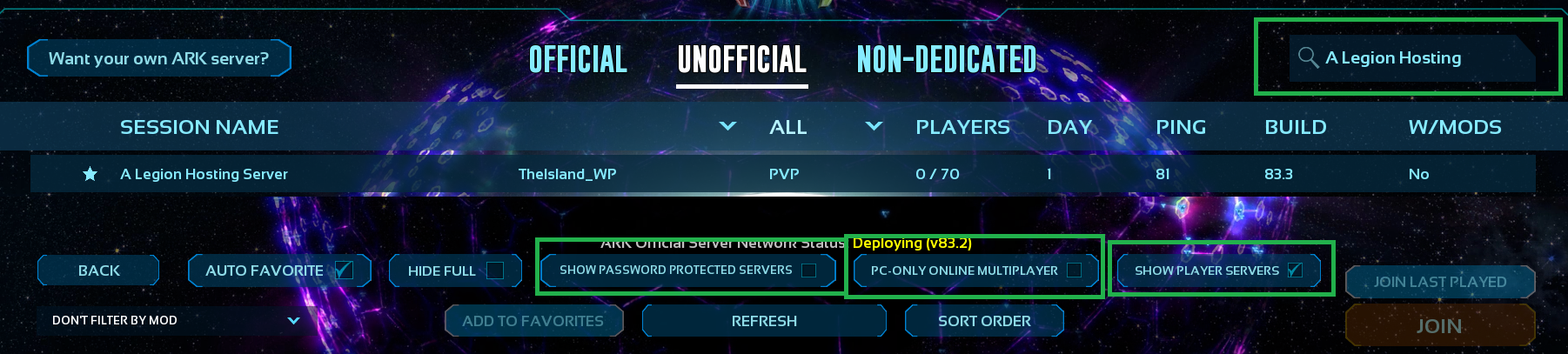
- В горната част на списъка със сървъри отворете падащото меню Server Type (или Session Filter) и изберете Unofficial, след това изберете Player Servers (или Unofficial Player Servers в някои билдове).
- Ако видите чекбокс, надписан Show PC Only, Show Console Only, или подобни опции за заключване на платформа, махнете отметката. Оставянето на тази отметка скрива crossplay сървърите и е най-честата причина сървърът да не се появява.
- В полето за търсене въведете част от името на вашия сървър, както е зададено в GPanel (проверете startup параметрите на вашия сървър за стойността
SessionName). - Кликнете Search или натиснете Enter и изчакайте резултатите да се попълнят.
- Намерете вашия сървър в списъка, кликнете върху него, след това кликнете Join.
Метод 2 — Директна връзка чрез конзолна команда
Директната връзка изцяло заобикаля сървърния браузър. Това е най-надеждният метод и работи дори когато сървърният браузър е бавен или сървърът все още не се е разпространил към листинга.
- Стартирайте ARK: Survival Ascended и стигнете до главното меню.
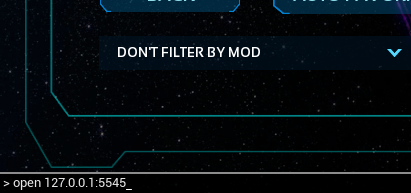
- Натиснете клавиша тилда (~) или `, за да отворите вградената конзола. Ако конзолата не се отвори, уверете се, че клавиатурната ви подредба се поддържа — някои не-US подредби използват различен клавиш.
-
Въведете следната команда, замествайки
YOUR_IPиGAME_PORTсъс стойностите от GPanel:
Пример:open YOUR_IP:GAME_PORTopen 203.0.113.45:7777 - Натиснете Enter. Играта ще се опита да се свърже незабавно.
- Ако сървърът има зададена парола, ще се появи подкана за нея, преди да ви бъде разрешен достъп.
open изисква порта, на който играчите действително се свързват (по подразбиране 7777). Използването на query порта (напр. 7778) ще доведе до неуспешна връзка.
Разбиране на Query порта
Query портът е отделен от игровия порт и се използва само за листинг в сървърния браузър — той не се въвежда при използване на open за директна връзка.
open IP:port) и геймплеят не са засегнати. Ако не се нуждаете от листинг в браузъра, можете спокойно да игнорирате query порта.
| Порт | По подразбиране | Предназначение | Къде да го използвате |
|---|---|---|---|
| Игрови порт | 7777 |
Играчите се свързват през този порт, за да се присъединят действително към сървъра | open IP:7777 в конзолата; присъединяване от сървърния браузър |
| Query порт | 7778 |
Запитване от сървърния браузър — Steam/Epic правят запитвания за информация за сървъра | Някои инструменти на трети страни (ArkServers.io, battlemetrics) изискват този порт |
И двата порта са видими в GPanel под Network. Ако на вашия сървър са зададени портове, различни от тези по подразбиране, използвайте стойностите, показани там — не приемайте 7777/7778.
Настройки на Crossplay и BattleEye
Crossplay (PC и конзолни играчи заедно)
ASA поддържа crossplay между Steam, Epic Games и конзоли, когато сървърът има активиран crossplay.
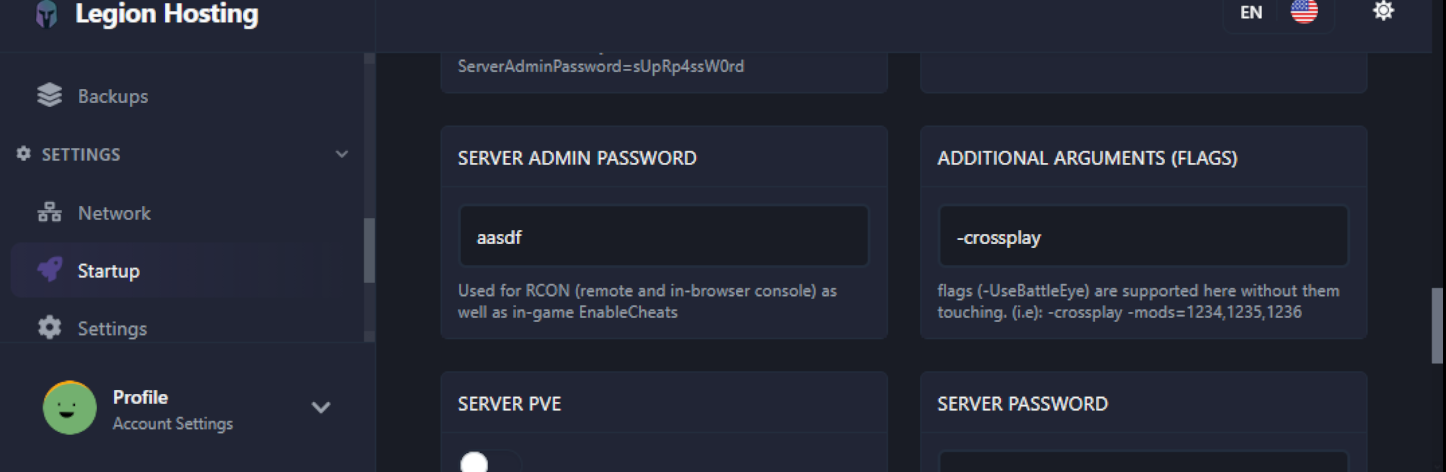
- В GPanel отидете в раздела Startup на вашия сървър.
- Намерете превключвателя Crossplay или startup флага
-crossplayи се уверете, че е активиран. - В сървърния браузър crossplay сървърите се появяват в комбинирания листинг — уверете се, че филтърът Show PC/Console Only не е отметнат (както е описано в Метод 1, Стъпка 4), за да са видими тези сървъри за всички играчи.
BattleEye Anti-Cheat
BattleEye трябва да съвпада между сървъра и клиента. Несъответствието е една от най-честите причини играч да може да намери сървър в браузъра, но да не може да се присъедини.
- От страната на сървъра: Проверете раздела Startup в GPanel за превключвател BattleEye. Запишете дали е включен или изключен.
- От страната на клиента (Steam): В библиотеката си в Steam щракнете с десния бутон върху ARK: Survival Ascended, изберете Properties, след това Launch Options. Добавете
-NoBattlEye, за да го деактивирате, или премахнете този флаг, за да го активирате. - От страната на клиента (Epic): Epic launcher показва подкана при стартиране, питайки дали да се играе с или без BattleEye.
- Както сървърът, така и всеки свързващ се играч трябва да използват една и съща настройка за BattleEye.
Проверка
- В GPanel потвърдете, че състоянието на сървъра показва Running в раздела Console, преди да опитате да се присъедините. Сървър в състояние Starting не е готов да приема връзки.
- Опитайте метода за директна връзка (
open IP:port) първо — той е по-бърз от изчакването браузърът да се актуализира и потвърждава, че сървърът е действително достъпен. - След като сте вътре, отворете вграденото меню за пауза и проверете дали името на сървъра съвпада с очаквания ви сървър. Това изключва случайно присъединяване към различен сървър с подобно име.
- Проверете списъка с играчи или административния лог, за да потвърдите, че вашата връзка е записана.
Отстраняване на проблеми
Сървърът не се появява в браузъра
- Потвърдете, че сървърът е напълно стартиран в GPanel (състояние: Running, а не Starting).
- Задайте филтъра на Unofficial > Player Servers и махнете отметката от всеки чекбокс PC-only или Console-only.
- Изчистете полето за търсене по име и превъртете ръчно —
SessionNameв раздела Startup на GPanel трябва точно да съвпада с това, което търсите. - Браузърът може да отнеме 5–10 минути, за да открие новостартиран сървър. Опитайте директна връзка междувременно.
- Сървърният браузър изисква query порт. Проверете раздела Network в GPanel — ако е заделен само игровият порт и не е посочен query порт, вашият сървър няма да се появи в браузъра. Използвайте директна връзка вместо това или свържете се с поддръжката, за да поискате заделяне на query порт.
Директната връзка се проваля незабавно
- Проверете още веднъж, че използвате игровия порт, а не query порта.
- Уверете се, че няма интервали в командата
open IP:port, освен интервала следopen. - Потвърдете, че сървърът работи — спрян или сринат сървър ще отхвърля връзки тихо.
- Опитайте ping към IP от команден ред (
ping YOUR_IP), за да потвърдите основна мрежова достъпност.
Връзката изтича или прекъсва по време на зареждане
- Проверете изхода на конзолата на GPanel за грешки. Чести причини са сървърът да изчерпа паметта си по средата на зареждането или мод да не успее да се инициализира.
- Ако са инсталирани модове, потвърдете, че всички играчи имат същия списък с модове и ред на зареждане. Несъвпадащите модове ще причинят изтичане на времето по време на първоначалното свързване.
- Временно намалете броя на активните модове, за да изолирате дали конкретен мод причинява прекъсването на връзката.
Подкана за парола не се появява / грешка за грешна парола
- В раздела Startup на GPanel намерете полето
ServerPasswordили Server Password и потвърдете, че паролата е зададена правилно. - След промяна на паролата в GPanel рестартирайте сървъра напълно — работещ сървър не прилага startup промени, докато не бъде рестартиран.
- Паролите са чувствителни към регистъра. Потвърдете, че Caps Lock е изключен при въвеждане на паролата в играта.
Грешка за несъответствие на BattleEye при присъединяване
Съобщението за грешка обикновено гласи нещо като "You are running with BattleEye disabled" или "Server requires BattleEye". За да отстраните това:
- Запишете настройката на BattleEye на сървъра (раздел Startup в GPanel).
- Съчетайте я на вашия клиент, използвайки опцията за стартиране в Steam (
-NoBattlEye, за да я деактивирате) или подканата на Epic launcher. - Рестартирайте ASA и се свържете повторно.

