
ARK: Survival Ascended käyttää erillisiä peli- ja kyselyportteja, vaatii tiettyjä palvelinselainsuodattimia epävirallisten palvelimien löytämiseksi ja tukee sekä ristipeliä että suoraa yhteyttä. Tämä opas kattaa kaikki tavat liittyä Legion Hostingin ASA-palvelimeesi.
Esivaatimukset
- Aktiivinen ARK: Survival Ascended -palvelin Legion Hostingilla
- Palvelimesi IP-osoite ja pelipportti — löydät nämä GPanelista kohdasta Console tai Network-välilehdeltä
- ARK: Survival Ascended asennettuna PC:llesi tai konsoliisi (Epic tai Steam)
- BattleEyen on oltava johdonmukaisesti käytössä tai pois käytöstä sekä palvelimella että asiakkaalla — ristiriitaiset asetukset estävät liittymisen
Tapa 1 — Palvelimen löytäminen selaimesta
Pelin sisäinen palvelinselain näyttää palvelimesi, kun se on käynnissä, mutta sinun on käytettävä oikeita suodattimia tai se ei näy oletusnäkymässä.
- Käynnistä ARK: Survival Ascended ja siirry päävalikkoon.
- Klikkaa Join Game.
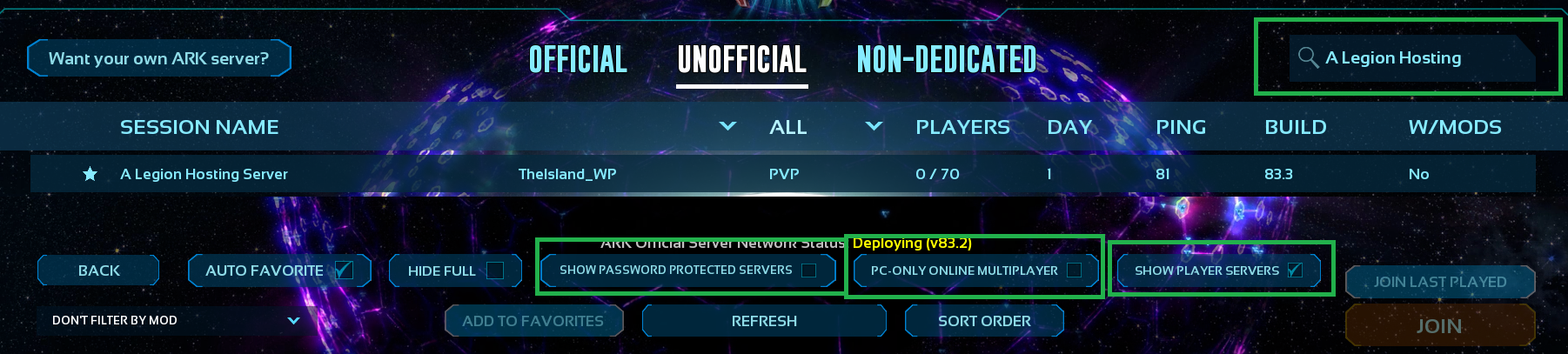
- Palvelinlistan yläosassa avaa Server Type (tai Session Filter) -pudotusvalikko ja valitse Unofficial, valitse sitten Player Servers (tai joissakin versioissa Unofficial Player Servers).
- Jos näet valintaruudun, joka on merkitty Show PC Only, Show Console Only tai vastaavia alustalukitusvaihtoehtoja, poista sen valinta. Sen jättäminen valituksi piilottaa ristipelipalvelimet ja on yleisin syy siihen, että palvelin ei näy.
- Kirjoita hakukenttään osa palvelimesi nimestä, joka on asetettu GPanelissa (tarkista palvelimesi käynnistysparametrit
SessionName-arvon osalta). - Klikkaa Search tai paina Enteriä ja odota tulosten ilmestymistä.
- Etsi palvelimesi listalta, klikkaa sitä ja klikkaa sitten Join.
Tapa 2 — Suora yhteys konsolikomennon kautta
Suora yhteys ohittaa palvelinselaimen kokonaan. Tämä on luotettavin tapa ja toimii, vaikka palvelinselain olisi hidas tai palvelin ei ole vielä levinnyt listaukseen.
- Käynnistä ARK: Survival Ascended ja siirry päävalikkoon.
- Paina tilde-näppäintä (~) tai ` avataksesi pelin sisäisen konsolin. Jos konsoli ei avaudu, varmista, että näppäimistösi asettelu on tuettu — jotkin ei-US-asettelut käyttävät eri näppäintä.
-
Kirjoita seuraava komento korvaten
YOUR_IPjaGAME_PORTGPanelin arvoilla:
Esimerkki:open YOUR_IP:GAME_PORTopen 203.0.113.45:7777 - Paina Enter. Peli yrittää yhdistää välittömästi.
- Jos palvelimelle on asetettu salasana, näyttöön tulee kehote, joka pyytää sitä ennen kuin sinut päästetään sisään.
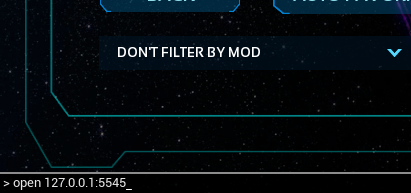
open-komento vaatii portin, jolla pelaajat todella yhdistävät (oletus 7777). Kyselyportin (esim. 7778) käyttäminen johtaa epäonnistuneeseen yhteyteen.
Kyselyportin ymmärtäminen
Kyselyportti on erillinen pelipportista ja sitä käytetään vain palvelinselainlistaukseen — sitä ei syötetä, kun käytetään open-komentoa suoraan yhdistämiseen.
open IP:port) ja pelaaminen eivät kärsi. Jos et tarvitse selainlistauksia, voit turvallisesti jättää kyselyportin huomiotta.
| Portti | Oletus | Tarkoitus | Missä käytetään |
|---|---|---|---|
| Pelipportti | 7777 |
Pelaajat yhdistävät tämän portin kautta liittyäkseen palvelimeen | open IP:7777 konsolissa; palvelinselainliittyminen |
| Kyselyportti | 7778 |
Palvelinselaimen kysely — Steam/Epic kysyy tätä listatakseen palvelimen tiedot | Jotkin kolmannen osapuolen työkalut (ArkServers.io, battlemetrics) pyytävät tätä porttia |
Molemmat portit ovat näkyvissä GPanelissa kohdassa Network. Jos palvelimellesi on määritetty muita kuin oletusportteja, käytä siellä näkyviä arvoja — älä oleta 7777/7778.
Ristipeli ja BattleEye-asetukset
Ristipeli (PC- ja konsolipelaajat yhdessä)
ASA tukee ristipeliä Steamin, Epic Gamesin ja konsolien välillä, kun palvelimella on ristipeli käytössä.
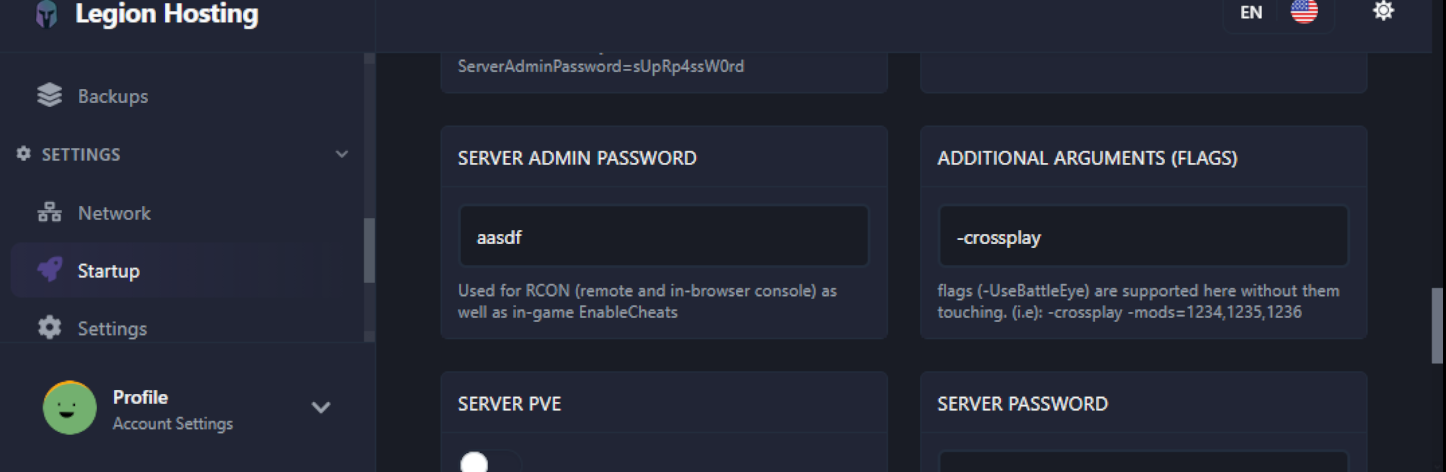
- Siirry GPanelissa palvelimesi Startup-välilehdelle.
- Etsi Crossplay-kytkin tai
-crossplay-käynnistyslippu ja varmista, että se on käytössä. - Palvelinselaimessa ristipelipalvelimet näkyvät yhdistetyssä listauksessa — varmista, että Show PC/Console Only -suodatin ei ole valittuna (kuten Tapa 1, vaihe 4 käsitteli), jotta nämä palvelimet ovat näkyvissä kaikille pelaajille.
BattleEye-huijauksenesto
BattleEyen on täsmättävä palvelimen ja asiakkaan välillä. Epäsuhta on yksi yleisimmistä syistä siihen, että pelaaja voi löytää palvelimen selaimesta mutta ei voi todella liittyä siihen.
- Palvelinpuoli: Tarkista GPanelin Startup-välilehdeltä BattleEye-kytkin. Huomaa, onko se päällä vai pois.
- Asiakaspuoli (Steam): Steam-kirjastossasi klikkaa hiiren oikealla painikkeella ARK: Survival Ascended, valitse Properties, sitten Launch Options. Lisää
-NoBattlEyepoistaaksesi sen käytöstä tai poista kyseinen lippu ottaaksesi sen käyttöön. - Asiakaspuoli (Epic): Epic-käynnistyslevy näyttää kehotteen käynnistyksen yhteydessä, joka kysyy, pelaako BattleEyen kanssa vai ilman.
- Sekä palvelimen että jokaisen yhdistävän pelaajan on käytettävä samaa BattleEye-asetusta.
Vahvistus
- Vahvista GPanelissa, että palvelimen tila näyttää Running Console-välilehdellä ennen kuin yrität liittyä. Palvelin Starting-tilassa ei ole valmis hyväksymään yhteyksiä.
- Kokeile suoraa yhteyttä (
open IP:port) ensin — tämä on nopeampaa kuin odottaa selaimen päivittymistä ja vahvistaa, että palvelin on todella tavoitettavissa. - Kun olet sisällä, avaa pelin sisäinen taukovalikko ja vahvista, että palvelimen nimi vastaa odotettua palvelinta. Tämä sulkee pois vahingossa liittymisen toiseen palvelimeen, jolla on samankaltainen nimi.
- Tarkista pelaajaluettelo tai ylläpitäjälokisi vahvistaaksesi, että yhteytesi on tallennettu.
Vianmääritys
Palvelin ei näy selaimessa
- Vahvista, että palvelin on täysin käynnistynyt GPanelissa (tila: Running, ei Starting).
- Aseta suodatin tilaan Unofficial > Player Servers ja poista valinta mistä tahansa PC-only- tai Console-only-valintaruudusta.
- Tyhjennä nimihakukenttä ja selaa manuaalisesti — GPanelin Startup-välilehden
SessionNameon täsmättävä tarkalleen sen kanssa, mitä etsit. - Selaimen poimiminen vasta käynnistettyä palvelinta voi kestää 5–10 minuuttia. Kokeile suoraa yhteyttä sillä välin.
- Palvelinselain vaatii kyselyportin. Tarkista GPanelin Network-välilehti — jos vain pelipportti on varattu eikä kyselyporttia ole listattu, palvelimesi ei näy selaimessa. Käytä sen sijaan suoraa yhteyttä tai ota yhteyttä tukeen pyytääksesi kyselyportin varausta.
Suora yhteys epäonnistuu välittömästi
- Tarkista, että käytät pelipporttia, ei kyselyporttia.
- Varmista, että
open IP:port-komennossa ei ole välilyöntejä muuta kuinopen-sanan jälkeen. - Vahvista, että palvelin on käynnissä — pysäytetty tai kaatunut palvelin hylkää yhteydet hiljaisesti.
- Kokeile pingata IP komentokehotteesta (
ping YOUR_IP) vahvistaaksesi perustavanlaatuisen verkkotavoitettavuuden.
Yhteys aikakatkaistuu tai katkeaa lataamisen aikana
- Tarkista GPanelin konsolin tuloste virheiden varalta. Yleisiä syitä ovat palvelimen muistin loppuminen latauksen aikana tai modin epäonnistuminen alustuksessa.
- Jos modeja on asennettu, vahvista, että kaikilla pelaajilla on sama modilista ja latausjärjestys. Epäsovittuvat modit aiheuttavat aikakatkaisun yhteyden ensimmäisen kättelyn aikana.
- Vähennä aktiivisten modien määrää tilapäisesti eristääksesi, aiheuttaako tietty modi yhteyden katkeamisen.
Salasanakehote ei näy / väärä salasana -virhe
- GPanelin Startup-välilehdellä etsi
ServerPasswordtai Server Password -kenttä ja vahvista, että salasana on asetettu oikein. - Salasanan muuttamisen jälkeen GPanelissa käynnistä palvelin täysin uudelleen — käynnissä oleva palvelin ei sovella käynnistysmuutoksia ennen uudelleenkäynnistystä.
- Salasanat ovat kirjainkokoherkkiä. Vahvista, että Caps Lock on pois päältä, kun syötät salasanan pelissä.
BattleEye-epäsuhtavirhe liittymisessä
Virheviesti lukee yleensä jotain kuten "You are running with BattleEye disabled" tai "Server requires BattleEye". Korjaa tämä:
- Huomaa BattleEye-asetus palvelimella (GPanelin Startup-välilehti).
- Sovita se asiakkaallasi käyttämällä Steamin käynnistysvaihtoehtoa (
-NoBattlEyepoistaaksesi käytöstä) tai Epic-käynnistyslevyn kehotetta. - Käynnistä ASA uudelleen ja yhdistä uudelleen.

