Panduan ini membahas cara mengonfigurasi server Project Zomboid Anda yang dihosting dengan Legion Hosting — termasuk file pengaturan server dan variabel sandbox melalui GPanel.
Ikhtisar File Konfigurasi
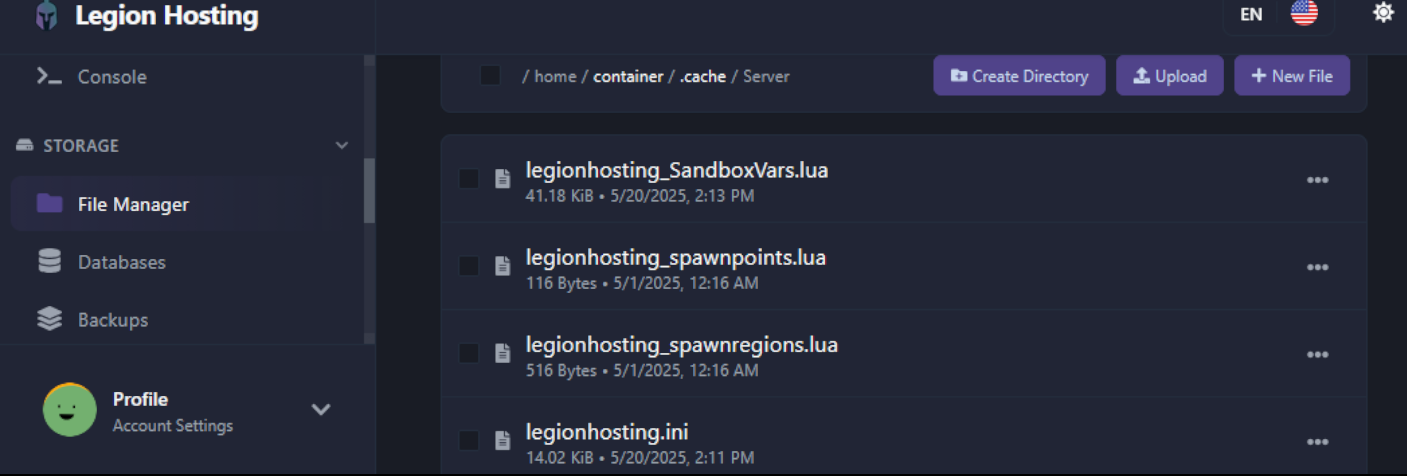
Project Zomboid menyimpan konfigurasi servernya dalam dua file di dalam direktori /.cache/server/ pada server Anda. Kedua file menggunakan nama server Anda sebagai bagian dari nama file mereka.
| File | Tujuan |
|---|---|
/.cache/server/servername.ini |
Pengaturan inti server — kata sandi, slot pemain, port, PvP, voice chat, dan banyak lagi |
/.cache/server/servername_SandboxVars.lua |
Pengaturan gameplay dan world — populasi zombie, kelimpahan loot, kecepatan, tingkat respawn |
servertest kecuali Anda mengubahnya. Jika Anda tidak yakin, periksa tab Startup GPanel — itu adalah nilai di kolom Server Name.
Langkah 1 — Buka File Manager di GPanel
- Masuk ke GPanel.
- Klik server Project Zomboid Anda dari daftar server.
- Di tab Console, klik Stop jika server sedang berjalan. Tunggu hingga status berubah menjadi Offline sebelum melanjutkan.
- Klik tab Files untuk membuka file manager.
- Navigasikan ke direktori
.cache/server/. Anda mungkin perlu mengklik Show Hidden Files atau mengaktifkan visibilitas file tersembunyi jika folder.cachetidak terlihat — folder ini diawali dengan titik.
Langkah 2 — Edit File Pengaturan Server (.ini)
File .ini mengontrol konfigurasi inti server. Klik file untuk membukanya di editor inline.
Pengaturan yang Umum Diubah
| Pengaturan | Deskripsi | Contoh Nilai |
|---|---|---|
PublicName |
Nama server yang ditampilkan di browser server publik | My PZ Server |
PublicDescription |
Deskripsi singkat yang ditampilkan di browser server | Welcome! Friendly server. |
Password |
Kata sandi yang harus dimasukkan pemain untuk bergabung. Biarkan kosong untuk tanpa kata sandi. | hunter2 |
MaxPlayers |
Jumlah maksimum pemain secara bersamaan | 16 |
PVP |
Mengaktifkan atau menonaktifkan pertempuran pemain vs. pemain | true atau false |
Public |
Apakah server muncul di daftar server publik | true atau false |
DefaultPort |
Port UDP tempat server mendengarkan (default 16261). Cocokkan ini dengan port yang ditetapkan GPanel. | 16261 |
Map |
Nama map. Gunakan Muldraugh, KY untuk map default. Tambahkan map mod yang dipisahkan dengan titik koma. |
Muldraugh, KY |
Mods |
Daftar Mod ID yang dipisahkan titik koma. Format B41: modid1;modid2. Format B42: \modid1;\modid2; |
2392509783;2400857388 |
WorkshopItems |
ID item Workshop yang dipisahkan titik koma (harus cocok dengan daftar Mods) |
2392509783;2400857388 |
Mods harus memiliki entri yang cocok di bawah WorkshopItems. Ketidakcocokan adalah penyebab umum kegagalan startup server setelah menambahkan mod.
Setelah membuat perubahan Anda, klik Save di editor file. Jangan jalankan server dulu jika Anda juga ingin mengedit variabel sandbox — selesaikan Langkah 3 terlebih dahulu.
Langkah 3 — Variabel Sandbox (Pengaturan Gameplay)
Variabel sandbox mengontrol pengalaman gameplay: berapa banyak zombie yang muncul, seberapa cepat mereka bergerak, kelangkaan loot, dan puluhan parameter world lainnya. Ini berada di servername_SandboxVars.lua di direktori /.cache/server/ yang sama.
Mengedit File SandboxVars Secara Langsung
Jika Anda lebih suka mengedit file, formatnya adalah tabel Lua. Setiap pengaturan berada pada barisnya sendiri:
SandboxVars = {
    Zombies = 3,          -- Population: 1=Insane, 2=Very High, 3=High, 4=Normal, 5=Low
    Distribution = 2,     -- Zombie distribution: 1=Urban focused, 2=Uniform
    ZombieSpeedType = 3,  -- Speed: 1=Sprinters, 2=Fast Shamblers, 3=Shamblers, 4=Crawlers
    LootAbundance = 3,    -- Loot: 1=Insane, 2=Abundant, 3=Normal, 4=Scarce, 5=Very Scarce
    DayLength = 2,        -- In-game day length in hours: 1=1h, 2=2h ... 15=15h, 16=Real Time
    StartYear = 1,        -- Starting year (offsets from 1993)
    StartMonth = 7,       -- Starting month (1–12)
    StartDay = 9,         -- Starting day (1–31)
    WaterShut = 0,        -- Tap water shutoff: 0=Never, 1=Instant ... 14=2 years
    ElecShut = 0,         -- Electricity shutoff: 0=Never, 1=Instant ... 14=2 years
    HoursForCorpseRemoval = 0,  -- 0=Never auto-remove
    CharacterFreePoints = 0,    -- Bonus starting trait points
}Pemecahan Masalah
Perubahan saya pada file .ini tidak tersimpan
- Penyebab yang paling mungkin adalah server masih berjalan saat Anda menyimpan file. Project Zomboid menimpa konfigurasi saat dimatikan. Hentikan server terlebih dahulu, edit file, simpan, lalu jalankan server.
- Konfirmasikan Anda menyimpan file di editor GPanel sebelum berpindah — cari toast konfirmasi atau periksa bahwa timestamp terakhir-dimodifikasi file diperbarui.
Saya tidak dapat melihat folder .cache di file manager
- Direktori tersembunyi (yang dimulai dengan titik) tidak ditampilkan secara default. Cari toggle atau kotak centang Show Hidden Files di tab Files GPanel dan aktifkan.
- Jika direktori tidak ada sama sekali, server belum dijalankan. Jalankan dan hentikan server sekali untuk menghasilkan file konfigurasi, lalu edit.
Pengaturan sandbox tidak berubah di world yang sedang berjalan
- Perubahan pada file
_SandboxVars.luahanya berlaku pada world baru. Untuk world yang sudah berjalan, gunakan tab Options dari panel admin dalam game untuk menyesuaikan pengaturan tanpa penghapusan.

