Diese Anleitung behandelt, wie Sie Ihren bei Legion Hosting gehosteten Project Zomboid Server konfigurieren – einschließlich der Server-Einstellungsdatei und Sandbox-Variablen über GPanel.
Übersicht der Konfigurationsdateien
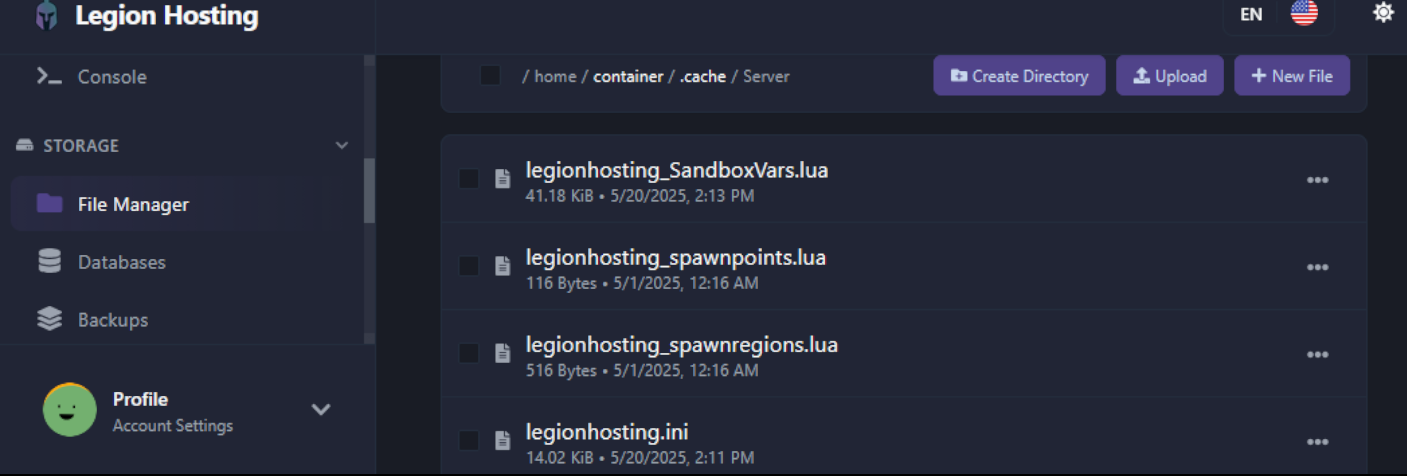
Project Zomboid speichert seine Serverkonfiguration in zwei Dateien im Verzeichnis /.cache/server/ auf Ihrem Server. Beide Dateien verwenden den Namen Ihres Servers als Teil ihres Dateinamens.
| Datei | Zweck |
|---|---|
/.cache/server/servername.ini |
Kern-Servereinstellungen – Passwort, Spielerplätze, Ports, PvP, Sprachchat und mehr |
/.cache/server/servername_SandboxVars.lua |
Gameplay- und Welteinstellungen – Zombie-Population, Loot-Häufigkeit, Geschwindigkeit, Respawn-Raten |
servertest, sofern Sie ihn nicht geändert haben. Wenn Sie unsicher sind, überprüfen Sie den GPanel Startup-Tab – es ist der Wert im Feld Server Name.
Schritt 1 – Den File Manager in GPanel öffnen
- Melden Sie sich bei GPanel an.
- Klicken Sie auf Ihren Project Zomboid Server in der Serverliste.
- Klicken Sie im Tab Console auf Stop, falls der Server läuft. Warten Sie, bis sich der Status auf Offline ändert, bevor Sie fortfahren.
- Klicken Sie auf den Tab Files, um den File Manager zu öffnen.
- Navigieren Sie zum Verzeichnis
.cache/server/. Möglicherweise müssen Sie Show Hidden Files klicken oder die Sichtbarkeit versteckter Dateien umschalten, wenn der.cache-Ordner nicht sichtbar ist – er beginnt mit einem Punkt.
Schritt 2 – Die Server-Einstellungsdatei (.ini) bearbeiten
Die .ini-Datei steuert die Kern-Serverkonfiguration. Klicken Sie auf die Datei, um sie im Inline-Editor zu öffnen.
Häufig geänderte Einstellungen
| Einstellung | Beschreibung | Beispielwert |
|---|---|---|
PublicName |
Der Servername, der im öffentlichen Serverbrowser angezeigt wird | My PZ Server |
PublicDescription |
Kurze Beschreibung, die im Serverbrowser angezeigt wird | Welcome! Friendly server. |
Password |
Passwort, das Spieler zum Beitreten eingeben müssen. Leer lassen für kein Passwort. | hunter2 |
MaxPlayers |
Maximale Anzahl gleichzeitiger Spieler | 16 |
PVP |
Spieler-gegen-Spieler-Kampf aktivieren oder deaktivieren | true oder false |
Public |
Ob der Server in der öffentlichen Serverliste erscheint | true oder false |
DefaultPort |
UDP-Port, auf dem der Server lauscht (Standard 16261). Passen Sie diesen an den von GPanel zugewiesenen Port an. | 16261 |
Map |
Kartenname. Verwenden Sie Muldraugh, KY für die Standardkarte. Hängen Sie Mod-Karten durch Semikolon getrennt an. |
Muldraugh, KY |
Mods |
Semikolongetrennte Liste von Mod-IDs. B41-Format: modid1;modid2. B42-Format: \modid1;\modid2; |
2392509783;2400857388 |
WorkshopItems |
Semikolongetrennte Workshop-Item-IDs (müssen mit der Mods-Liste übereinstimmen) |
2392509783;2400857388 |
Mods muss einen entsprechenden Eintrag unter WorkshopItems haben. Eine Abweichung ist eine häufige Ursache für Serverstartfehler nach dem Hinzufügen von Mods.
Klicken Sie nach Ihren Änderungen auf Save im Datei-Editor. Starten Sie den Server noch nicht, wenn Sie auch Sandbox-Variablen bearbeiten möchten – schließen Sie zuerst Schritt 3 ab.
Schritt 3 – Sandbox-Variablen (Gameplay-Einstellungen)
Sandbox-Variablen steuern das Spielerlebnis: wie viele Zombies spawnen, wie schnell sie sich bewegen, Loot-Seltenheit und Dutzende anderer Weltparameter. Diese befinden sich in servername_SandboxVars.lua im selben Verzeichnis /.cache/server/.
Die SandboxVars-Datei direkt bearbeiten
Wenn Sie die Datei lieber bearbeiten möchten, ist das Format eine Lua-Tabelle. Jede Einstellung steht in einer eigenen Zeile:
SandboxVars = {
    Zombies = 3,          -- Population: 1=Insane, 2=Very High, 3=High, 4=Normal, 5=Low
    Distribution = 2,     -- Zombie distribution: 1=Urban focused, 2=Uniform
    ZombieSpeedType = 3,  -- Speed: 1=Sprinters, 2=Fast Shamblers, 3=Shamblers, 4=Crawlers
    LootAbundance = 3,    -- Loot: 1=Insane, 2=Abundant, 3=Normal, 4=Scarce, 5=Very Scarce
    DayLength = 2,        -- In-game day length in hours: 1=1h, 2=2h ... 15=15h, 16=Real Time
    StartYear = 1,        -- Starting year (offsets from 1993)
    StartMonth = 7,       -- Starting month (1–12)
    StartDay = 9,         -- Starting day (1–31)
    WaterShut = 0,        -- Tap water shutoff: 0=Never, 1=Instant ... 14=2 years
    ElecShut = 0,         -- Electricity shutoff: 0=Never, 1=Instant ... 14=2 years
    HoursForCorpseRemoval = 0,  -- 0=Never auto-remove
    CharacterFreePoints = 0,    -- Bonus starting trait points
}Fehlerbehebung
Meine Änderungen an der .ini-Datei wurden nicht gespeichert
- Die wahrscheinlichste Ursache ist, dass der Server noch lief, als Sie die Datei gespeichert haben. Project Zomboid überschreibt die Konfiguration beim Herunterfahren. Stoppen Sie den Server zuerst, bearbeiten Sie die Datei, speichern Sie sie und starten Sie dann den Server.
- Bestätigen Sie, dass Sie die Datei im GPanel-Editor gespeichert haben, bevor Sie die Seite verlassen – achten Sie auf eine Bestätigungsmeldung oder überprüfen Sie, ob der Zeitstempel der letzten Änderung aktualisiert wurde.
Ich kann den .cache-Ordner im File Manager nicht sehen
- Versteckte Verzeichnisse (die mit einem Punkt beginnen) werden standardmäßig nicht angezeigt. Suchen Sie im GPanel Files-Tab nach einem Show Hidden Files-Schalter oder Kontrollkästchen und aktivieren Sie ihn.
- Wenn das Verzeichnis gar nicht existiert, wurde der Server noch nicht gestartet. Starten und stoppen Sie den Server einmal, um die Konfigurationsdateien zu generieren, und bearbeiten Sie sie dann.
Sandbox-Einstellungen ändern sich nicht in der laufenden Welt
- Änderungen an der
_SandboxVars.lua-Datei werden nur bei einer neuen Welt wirksam. Für eine bestehende laufende Welt verwenden Sie den Tab Options des Ingame-Admin-Panels, um Einstellungen ohne Zurücksetzen anzupassen.

