
このガイドでは、Legion Hosting でホストされている Project Zomboid サーバーの設定方法について説明します — サーバー設定ファイルや GPanel を通じたサンドボックス変数を含みます。
設定ファイルを編集する前にサーバーを停止してください。 Project Zomboid はシャットダウン時に設定をディスクに書き込みます。サーバーの稼働中にファイルを編集すると、次回サーバーが停止する際に変更が上書きされます。必ず最初に GPanel でサーバーを停止し、変更を加えてから、再度起動してください。
設定ファイルの概要
Project Zomboid は、サーバーの /.cache/server/ ディレクトリ内の 2 つのファイルにサーバー設定を保存します。両方のファイルとも、ファイル名の一部としてサーバー名を使用します。
| ファイル | 目的 |
|---|---|
/.cache/server/servername.ini |
コアサーバー設定 — パスワード、プレイヤースロット、ポート、PvP、ボイスチャットなど |
/.cache/server/servername_SandboxVars.lua |
ゲームプレイとワールドの設定 — ゾンビの人口、戦利品の豊富さ、速度、リスポーン率 |
サーバー名は何ですか? サーバー名は GPanel の Startup タブで設定されます。変更していない限り、デフォルトは
servertest です。不明な場合は、GPanel の Startup タブを確認してください — Server Name フィールドの値です。
ステップ 1 — GPanel でファイルマネージャーを開く
- GPanel にログインします。
- サーバーリストから Project Zomboid サーバーをクリックします。
- Console タブで、サーバーが稼働中の場合は Stop をクリックします。続行する前に、ステータスが Offline に変わるまで待ちます。
- Files タブをクリックしてファイルマネージャーを開きます。
.cache/server/ディレクトリに移動します。.cacheフォルダが表示されない場合は、Show Hidden Files をクリックするか、隠しファイルの表示を切り替える必要があるかもしれません — ドットで始まるためです。
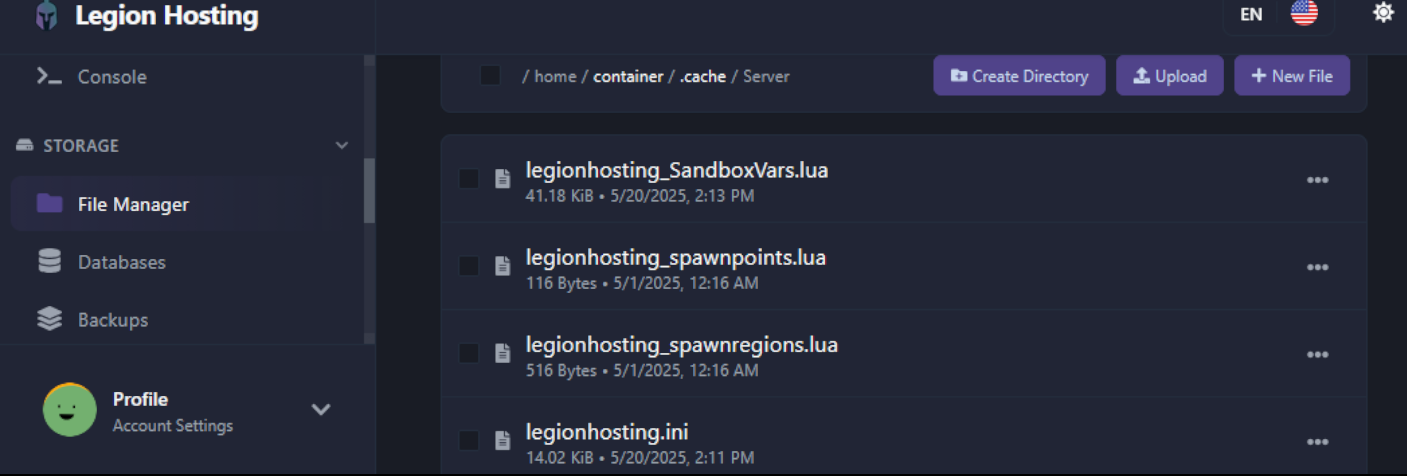
ステップ 2 — サーバー設定ファイル (.ini) を編集する
.ini ファイルはコアサーバー設定を制御します。ファイルをクリックしてインラインエディターで開きます。
よく変更される設定
| 設定 | 説明 | 値の例 |
|---|---|---|
PublicName |
公開サーバーブラウザに表示されるサーバー名 | My PZ Server |
PublicDescription |
サーバーブラウザに表示される短い説明 | Welcome! Friendly server. |
Password |
プレイヤーが参加する際に入力する必要があるパスワード。パスワードなしの場合は空白のままにします。 | hunter2 |
MaxPlayers |
同時プレイヤーの最大数 | 16 |
PVP |
プレイヤー対プレイヤーの戦闘を有効または無効にする | true または false |
Public |
サーバーが公開サーバーリストに表示されるかどうか | true または false |
DefaultPort |
サーバーがリッスンする UDP ポート (デフォルト 16261)。GPanel が割り当てたポートに合わせてください。 | 16261 |
Map |
マップ名。デフォルトマップには Muldraugh, KY を使用します。Mod マップはセミコロンで区切って追加します。 |
Muldraugh, KY |
Mods |
セミコロン区切りの Mod ID のリスト。B41 形式: modid1;modid2。B42 形式: \modid1;\modid2; |
2392509783;2400857388 |
WorkshopItems |
セミコロン区切りの Workshop アイテム ID (Mods リストと一致する必要があります) |
2392509783;2400857388 |
Mods と WorkshopItems は同期を保つ必要があります。
Mods の下に記載されたすべての Mod ID は、WorkshopItems の下に対応するエントリを持つ必要があります。不一致は、Mod 追加後のサーバー起動失敗の一般的な原因です。
変更を加えたら、ファイルエディターで Save をクリックします。サンドボックス変数も編集したい場合は、まだサーバーを起動しないでください — 先にステップ 3 を完了してください。
ステップ 3 — サンドボックス変数 (ゲームプレイ設定)
サンドボックス変数はゲームプレイ体験を制御します: ゾンビが何体スポーンするか、どれくらいの速さで移動するか、戦利品の希少性、その他多数のワールドパラメータです。これらは同じ /.cache/server/ ディレクトリ内の servername_SandboxVars.lua にあります。
推奨: このファイルを直接編集する代わりに、ゲーム内の管理者パネルを使用してください。 ゲーム内の管理者パネルは、すべてのサンドボックスオプションにラベル付きのスライダーとドロップダウンを提供し、入力ミスなしに設定を見つけて変更するのがはるかに簡単になります。ファイル編集は、一括変更時やサーバーが一度も起動されていない場合の代替手段です。アクセスするには、ゲーム内の管理者パネルを使用します (ゲーム内で管理者として Esc を押します)。
SandboxVars ファイルを直接編集する
ファイルを編集したい場合、形式は Lua テーブルです。各設定は独自の行にあります:
SandboxVars = {
    Zombies = 3,          -- Population: 1=Insane, 2=Very High, 3=High, 4=Normal, 5=Low
    Distribution = 2,     -- Zombie distribution: 1=Urban focused, 2=Uniform
    ZombieSpeedType = 3,  -- Speed: 1=Sprinters, 2=Fast Shamblers, 3=Shamblers, 4=Crawlers
    LootAbundance = 3,    -- Loot: 1=Insane, 2=Abundant, 3=Normal, 4=Scarce, 5=Very Scarce
    DayLength = 2,        -- In-game day length in hours: 1=1h, 2=2h ... 15=15h, 16=Real Time
    StartYear = 1,        -- Starting year (offsets from 1993)
    StartMonth = 7,       -- Starting month (1–12)
    StartDay = 9,         -- Starting day (1–31)
    WaterShut = 0,        -- Tap water shutoff: 0=Never, 1=Instant ... 14=2 years
    ElecShut = 0,         -- Electricity shutoff: 0=Never, 1=Instant ... 14=2 years
    HoursForCorpseRemoval = 0,  -- 0=Never auto-remove
    CharacterFreePoints = 0,    -- Bonus starting trait points
}
サンドボックス設定は新しいワールドにのみ適用されます。 サーバーがすでに実行されワールドが作成されている場合、ファイル内のサンドボックス変数を変更しても、稼働中のワールドに遡って変更が反映されることはありません。新しいサンドボックス設定を適用するには、ワールドをワイプして最初からやり直す必要があります。管理者が制御可能な設定をゲーム中に調整したいだけの場合は、代わりにゲーム内の管理者パネルを使用してください。
トラブルシューティング
.ini ファイルへの変更が保存されなかった
- 最も可能性の高い原因は、ファイルを保存したときにサーバーがまだ稼働していたことです。Project Zomboid はシャットダウン時に設定を上書きします。まずサーバーを停止し、ファイルを編集して保存してから、サーバーを起動してください。
- 移動する前に GPanel のエディターでファイルを保存したことを確認してください — 確認のトースト通知を探すか、ファイルの最終更新タイムスタンプが更新されたか確認します。
ファイルマネージャーで .cache フォルダが表示されない
- 隠しディレクトリ (ドットで始まるもの) はデフォルトでは表示されません。GPanel の Files タブで Show Hidden Files のトグルまたはチェックボックスを探して有効にしてください。
- ディレクトリがまったく存在しない場合、サーバーはまだ実行されていません。サーバーを一度起動して停止し、設定ファイルを生成してから編集してください。
サンドボックス設定が稼働中のワールドで変更されない
_SandboxVars.luaファイルへの変更は、新しいワールドでのみ有効になります。既存の稼働中のワールドの場合は、ゲーム内の管理者パネルの Options タブを使用して、ワイプせずに設定を調整してください。
さらにサポートが必要ですか? サポートチケットを開いて、GPanel のサーバー ID と関連するコンソール出力を記載してください。

