
Tämä opas opastaa sinut Project Zomboid -palvelimesi maailman nollaamisessa tai pyyhkimisessä Legion Hostingilla. Tarvitsetpa uuden alun suuren päivityksen jälkeen, haluat toipua maailman vaurioitumisesta tai yhteisösi on valmis uudelle kartalle, prosessi vie vain muutaman minuutin GPanelin kautta.
Edellytykset
- Pääsy GPaneliin Project Zomboid -palvelimellesi
- Palvelimesi on oltava pysäytetty ennen maailmatiedostojen poistamista
Missä Project Zomboid säilyttää maailmadataa
Project Zomboid tallentaa kaiken maailman tallennusdatan .cache-hakemistoon palvelimellasi. Maailmakansion nimi vastaa palvelimesi nimeä (asetettu käynnistysparametreissasi — yleensä oletuksena servertest).
| Polku (GPanelin tiedostonhallinta) | Sisältö |
|---|---|
/.cache/saves/multiplayer/<servername>/ |
Maailman tallennusdata (karttapalat, pelaajien inventaariot, zombit, rakenteet, pelaajien save-tiedostot) |
/.cache/server/<servername>.ini |
Palvelimen asetukset (sandbox-asetukset, spawn-säännöt) — ei poistettu maailman nollauksen yhteydessä |
/.cache/db/ |
Pelaajien kirjautumistietokanta — tallentaa pelaajien yhteystiedot ja kirjautumistiedot |
/.cache/Logs/ |
Palvelimen lokitiedostot — turvallinen säilyttää tai poistaa |
Menetelmä 1 — Poista save-kansio
Tämä on yleisin lähestymistapa. Se poistaa kaiken maailmadatan ja pelaajien save-tiedostot säilyttäen palvelimesi asetukset koskemattomina.
- Kirjaudu GPaneliin ja valitse Project Zomboid -palvelimesi.
- Klikkaa Console-välilehdellä Stop ja odota, kunnes palvelin näyttää Offline.
- Klikkaa File Manager vasemmasta sivupalkista.
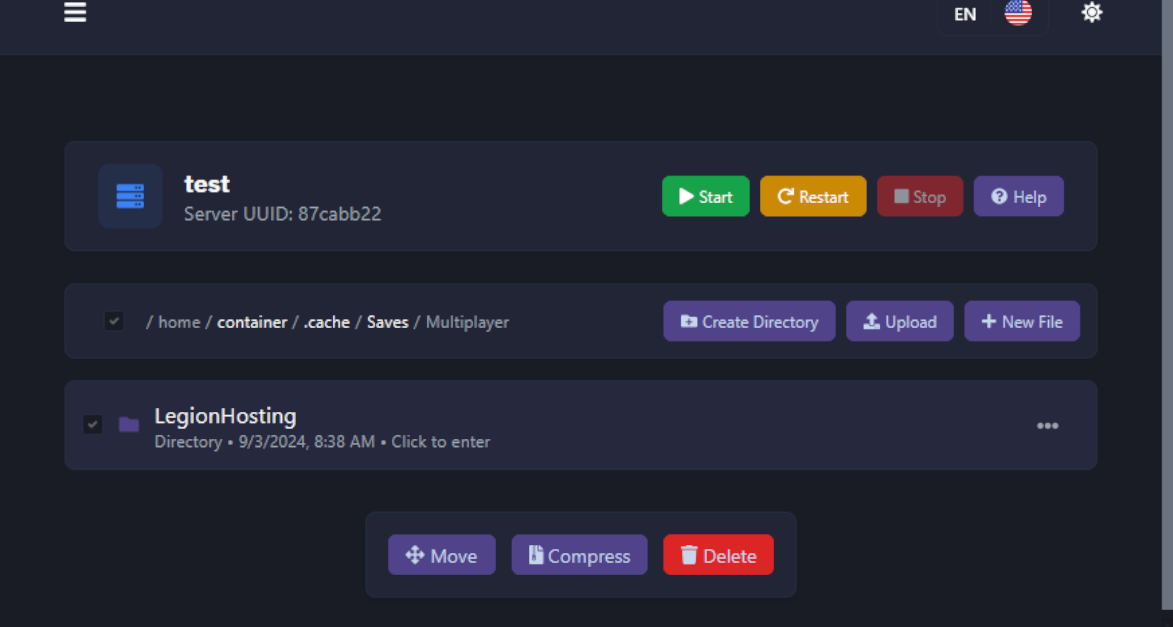
- Navigoi kohtaan:
/.cache/saves/multiplayer/
- Näet yhden tai useamman kansion, jotka on nimetty palvelimesi mukaan (esim.
servertest). - Klikkaa hiiren oikealla painikkeella palvelimesi kansiota ja valitse Delete. Vahvista poisto.
- Palaa Console-välilehdelle ja klikkaa Start. Uusi maailma luodaan automaattisesti saman palvelimen nimellä.
Menetelmä 2 — Vaihda palvelimen nimi
Jos haluat säilyttää vanhan maailman saatavilla sen sijaan, että poistaisit sen, voit muuttaa palvelimen nimeä käynnistysasetuksissa. Project Zomboid luo uuden save-kansion uudelle nimelle, jättäen vanhan koskemattomaksi.
- Pysäytä palvelimesi.
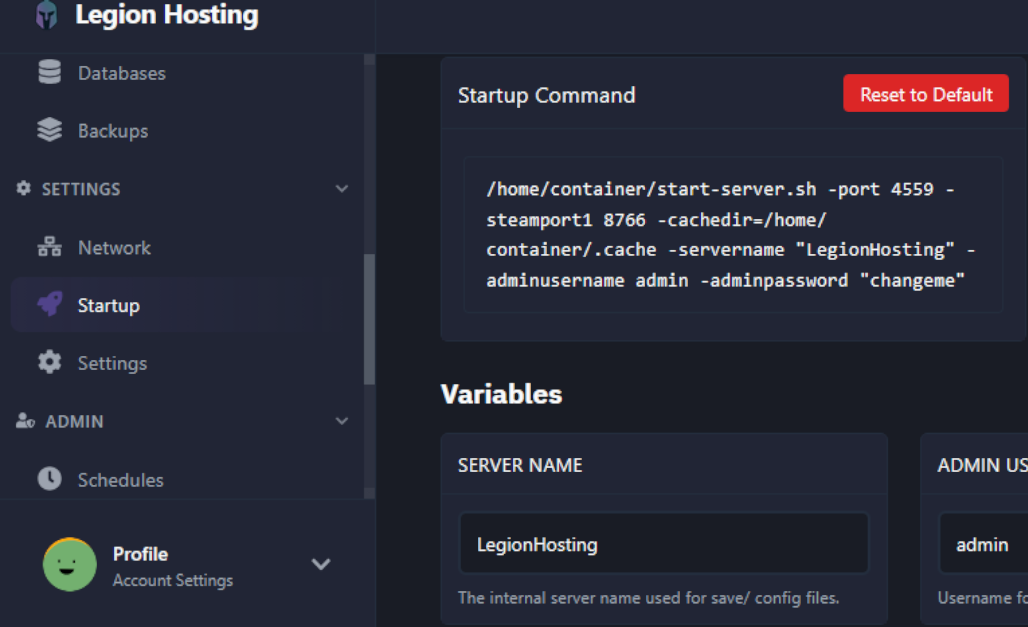
- Mene GPanelissa Startup-välilehdelle.
- Etsi Server Name -kenttä ja vaihda se uuteen nimeen (esim.
servertest2). - Klikkaa Save.
- Käynnistä palvelimesi. Uusi maailma luodaan uudella nimellä.
/.cache/saves/multiplayer/ vanhalla nimellä. Voit poistaa sen myöhemmin, jos et enää tarvitse sitä, tai vaihtaa siihen takaisin vaihtamalla palvelimen nimen takaisin.
/.cache/server/<servername>.ini) ei vaikuta maailman nollaukseen. Sandbox-asetuksesi, spawn-sääntösi ja muut palvelinvaihtoehdot siirtyvät uuteen maailmaan.
Varmuuskopiointi ennen pyyhintää
Maailmasi voi varmuuskopioida kolmella tavalla ennen pyyhintää:
Vaihtoehto A — GPanelin Backups-välilehti
Helpoin menetelmä. GPanelissa on sisäänrakennettu varmuuskopiointijärjestelmä, joka luo täyden tilannekuvan palvelimesi tiedostoista.
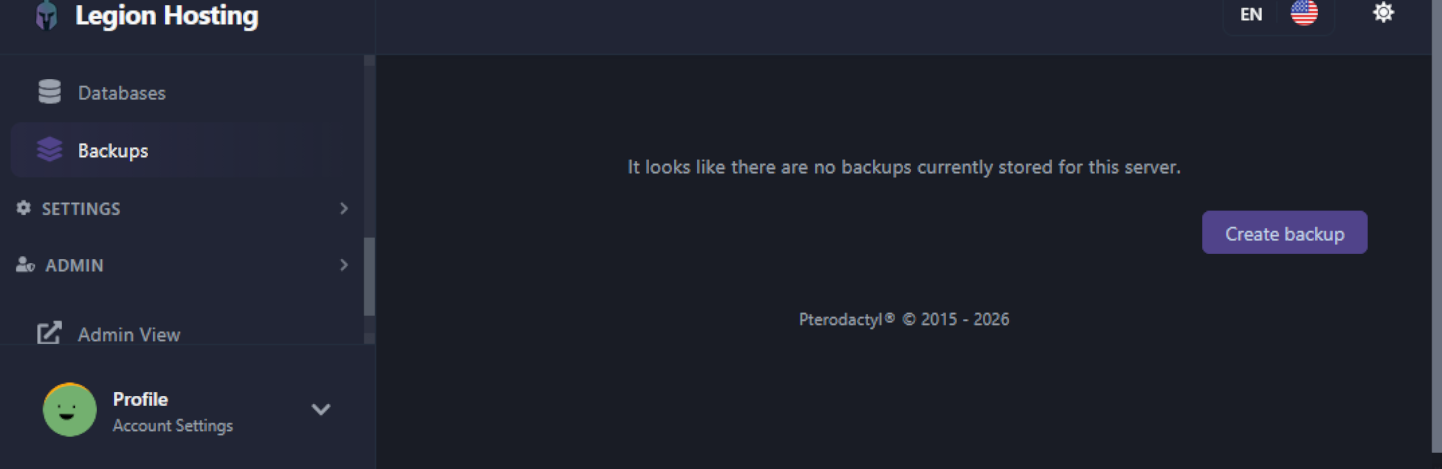
- Klikkaa GPanelissa Backups-välilehteä vasemmassa sivupalkissa.
- Klikkaa Create Backup.
- Odota, että varmuuskopio valmistuu — se ilmestyy varmuuskopiolistaan.
- Voit ladata tai palauttaa varmuuskopion milloin tahansa tältä välilehdeltä.
Vaihtoehto B — GPanelin tiedostonhallinta
- Navigoi tiedostonhallinnassa kohtaan
/.cache/saves/multiplayer/. - Klikkaa hiiren oikealla painikkeella palvelimen save-kansiota ja valitse Archive (tai Compress).
- Lataa syntyvä
.tar.gz-tiedosto tietokoneellesi.
Vaihtoehto C — SFTP
- Yhdistä palvelimellesi SFTP:n kautta (katso SFTP-oppaamme).
- Navigoi kohtaan
/home/container/.cache/saves/multiplayer/. - Vedä palvelimen save-kansio paikalliselle koneellesi.
Vianetsintä
Palvelin lataa edelleen vanhan maailman kansion poistamisen jälkeen
- Varmista, että palvelin oli täysin pysäytetty ennen tiedostojen poistamista. Jos palvelin oli käynnissä, se on saattanut tallentaa maailman uudelleen sammutuksen aikana.
- Vahvista, että poistit oikean kansion — kansion nimen on vastattava Server Name -arvoa Startup-välilehdellä.
- Pysäytä palvelin, varmista, että kansio on poistettu tiedostonhallinnasta, ja käynnistä uudelleen.
Uusi maailma luotu mutta asetukset ovat erilaiset
- Jos käytit menetelmää 2 (vaihdoit palvelimen nimen), Project Zomboid voi luoda uuden
.ini-asetustiedoston oletusasetuksilla uudelle nimelle. Kopioi sandbox-asetuksesi vanhasta.ini-tiedostosta uuteen kohdassa/.cache/server/<newname>.ini.
Pelaajat eivät voi yhdistää pyyhinnän jälkeen
- Jos vaihdoit palvelimen nimen, pelaajien ei tarvitse muuttaa mitään omassa päässään — yhteyden IP ja portti pysyvät samoina.
Tarvitsetko vielä apua?
Avaa tukipyyntö ja sisällytä palvelimesi nimi ja mitä poistit.

