Това ръководство ви води през нулирането или изтриването на света на вашия Project Zomboid сървър на Legion Hosting. Независимо дали имате нужда от свеж старт след голяма актуализация, искате да възстановите от повреда на света или вашата общност е готова за нова карта, процесът отнема само няколко минути чрез GPanel.
Предварителни изисквания
- Достъп до GPanel за вашия Project Zomboid сървър
- Вашият сървър трябва да бъде спрян, преди да изтриете каквито и да е файлове на света
Къде Project Zomboid съхранява данните на света
Project Zomboid съхранява всички данни за запазване на света в директорията .cache на вашия сървър. Името на папката на света съответства на името на вашия сървър (зададено в параметрите за стартиране — обикновено servertest по подразбиране).
| Път (GPanel File Manager) | Съдържа |
|---|---|
/.cache/saves/multiplayer/<servername>/ |
Данни за запазване на света (части от картата, инвентари на играчите, зомбита, структури, файлове за запазване на играчите) |
/.cache/server/<servername>.ini |
Настройки на сървъра (sandbox опции, правила за спавн) — не се изтриват по време на нулиране на света |
/.cache/db/ |
База данни за вход на играчите — съхранява данни за връзка и вход на играчите |
/.cache/Logs/ |
Лог файлове на сървъра — безопасно е да се запазят или изтрият |
Метод 1 — Изтриване на папката за запазване
Това е най-често срещаният подход. Премахва всички данни на света и файловете за запазване на играчите, като запазва вашата конфигурация на сървъра непокътната.
- Влезте в GPanel и изберете вашия Project Zomboid сървър.
- В раздела Console кликнете Stop и изчакайте сървърът да покаже Offline.
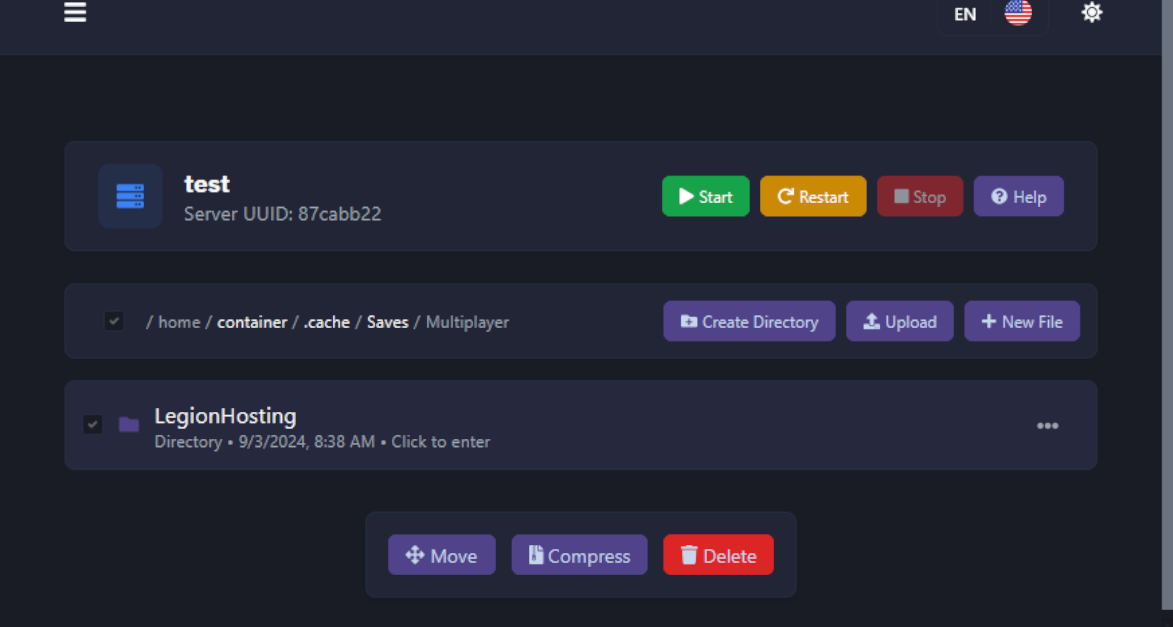
- Кликнете File Manager в лявата странична лента.
- Отидете до:
/.cache/saves/multiplayer/
- Ще видите една или повече папки, наречени според вашия сървър (напр.
servertest). - Кликнете с десен бутон върху папката за вашия сървър и изберете Delete. Потвърдете изтриването.
- Върнете се в раздела Console и кликнете Start. Свеж свят ще бъде автоматично генериран със същото име на сървъра.
Метод 2 — Смяна на името на сървъра
Ако искате да запазите достъпа до стария свят, вместо да го изтриете, можете да промените името на сървъра в стартовите си настройки. Project Zomboid ще създаде нова папка за запазване за новото име, оставяйки старата непокътната.
- Спрете сървъра си.
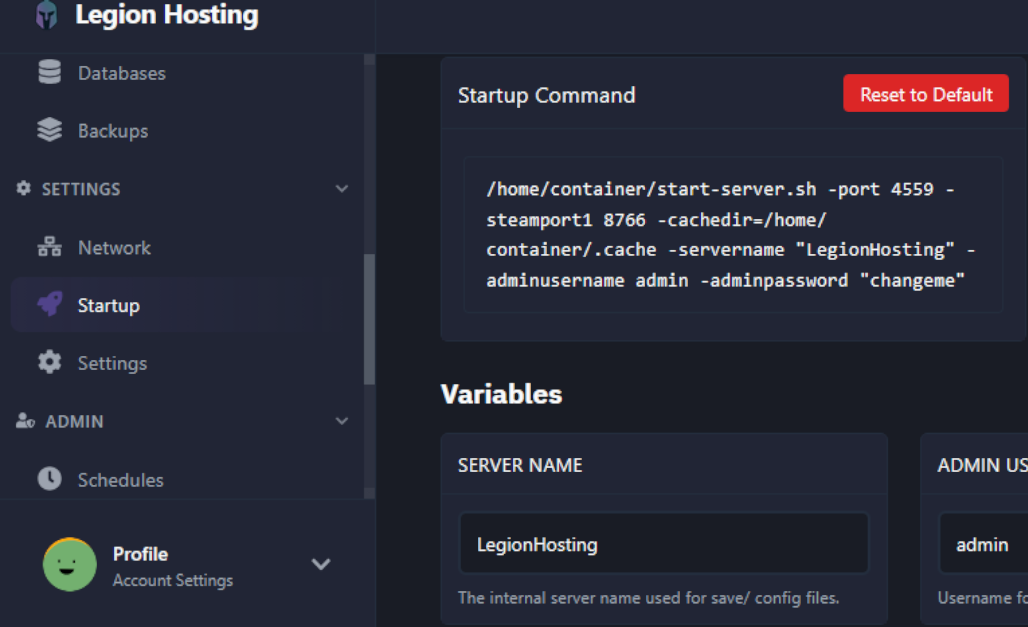
- В GPanel отидете в раздела Startup.
- Намерете полето Server Name и го променете на ново име (напр.
servertest2). - Кликнете Save.
- Стартирайте сървъра си. Нов свят ще бъде генериран под новото име.
/.cache/saves/multiplayer/ под старото име. Можете да я изтриете по-късно, ако вече не ви е необходима, или да се върнете към нея, като промените името на сървъра обратно.
/.cache/server/<servername>.ini) не се влияе от нулиране на света. Вашите sandbox настройки, правила за спавн и други опции на сървъра ще се пренесат към новия свят.
Резервно копие преди изтриване
Има три начина да направите резервно копие на света си преди изтриване:
Опция A — Раздел Backups в GPanel
Най-лесният метод. GPanel има вградена система за резервно копие, която създава пълна снимка на файловете на вашия сървър.
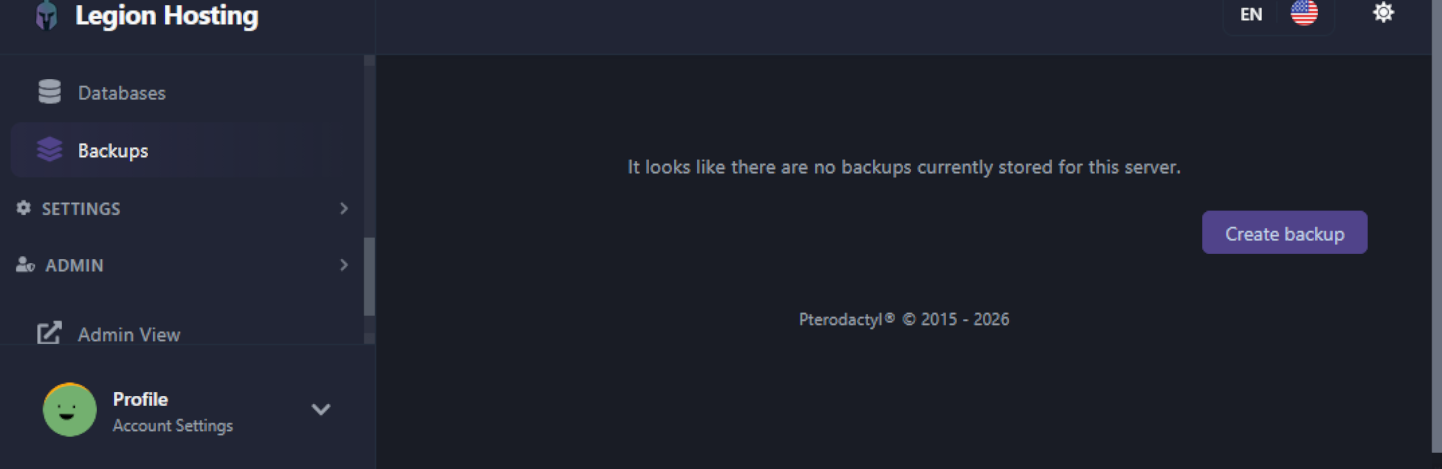
- В GPanel кликнете раздела Backups в лявата странична лента.
- Кликнете Create Backup.
- Изчакайте резервното копие да приключи — то ще се появи в списъка с резервни копия.
- Можете да изтеглите или възстановите резервното копие по всяко време от този раздел.
Опция B — GPanel File Manager
- Отидете до
/.cache/saves/multiplayer/във File Manager. - Кликнете с десен бутон върху папката за запазване на сървъра и изберете Archive (или Compress).
- Изтеглете получения
.tar.gzфайл на вашия компютър.
Опция C — SFTP
- Свържете се с вашия сървър чрез SFTP (вижте нашето ръководство за SFTP).
- Отидете до
/home/container/.cache/saves/multiplayer/. - Плъзнете папката за запазване на сървъра до вашата локална машина.
Отстраняване на проблеми
Сървърът продължава да зарежда стария свят след изтриване на папката
- Уверете се, че сървърът е бил напълно спрян преди да изтриете файловете. Ако сървърът е работил, той може да е запазил отново света по време на изключване.
- Потвърдете, че сте изтрили правилната папка — името на папката трябва да съответства на вашето Server Name в раздела Startup.
- Спрете сървъра, проверете, че папката я няма във File Manager, след което стартирайте отново.
Новият свят е генериран, но настройките са различни
- Ако сте използвали Метод 2 (промяна на името на сървъра), Project Zomboid може да създаде нов
.iniконфигурационен файл с настройки по подразбиране за новото име. Копирайте sandbox настройките си от стария.iniфайл към новия в/.cache/server/<newname>.ini.
Играчите не могат да се свържат след изтриването
- Ако сте променили името на сървъра, играчите не е необходимо да променят нищо от своя страна — IP адресът и портът за връзка остават същите.
Все още имате нужда от помощ?
Отворете тикет за поддръжка и включете името на вашия сървър и какво сте изтрили.

