Ce guide vous accompagne dans la réinitialisation ou l'effacement du monde de votre serveur Project Zomboid sur Legion Hosting. Que vous ayez besoin d'un nouveau départ après une mise à jour majeure, que vous souhaitiez récupérer après une corruption du monde, ou que votre communauté soit prête pour une nouvelle carte, le processus ne prend que quelques minutes via GPanel.
Prérequis
- Accès à GPanel pour votre serveur Project Zomboid
- Votre serveur doit être arrêté avant de supprimer tout fichier du monde
Où Project Zomboid stocke les données du monde
Project Zomboid stocke toutes les données de sauvegarde du monde dans le répertoire .cache de votre serveur. Le nom du dossier du monde correspond au nom de votre serveur (défini dans vos paramètres de démarrage — généralement servertest par défaut).
| Chemin (Gestionnaire de fichiers GPanel) | Contenu |
|---|---|
/.cache/saves/multiplayer/<servername>/ |
Données de sauvegarde du monde (chunks de carte, inventaires des joueurs, zombies, structures, fichiers de sauvegarde des joueurs) |
/.cache/server/<servername>.ini |
Paramètres du serveur (options sandbox, règles d'apparition) — non supprimés lors d'une réinitialisation du monde |
/.cache/db/ |
Base de données de connexion des joueurs — stocke les identifiants de connexion et les données de login des joueurs |
/.cache/Logs/ |
Fichiers journaux du serveur — peuvent être conservés ou supprimés sans risque |
Méthode 1 — Supprimer le dossier de sauvegarde
C'est l'approche la plus courante. Elle supprime toutes les données du monde et les fichiers de sauvegarde des joueurs tout en conservant la configuration de votre serveur intacte.
- Connectez-vous à GPanel et sélectionnez votre serveur Project Zomboid.
- Dans l'onglet Console, cliquez sur Stop et attendez que le serveur affiche Offline.
- Cliquez sur File Manager dans la barre latérale gauche.
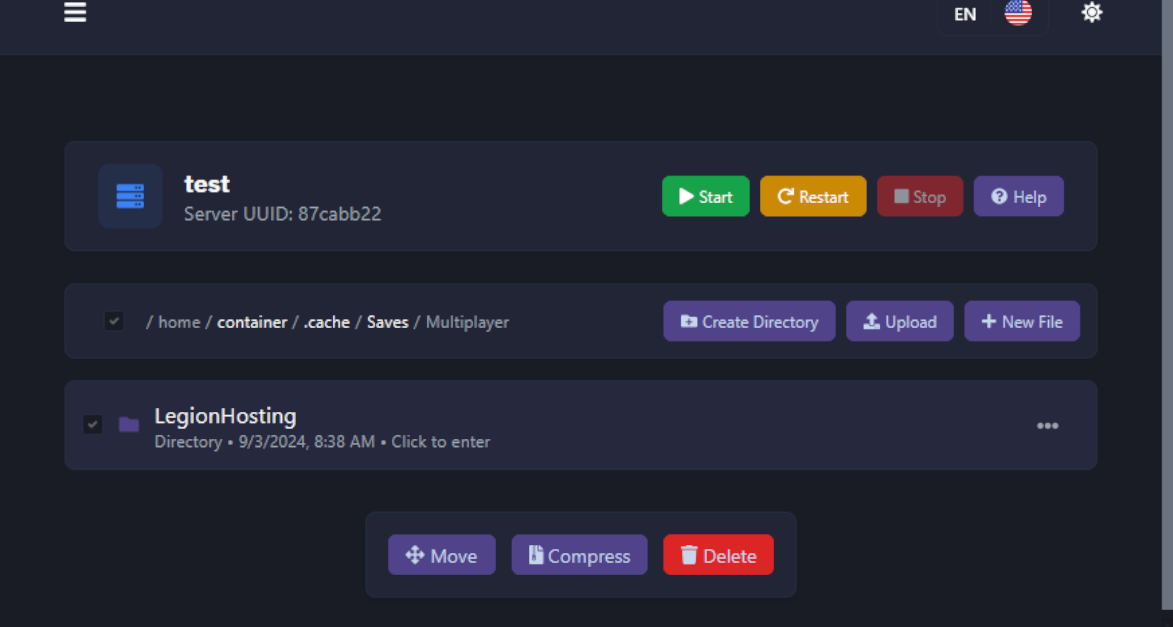
- Naviguez vers :
/.cache/saves/multiplayer/
- Vous verrez un ou plusieurs dossiers nommés d'après votre serveur (par exemple,
servertest). - Faites un clic droit sur le dossier de votre serveur et sélectionnez Delete. Confirmez la suppression.
- Retournez à l'onglet Console et cliquez sur Start. Un nouveau monde sera généré automatiquement sous le même nom de serveur.
Méthode 2 — Changer le nom du serveur
Si vous souhaitez garder l'ancien monde accessible plutôt que de le supprimer, vous pouvez changer le nom du serveur dans vos paramètres de démarrage. Project Zomboid créera un nouveau dossier de sauvegarde pour le nouveau nom, laissant l'ancien intact.
- Arrêtez votre serveur.
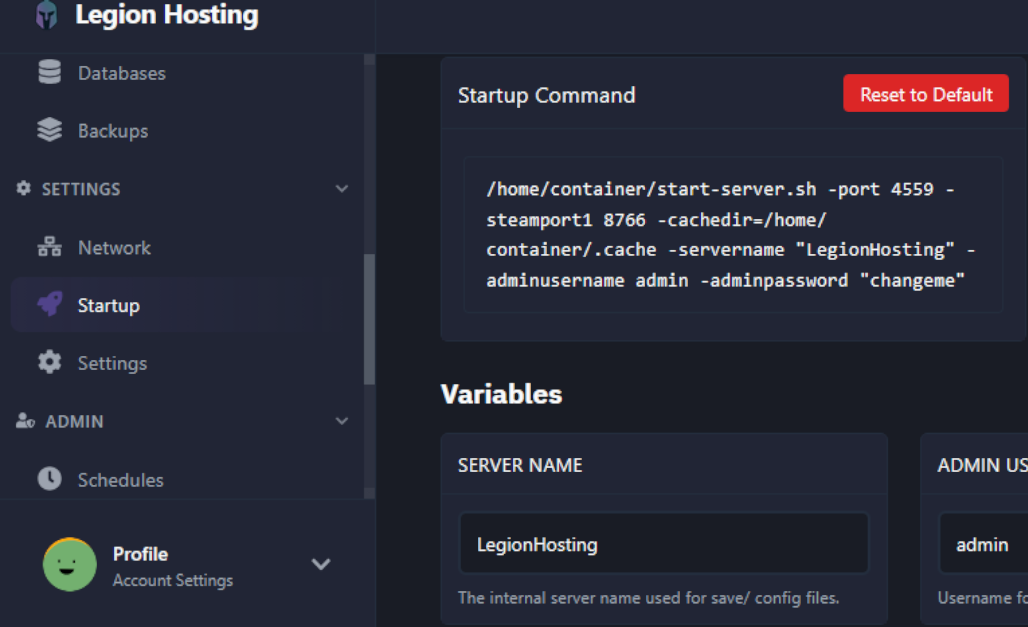
- Dans GPanel, allez dans l'onglet Startup.
- Trouvez le champ Server Name et changez-le pour un nouveau nom (par exemple,
servertest2). - Cliquez sur Save.
- Démarrez votre serveur. Un nouveau monde sera généré sous le nouveau nom.
/.cache/saves/multiplayer/ sous l'ancien nom. Vous pouvez le supprimer ultérieurement si vous n'en avez plus besoin, ou y revenir en remettant l'ancien nom de serveur.
/.cache/server/<servername>.ini) n'est pas affecté par une réinitialisation du monde. Vos paramètres sandbox, règles d'apparition et autres options du serveur seront conservés pour le nouveau monde.
Sauvegarder avant un effacement
Il existe trois façons de sauvegarder votre monde avant l'effacement :
Option A — Onglet Backups de GPanel
La méthode la plus simple. GPanel dispose d'un système de sauvegarde intégré qui crée un instantané complet des fichiers de votre serveur.
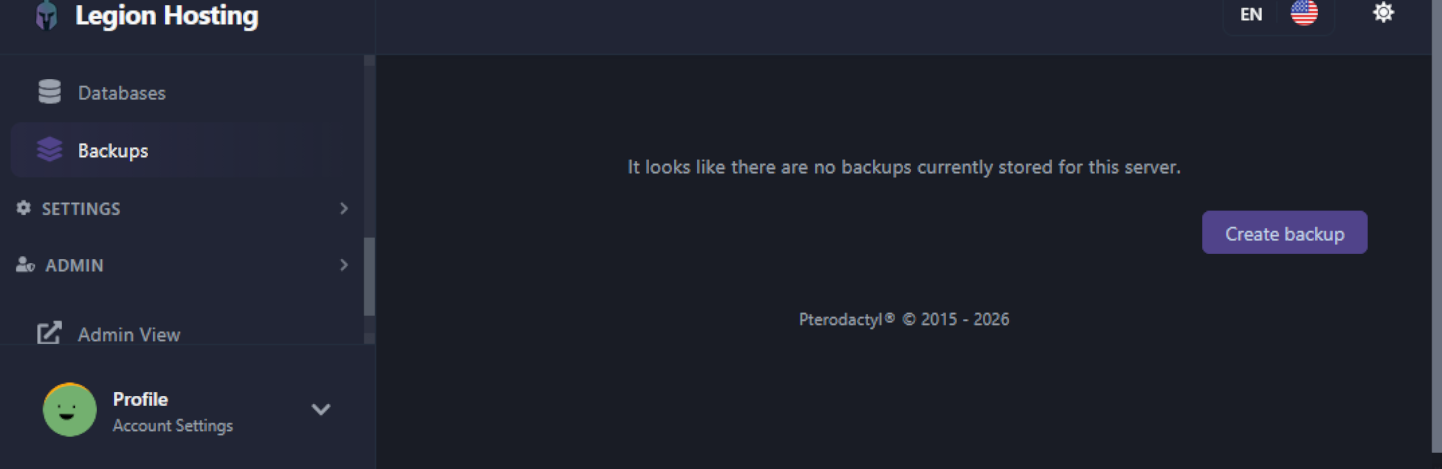
- Dans GPanel, cliquez sur l'onglet Backups dans la barre latérale gauche.
- Cliquez sur Create Backup.
- Attendez que la sauvegarde soit terminée — elle apparaîtra dans la liste des sauvegardes.
- Vous pouvez télécharger ou restaurer la sauvegarde à tout moment depuis cet onglet.
Option B — Gestionnaire de fichiers GPanel
- Naviguez vers
/.cache/saves/multiplayer/dans le gestionnaire de fichiers. - Faites un clic droit sur le dossier de sauvegarde du serveur et sélectionnez Archive (ou Compress).
- Téléchargez le fichier
.tar.gzrésultant sur votre ordinateur.
Option C — SFTP
- Connectez-vous à votre serveur via SFTP (consultez notre guide SFTP).
- Naviguez vers
/home/container/.cache/saves/multiplayer/. - Glissez le dossier de sauvegarde du serveur vers votre machine locale.
Dépannage
Le serveur continue de charger l'ancien monde après la suppression du dossier
- Assurez-vous que le serveur était complètement arrêté avant de supprimer les fichiers. Si le serveur était en cours d'exécution, il a pu re-sauvegarder le monde pendant l'arrêt.
- Confirmez que vous avez supprimé le bon dossier — le nom du dossier doit correspondre au Server Name dans l'onglet Startup.
- Arrêtez le serveur, vérifiez que le dossier a disparu dans le gestionnaire de fichiers, puis redémarrez.
Nouveau monde généré mais les paramètres sont différents
- Si vous avez utilisé la méthode 2 (changement du nom du serveur), Project Zomboid peut créer un nouveau fichier de configuration
.iniavec les paramètres par défaut pour le nouveau nom. Copiez vos paramètres sandbox de l'ancien fichier.inivers le nouveau à/.cache/server/<newname>.ini.
Les joueurs ne peuvent pas se connecter après l'effacement
- Si vous avez changé le nom du serveur, les joueurs n'ont rien à modifier de leur côté — l'IP de connexion et le port restent les mêmes.
Besoin d'aide supplémentaire ?
Ouvrez un ticket de support et indiquez le nom de votre serveur et ce que vous avez supprimé.

