
このガイドでは、Legion Hosting 上の Project Zomboid サーバーのワールドをリセットまたはワイプする手順を説明します。大型アップデート後に新たに始める必要がある場合、ワールドの破損から回復したい場合、またはコミュニティが新しいマップに移る準備ができた場合のいずれでも、GPanel を通じてわずか数分で完了します。
ワイプする前にバックアップしてください。 ワールドデータは一度削除されると、GPanel から復元することはできません。続行する前に、Backups タブ、ファイルマネージャー、または SFTP を使用してワールドを保存してください。
前提条件
- Project Zomboid サーバーの GPanel へのアクセス
- ワールドファイルを削除する前に、サーバーが停止している必要があります
Project Zomboid のワールドデータの保存場所
Project Zomboid は、すべてのワールドセーブデータをサーバー上の .cache ディレクトリ内に保存します。ワールドフォルダー名はサーバー名(起動パラメータで設定され、デフォルトでは一般的に servertest)と一致します。
| パス(GPanel ファイルマネージャー) | 内容 |
|---|---|
/.cache/saves/multiplayer/<servername>/ |
ワールドセーブデータ(マップチャンク、プレイヤーインベントリ、ゾンビ、建造物、プレイヤーセーブファイル) |
/.cache/server/<servername>.ini |
サーバー設定(サンドボックスオプション、スポーンルール) — ワールドリセット時には削除されません |
/.cache/db/ |
プレイヤーログインデータベース — プレイヤーの接続認証情報とログインデータを保存します |
/.cache/Logs/ |
サーバーログファイル — 残しても削除しても問題ありません |
方法 1 — セーブフォルダーを削除する
これは最も一般的なアプローチです。サーバー設定をそのまま保持しながら、すべてのワールドデータとプレイヤーセーブファイルを削除します。
- GPanel にログインし、Project Zomboid サーバーを選択します。
- Console タブで Stop をクリックし、サーバーが Offline と表示されるまで待ちます。
- 左サイドバーの File Manager をクリックします。
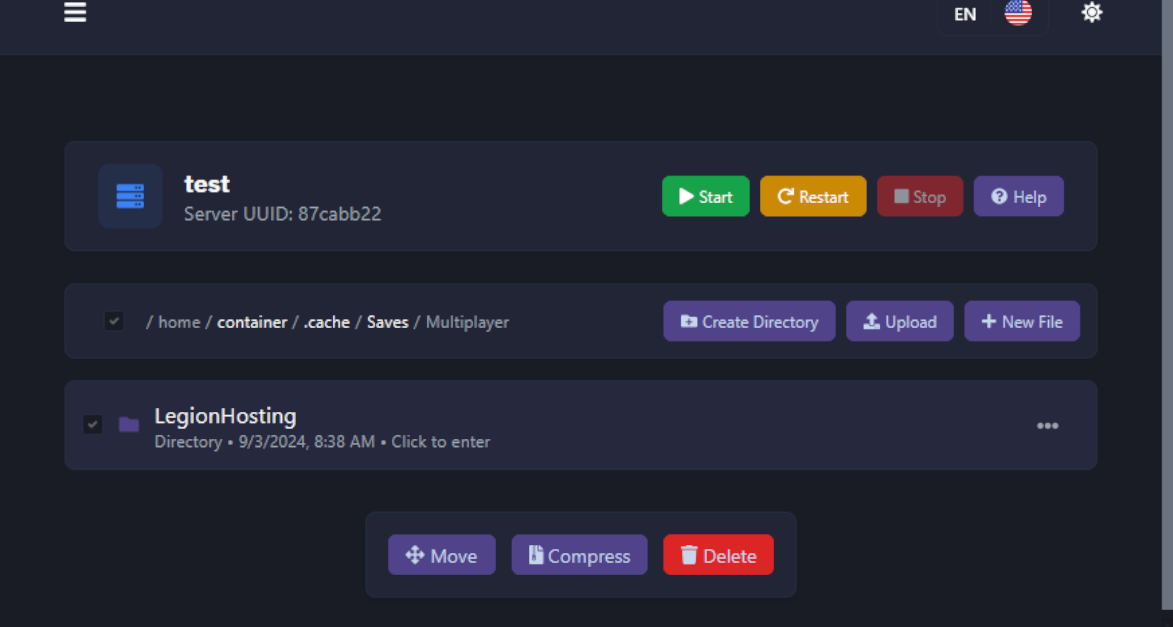
- 次の場所に移動します。
/.cache/saves/multiplayer/
- サーバー名にちなんだ 1 つ以上のフォルダー(例:
servertest)が表示されます。 - サーバーのフォルダーを右クリックし、Delete を選択します。削除を確認します。
- Console タブに戻り、Start をクリックします。同じサーバー名の下に新しいワールドが自動的に生成されます。
方法 2 — サーバー名を変更する
古いワールドを削除せずにアクセス可能なまま保持したい場合は、起動設定でサーバー名を変更できます。Project Zomboid は新しい名前用に新しいセーブフォルダーを作成し、古いものはそのまま残ります。
- サーバーを停止します。
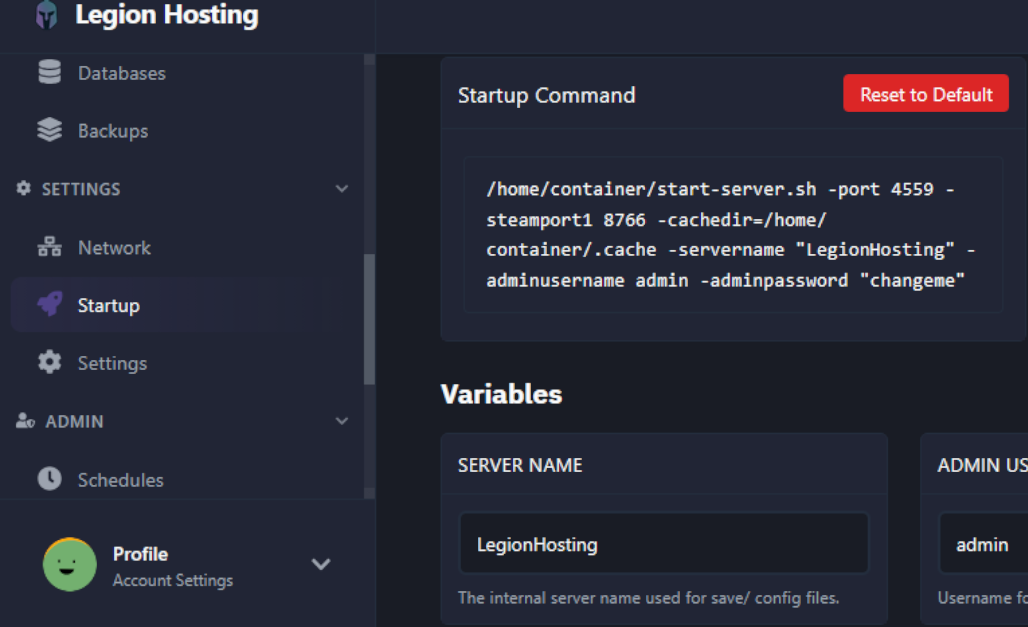
- GPanel で Startup タブに移動します。
- Server Name フィールドを見つけ、新しい名前(例:
servertest2)に変更します。 - Save をクリックします。
- サーバーを起動します。新しい名前の下に新しいワールドが生成されます。
注: 古いワールドのセーブフォルダーは、古い名前の下で
/.cache/saves/multiplayer/ に残ります。不要になったら後で削除することも、サーバー名を元に戻して切り替えることもできます。
ヒント: サーバー設定ファイル(
/.cache/server/<servername>.ini)はワールドリセットの影響を受けません。サンドボックス設定、スポーンルール、その他のサーバーオプションは新しいワールドに引き継がれます。
ワイプ前のバックアップ
ワイプする前にワールドをバックアップする方法は 3 つあります。
オプション A — GPanel Backups タブ
最も簡単な方法です。GPanel には、サーバーファイルの完全なスナップショットを作成する組み込みのバックアップシステムがあります。
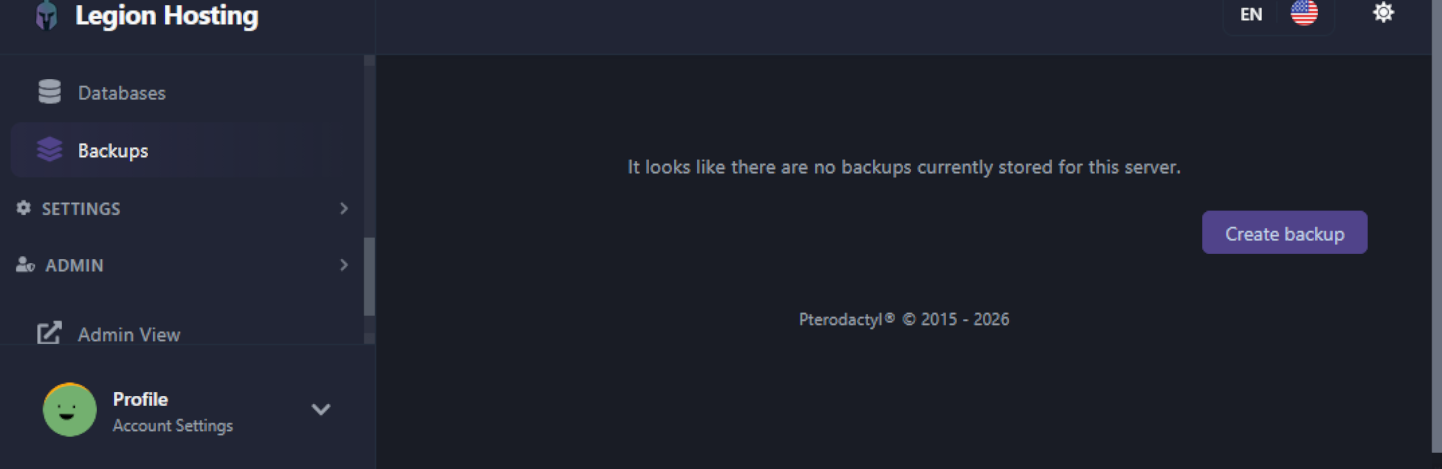
- GPanel で左サイドバーの Backups タブをクリックします。
- Create Backup をクリックします。
- バックアップが完了するのを待ちます — バックアップリストに表示されます。
- このタブからいつでもバックアップをダウンロードまたは復元できます。
オプション B — GPanel ファイルマネージャー
- ファイルマネージャーで
/.cache/saves/multiplayer/に移動します。 - サーバーのセーブフォルダーを右クリックし、Archive(または Compress)を選択します。
- 生成された
.tar.gzファイルをコンピューターにダウンロードします。
オプション C — SFTP
- SFTP 経由でサーバーに接続します(SFTP ガイドを参照)。
/home/container/.cache/saves/multiplayer/に移動します。- サーバーのセーブフォルダーをローカルマシンにドラッグします。
トラブルシューティング
フォルダーを削除した後もサーバーが古いワールドを読み込み続ける
- ファイルを削除する前にサーバーが完全に停止していたことを確認してください。サーバーが稼働中だった場合、シャットダウン時にワールドを再保存した可能性があります。
- 正しいフォルダーを削除したことを確認してください — フォルダー名は Startup タブの Server Name と一致している必要があります。
- サーバーを停止し、ファイルマネージャーでフォルダーが消えていることを確認してから、再度起動してください。
新しいワールドは生成されたが設定が異なる
- 方法 2(サーバー名の変更)を使用した場合、Project Zomboid は新しい名前用にデフォルト設定の新しい
.ini設定ファイルを作成することがあります。古い.iniファイルからサンドボックス設定を、/.cache/server/<newname>.iniにある新しいファイルへコピーしてください。
ワイプ後にプレイヤーが接続できない
- サーバー名を変更した場合、プレイヤー側で変更する必要はありません — 接続 IP とポートは同じままです。
まだサポートが必要ですか?
サポートチケットを開き、サーバー名と削除した内容を記載してください。

