Αυτός ο οδηγός σας καθοδηγεί στην επαναφορά ή διαγραφή του κόσμου του Project Zomboid server σας στη Legion Hosting. Είτε χρειάζεστε ένα φρέσκο ξεκίνημα μετά από μια σημαντική ενημέρωση, είτε θέλετε να ανακάμψετε από καταστροφή του κόσμου, είτε η κοινότητά σας είναι έτοιμη για έναν νέο χάρτη, η διαδικασία διαρκεί μόλις λίγα λεπτά μέσω του GPanel.
Προαπαιτούμενα
- Πρόσβαση στο GPanel για τον Project Zomboid server σας
- Ο server σας πρέπει να είναι σταματημένος πριν διαγράψετε οποιαδήποτε αρχεία κόσμου
Πού Αποθηκεύει το Project Zomboid τα Δεδομένα του Κόσμου
Το Project Zomboid αποθηκεύει όλα τα δεδομένα αποθήκευσης του κόσμου μέσα στον κατάλογο .cache στον server σας. Το όνομα του φακέλου του κόσμου ταιριάζει με το όνομα του server σας (ορίζεται στις παραμέτρους εκκίνησής σας — συνήθως servertest από προεπιλογή).
| Διαδρομή (Διαχειριστής Αρχείων GPanel) | Περιέχει |
|---|---|
/.cache/saves/multiplayer/<servername>/ |
Δεδομένα αποθήκευσης κόσμου (κομμάτια χάρτη, αποθέματα παικτών, ζόμπι, κατασκευές, αρχεία αποθήκευσης παικτών) |
/.cache/server/<servername>.ini |
Ρυθμίσεις server (επιλογές sandbox, κανόνες εμφάνισης) — δεν διαγράφεται κατά την επαναφορά κόσμου |
/.cache/db/ |
Βάση δεδομένων σύνδεσης παικτών — αποθηκεύει διαπιστευτήρια σύνδεσης παικτών και δεδομένα εισόδου |
/.cache/Logs/ |
Αρχεία καταγραφής server — ασφαλές να διατηρηθούν ή να διαγραφούν |
Μέθοδος 1 — Διαγραφή του Φακέλου Αποθήκευσης
Αυτή είναι η πιο συνηθισμένη προσέγγιση. Αφαιρεί όλα τα δεδομένα του κόσμου και τα αρχεία αποθήκευσης παικτών διατηρώντας ανέπαφη τη διαμόρφωση του server σας.
- Συνδεθείτε στο GPanel και επιλέξτε τον Project Zomboid server σας.
- Στην καρτέλα Console, κάντε κλικ στο Stop και περιμένετε μέχρι ο server να εμφανίσει Offline.
- Κάντε κλικ στο File Manager στην αριστερή πλαϊνή μπάρα.
- Μεταβείτε στο:
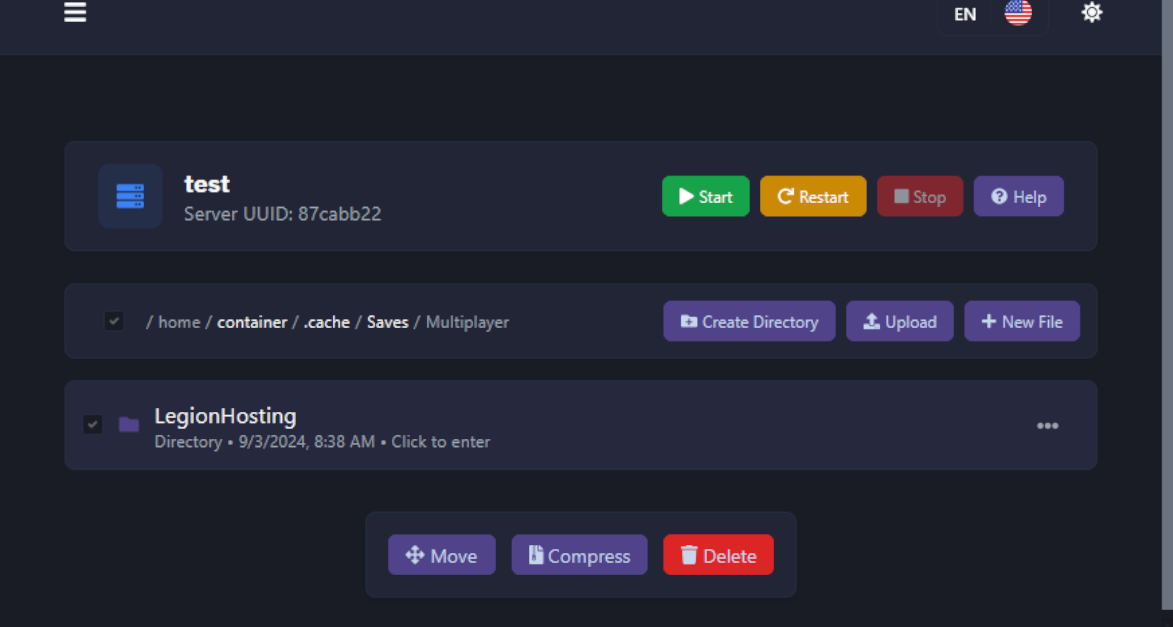
/.cache/saves/multiplayer/
- Θα δείτε έναν ή περισσότερους φακέλους με το όνομα του server σας (π.χ.,
servertest). - Κάντε δεξί κλικ στον φάκελο για τον server σας και επιλέξτε Delete. Επιβεβαιώστε τη διαγραφή.
- Επιστρέψτε στην καρτέλα Console και κάντε κλικ στο Start. Θα δημιουργηθεί αυτόματα ένας φρέσκος κόσμος με το ίδιο όνομα server.
Μέθοδος 2 — Αλλαγή του Ονόματος του Server
Αν θέλετε να διατηρήσετε τον παλιό κόσμο προσβάσιμο αντί να τον διαγράψετε, μπορείτε να αλλάξετε το όνομα του server στις ρυθμίσεις εκκίνησής σας. Το Project Zomboid θα δημιουργήσει έναν νέο φάκελο αποθήκευσης για το νέο όνομα, αφήνοντας τον παλιό ανέπαφο.
- Σταματήστε τον server σας.
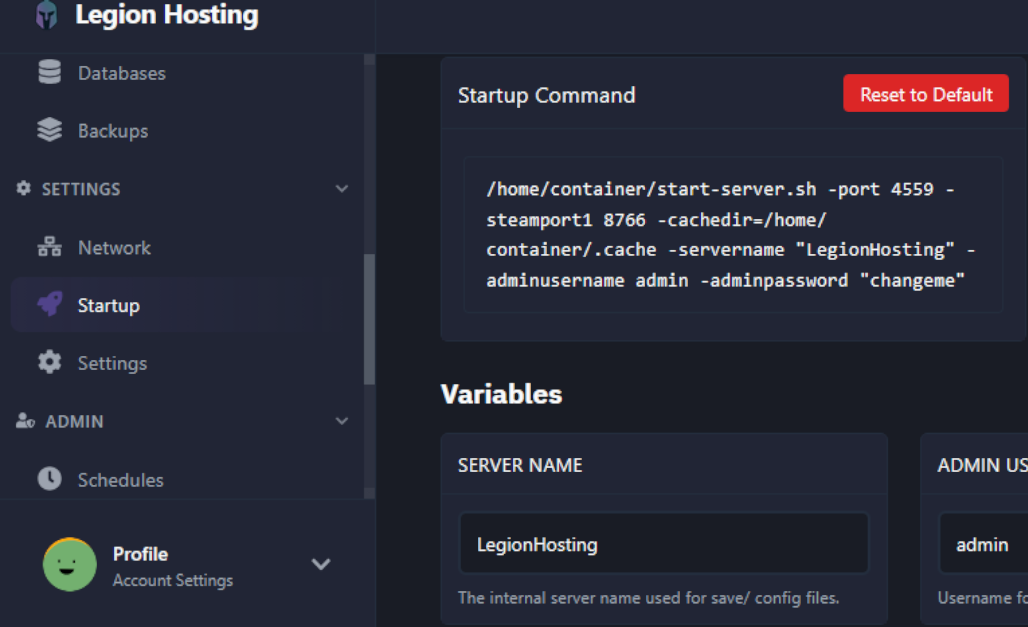
- Στο GPanel, μεταβείτε στην καρτέλα Startup.
- Βρείτε το πεδίο Server Name και αλλάξτε το σε ένα νέο όνομα (π.χ.,
servertest2). - Κάντε κλικ στο Save.
- Ξεκινήστε τον server σας. Θα δημιουργηθεί ένας νέος κόσμος με το νέο όνομα.
/.cache/saves/multiplayer/ με το παλιό όνομα. Μπορείτε να τον διαγράψετε αργότερα αν δεν τον χρειάζεστε πλέον, ή να επιστρέψετε σε αυτόν αλλάζοντας ξανά το όνομα του server.
/.cache/server/<servername>.ini) δεν επηρεάζεται από μια επαναφορά κόσμου. Οι ρυθμίσεις sandbox, οι κανόνες εμφάνισης, και άλλες επιλογές του server θα μεταφερθούν στον νέο κόσμο.
Δημιουργία Αντιγράφου Ασφαλείας Πριν από μια Διαγραφή
Υπάρχουν τρεις τρόποι για να δημιουργήσετε αντίγραφο ασφαλείας του κόσμου σας πριν τη διαγραφή:
Επιλογή A — Καρτέλα Backups GPanel
Η ευκολότερη μέθοδος. Το GPanel διαθέτει ένα ενσωματωμένο σύστημα δημιουργίας αντιγράφων ασφαλείας που δημιουργεί ένα πλήρες στιγμιότυπο των αρχείων του server σας.
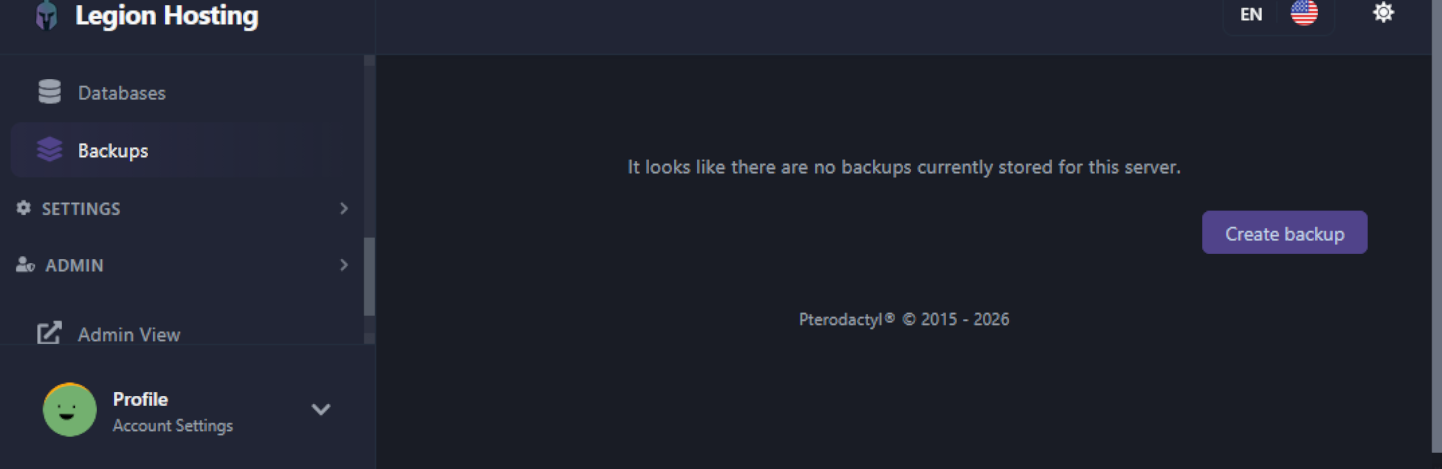
- Στο GPanel, κάντε κλικ στην καρτέλα Backups στην αριστερή πλαϊνή μπάρα.
- Κάντε κλικ στο Create Backup.
- Περιμένετε να ολοκληρωθεί το αντίγραφο ασφαλείας — θα εμφανιστεί στη λίστα αντιγράφων ασφαλείας.
- Μπορείτε να κατεβάσετε ή να επαναφέρετε το αντίγραφο ασφαλείας οποιαδήποτε στιγμή από αυτή την καρτέλα.
Επιλογή B — Διαχειριστής Αρχείων GPanel
- Μεταβείτε στο
/.cache/saves/multiplayer/στον Διαχειριστή Αρχείων. - Κάντε δεξί κλικ στον φάκελο αποθήκευσης του server και επιλέξτε Archive (ή Compress).
- Κατεβάστε το προκύπτον αρχείο
.tar.gzστον υπολογιστή σας.
Επιλογή C — SFTP
- Συνδεθείτε στον server σας μέσω SFTP (δείτε τον οδηγό SFTP μας).
- Μεταβείτε στο
/home/container/.cache/saves/multiplayer/. - Σύρετε τον φάκελο αποθήκευσης του server στο τοπικό σας μηχάνημα.
Αντιμετώπιση Προβλημάτων
Ο server συνεχίζει να φορτώνει τον παλιό κόσμο μετά τη διαγραφή του φακέλου
- Βεβαιωθείτε ότι ο server ήταν πλήρως σταματημένος πριν διαγράψετε τα αρχεία. Αν ο server εκτελούνταν, μπορεί να αποθήκευσε ξανά τον κόσμο κατά τον τερματισμό.
- Επιβεβαιώστε ότι διαγράψατε τον σωστό φάκελο — το όνομα του φακέλου πρέπει να ταιριάζει με το Server Name σας στην καρτέλα Startup.
- Σταματήστε τον server, επαληθεύστε ότι ο φάκελος έχει εξαφανιστεί στον Διαχειριστή Αρχείων, και μετά ξεκινήστε ξανά.
Δημιουργήθηκε νέος κόσμος αλλά οι ρυθμίσεις είναι διαφορετικές
- Αν χρησιμοποιήσατε τη Μέθοδο 2 (αλλάξατε το όνομα του server), το Project Zomboid μπορεί να δημιουργήσει ένα νέο αρχείο διαμόρφωσης
.iniμε προεπιλεγμένες ρυθμίσεις για το νέο όνομα. Αντιγράψτε τις ρυθμίσεις sandbox σας από το παλιό αρχείο.iniστο νέο στο/.cache/server/<newname>.ini.
Οι παίκτες δεν μπορούν να συνδεθούν μετά τη διαγραφή
- Αν αλλάξατε το όνομα του server, οι παίκτες δεν χρειάζεται να αλλάξουν τίποτα από τη δική τους πλευρά — η IP και η πόρτα σύνδεσης παραμένουν ίδιες.
Χρειάζεστε ακόμα βοήθεια;
Ανοίξτε ένα ticket υποστήριξης και συμπεριλάβετε το όνομα του server σας και τι διαγράψατε.

