
Ten przewodnik przeprowadzi Cię przez resetowanie lub wyczyszczanie świata serwera Project Zomboid w Legion Hosting. Niezależnie od tego, czy potrzebujesz świeżego startu po dużej aktualizacji, chcesz odzyskać dane po uszkodzeniu świata, czy Twoja społeczność jest gotowa na nową mapę, proces zajmuje zaledwie kilka minut przez GPanel.
Wymagania wstępne
- Dostęp do GPanel dla Twojego serwera Project Zomboid
- Serwer musi być zatrzymany przed usunięciem jakichkolwiek plików świata
Gdzie Project Zomboid przechowuje dane świata
Project Zomboid przechowuje wszystkie dane zapisu świata w katalogu .cache na Twoim serwerze. Nazwa folderu świata odpowiada nazwie Twojego serwera (ustawionej w parametrach startowych — domyślnie zwykle servertest).
| Ścieżka (Menedżer plików GPanel) | Zawiera |
|---|---|
/.cache/saves/multiplayer/<servername>/ |
Dane zapisu świata (fragmenty mapy, ekwipunki graczy, zombie, struktury, pliki zapisu graczy) |
/.cache/server/<servername>.ini |
Ustawienia serwera (opcje piaskownicy, reguły spawnu) — nie są usuwane podczas resetu świata |
/.cache/db/ |
Baza danych logowania graczy — przechowuje dane uwierzytelniające połączeń graczy i dane logowania |
/.cache/Logs/ |
Pliki dziennika serwera — można je zachować lub usunąć |
Metoda 1 — Usunięcie folderu zapisu
Jest to najczęstsze podejście. Usuwa wszystkie dane świata i pliki zapisu graczy, zachowując jednocześnie konfigurację serwera nienaruszoną.
- Zaloguj się do GPanel i wybierz swój serwer Project Zomboid.
- Na karcie Console kliknij Stop i poczekaj, aż serwer wyświetli status Offline.
- Kliknij File Manager w lewym pasku bocznym.
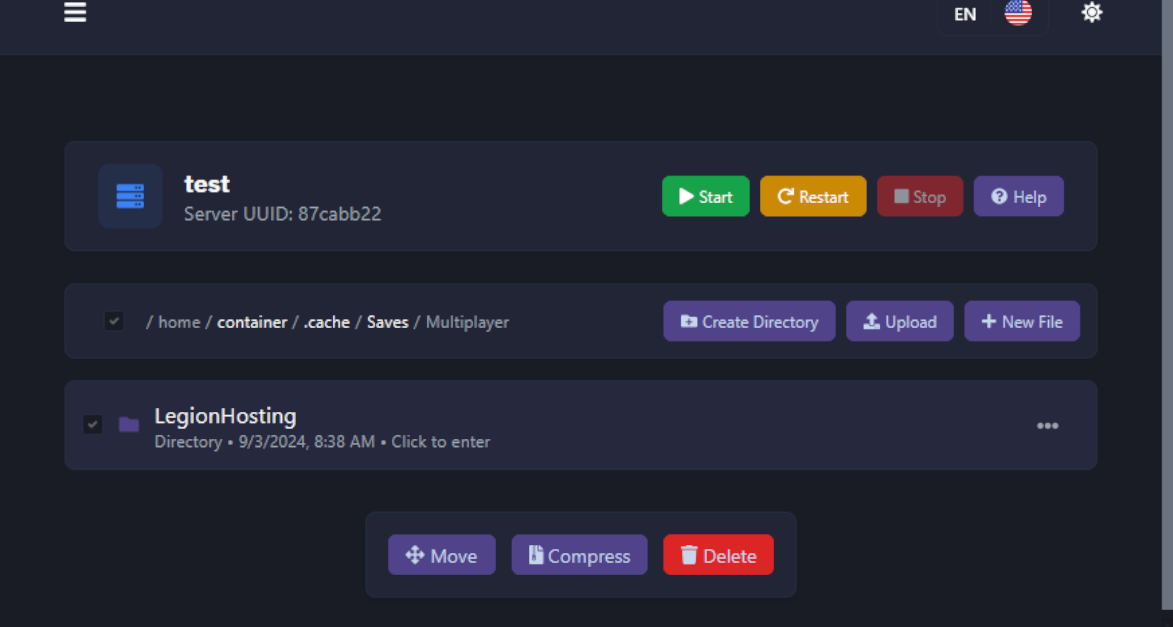
- Przejdź do:
/.cache/saves/multiplayer/
- Zobaczysz jeden lub więcej folderów nazwanych według Twojego serwera (np.
servertest). - Kliknij prawym przyciskiem folder swojego serwera i wybierz Delete. Potwierdź usunięcie.
- Wróć do karty Console i kliknij Start. Świeży świat zostanie wygenerowany automatycznie pod tą samą nazwą serwera.
Metoda 2 — Zmiana nazwy serwera
Jeśli chcesz zachować dostępność starego świata zamiast go usuwać, możesz zmienić nazwę serwera w ustawieniach startowych. Project Zomboid utworzy nowy folder zapisu dla nowej nazwy, pozostawiając stary nienaruszony.
- Zatrzymaj serwer.
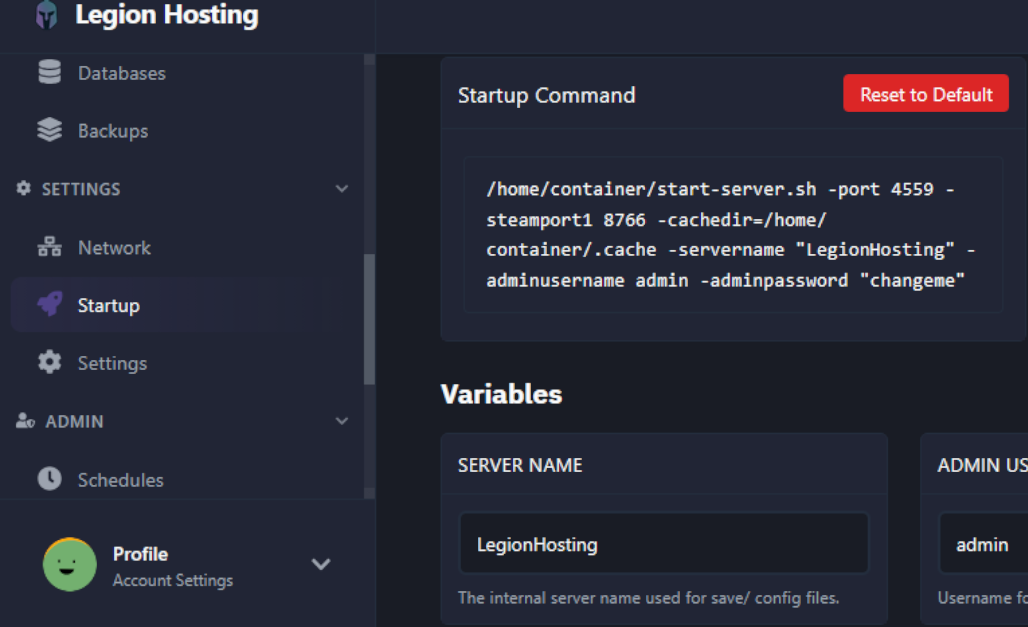
- W GPanel przejdź do karty Startup.
- Znajdź pole Server Name i zmień je na nową nazwę (np.
servertest2). - Kliknij Save.
- Uruchom serwer. Nowy świat zostanie wygenerowany pod nową nazwą.
/.cache/saves/multiplayer/ pod starą nazwą. Możesz go usunąć później, jeśli nie będzie już potrzebny, lub wrócić do niego, zmieniając nazwę serwera z powrotem.
/.cache/server/<servername>.ini) nie jest objęty resetem świata. Twoje ustawienia piaskownicy, reguły spawnu i inne opcje serwera zostaną przeniesione do nowego świata.
Tworzenie kopii zapasowej przed wyczyszczeniem
Istnieją trzy sposoby na utworzenie kopii zapasowej świata przed wyczyszczeniem:
Opcja A — Karta Backups w GPanel
Najłatwiejsza metoda. GPanel ma wbudowany system kopii zapasowych, który tworzy pełny zrzut plików serwera.
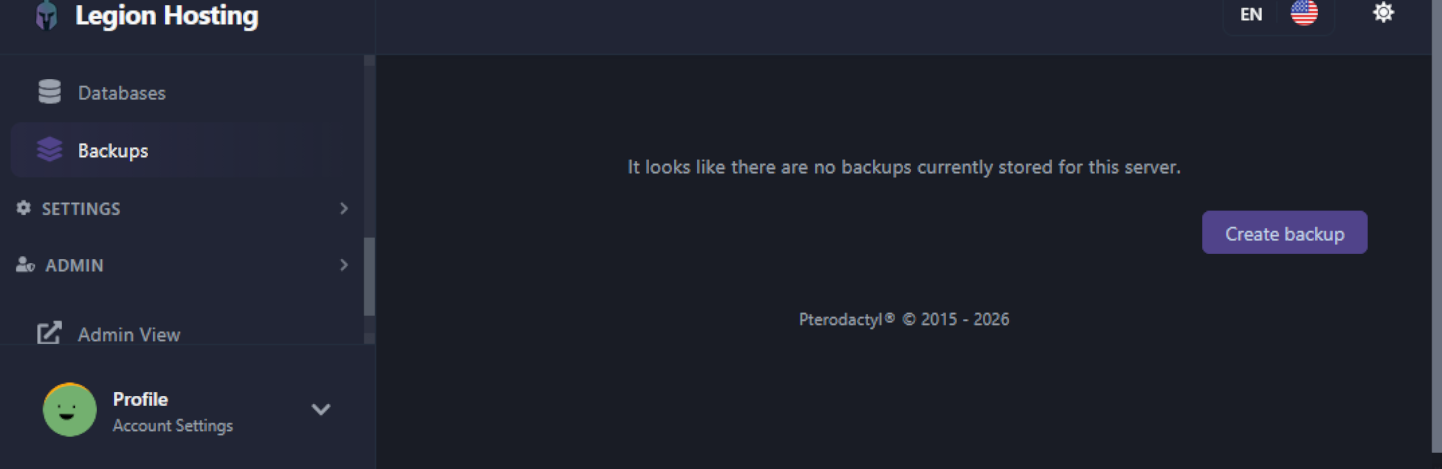
- W GPanel kliknij kartę Backups w lewym pasku bocznym.
- Kliknij Create Backup.
- Poczekaj na zakończenie kopii zapasowej — pojawi się na liście kopii zapasowych.
- Możesz pobrać lub przywrócić kopię zapasową w dowolnym momencie z tej karty.
Opcja B — Menedżer plików GPanel
- Przejdź do
/.cache/saves/multiplayer/w Menedżerze plików. - Kliknij prawym przyciskiem folder zapisu serwera i wybierz Archive (lub Compress).
- Pobierz powstały plik
.tar.gzna swój komputer.
Opcja C — SFTP
- Połącz się z serwerem przez SFTP (zobacz nasz przewodnik po SFTP).
- Przejdź do
/home/container/.cache/saves/multiplayer/. - Przeciągnij folder zapisu serwera na swój komputer lokalny.
Rozwiązywanie problemów
Serwer ciągle ładuje stary świat po usunięciu folderu
- Upewnij się, że serwer został całkowicie zatrzymany przed usunięciem plików. Jeśli serwer działał, mógł ponownie zapisać świat podczas wyłączania.
- Potwierdź, że usunąłeś właściwy folder — nazwa folderu musi odpowiadać Twojej Server Name w karcie Startup.
- Zatrzymaj serwer, sprawdź w Menedżerze plików, czy folder zniknął, a następnie uruchom ponownie.
Nowy świat wygenerowany, ale ustawienia są inne
- Jeśli użyłeś Metody 2 (zmiana nazwy serwera), Project Zomboid może utworzyć nowy plik konfiguracyjny
.iniz domyślnymi ustawieniami dla nowej nazwy. Skopiuj swoje ustawienia piaskownicy ze starego pliku.inido nowego w/.cache/server/<newname>.ini.
Gracze nie mogą się połączyć po wyczyszczeniu
- Jeśli zmieniłeś nazwę serwera, gracze nie muszą niczego zmieniać po swojej stronie — IP połączenia i port pozostają takie same.
Nadal potrzebujesz pomocy?
Otwórz zgłoszenie do pomocy technicznej i dołącz nazwę swojego serwera oraz informacje o tym, co usunąłeś.

