Добредојдовте во Legion Hosting. Овој водич ве води низ сè што треба да направите по купувањето на game сервер — од најавување во GPanel за прв пат, до стартување на вашиот сервер и покана на пријатели да се приклучат.
Предуслови
- Сметка на Legion Hosting (создадена при наплата)
- Вашите GPanel податоци — проверете го вашиот email за добредојде
- Модерен веб-прелистувач (Chrome, Firefox, Edge)
- Играта за која го купивте серверот, инсталирана на вашиот компјутер
Чекор 1: Најавете се во GPanel
GPanel е контролниот панел каде што управувате со секој аспект на вашиот game сервер.
- Отворете го вашиот прелистувач и одете на https://gpanel.legionhosting.net.
- Внесете го Email и лозинката од вашиот email за добредојде.
- Кликнете Login.
- Ќе се најдете на листата на сервери. Кликнете на името на вашиот сервер за да го отворите.
Чекор 2: Стартувајте го вашиот сервер
Новите сервери не се стартуваат автоматски. Треба да ги вклучите за прв пат.
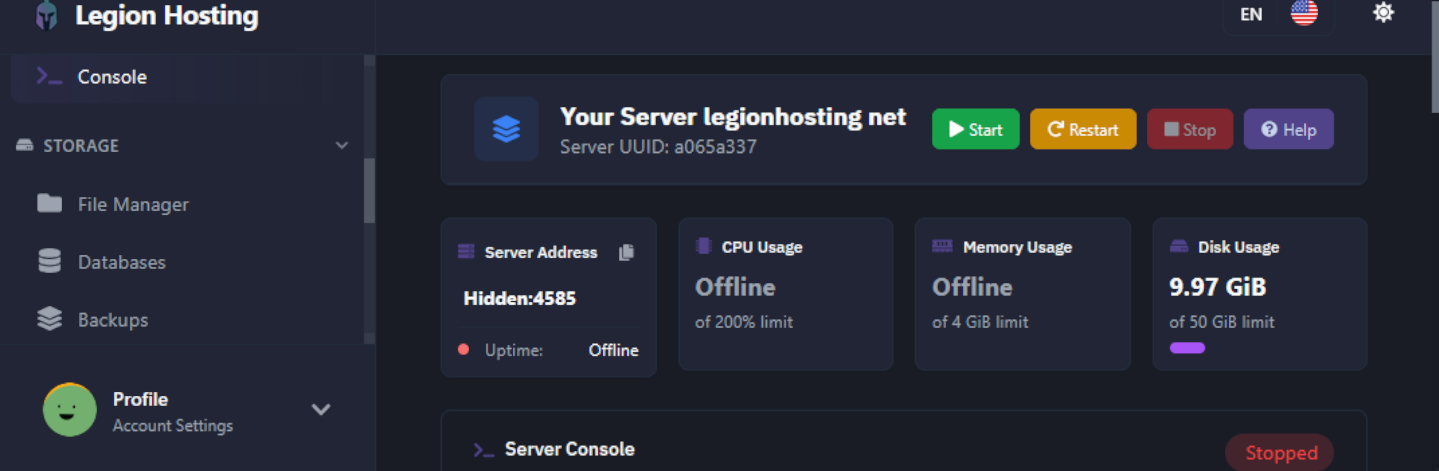
- Од прегледот на серверот, погледнете го јазичето Console — ова е прикажано стандардно кога ќе го отворите вашиот сервер.
- Проверете го индикаторот за статус во горниот десен агол на конзолниот панел. Тој ќе покаже Offline.
- Кликнете на копчето Start (зелена икона за пуштање).
- Гледајте го конзолниот излез. Серверот ќе ги преземе сите потребни датотеки при првото стартување — ова може да трае од 2 до 10 минути во зависност од играта.
- Кога серверот е спремен, статусот се менува во Running и ќе видите порака за спремност во конзолата.
Чекор 3: Најдете ги вашите детали за поврзување
IP адресата и портот на вашиот сервер се на страницата за преглед на GPanel.
- Кликнете на јазичето Overview (или погледнете го врвот на страницата на конзолата).
- Забележете ги IP адресата и портот — овие ќе ги споделите со пријателите за да можат да се поврзат.
Чекор 4: Основна конфигурација
Повеќето сервери ви дозволуваат да менувате вообичаени поставки — како името на серверот, лозинката и ограничувањето на играчи — директно во GPanel без рачно уредување на конфигурациски датотеки.
Користење на јазичето Startup
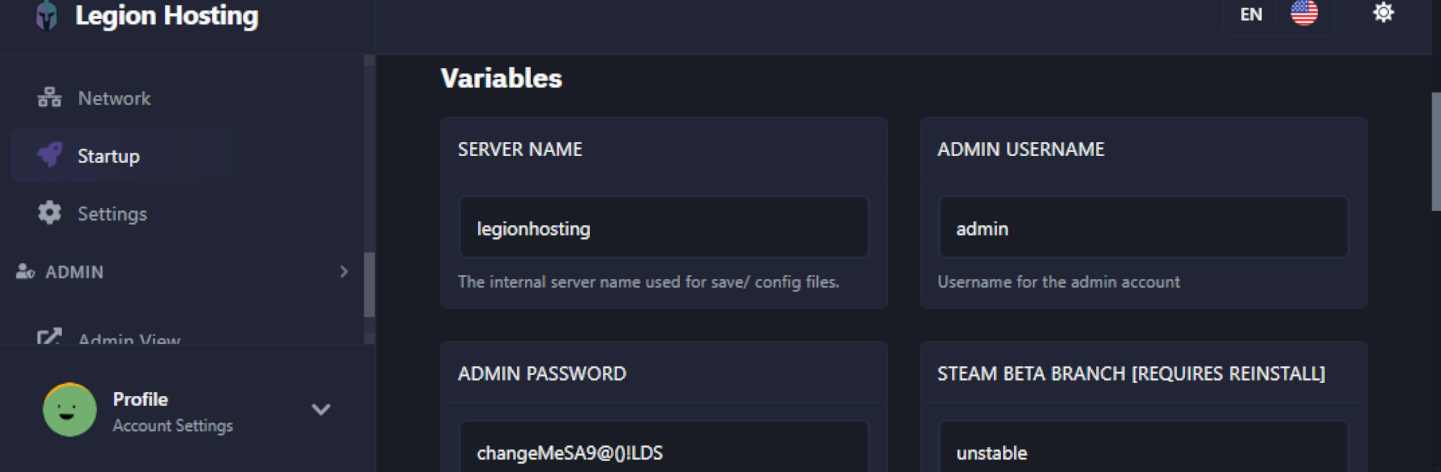
- Кликнете на јазичето Startup во GPanel.
- Ќе видите листа на променливи што го контролираат основното однесување на вашиот сервер.
- Вообичаените променливи се наведени подолу. Уредете ја вредноста и притиснете Enter или кликнете Save — промените стапуваат на сила при следното рестартирање на серверот.
Вообичаени поставки
| Поставка | Што прави | Пример вредност |
|---|---|---|
| Server Name | Името прикажано во внатре-игровиот прелистувач на сервери | My Legion Server |
| Server Password | Бара играчите да внесат лозинка за да се приклучат. Оставете празно за јавен сервер. | MySecret123 |
| Max Players | Максимален број на играчи дозволени онлајн истовремено | 16 |
| Admin Password | Лозинка што се користи за да си доделите админ/оператор статус во играта | AdminPass456 |
Чекор 5: Користење на File Manager
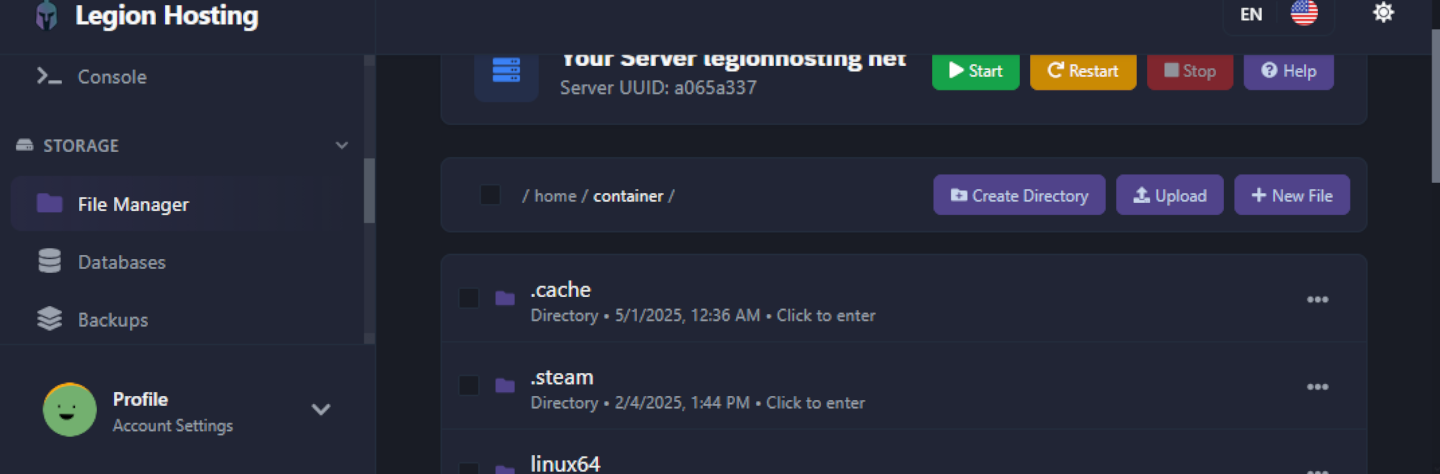
File Manager ви дава пристап преку прелистувач до сите датотеки на вашиот сервер — корисно за уредување на конфигурациски датотеки, прикачување на мапи или отстранување на несакана содржина.
- Кликнете на јазичето Files во GPanel.
- Ќе видите листа на директориуми од коренската папка на вашиот сервер.
- За да уредите датотека: кликнете на името на датотеката. Вграден текстуален уредувач се отвора во вашиот прелистувач. Направете ги вашите промени и кликнете Save Content.
- За да прикачите датотека: кликнете Upload (горе десно), потоа повлечете и спуштете датотеки или кликнете за да прелистувате. Големите датотеки може да потраат момент.
- За да создадете папка: кликнете New Directory, внесете име и кликнете Create.
- За да избришете датотека или папка: штиклирајте го полето до неа и кликнете Delete. Бришењата се трајни.
Чекор 6: Потврдете дека вашиот сервер работи
Пред да ги споделите деталите на вашиот сервер со други, потврдете дека е достапен.
- Осигурете се дека статусот на серверот покажува Running во GPanel.
- Стартувајте ја вашата игра и навигирајте до опцијата за повеќе играчи / директно поврзување.
- Внесете ги IP адресата и портот на вашиот сервер од Чекор 3.
- Ако се побара, внесете ја серверската лозинка што ја поставивте во Чекор 4.
- Треба успешно да се поврзете и да видите како се вчитува светот.
Решавање на проблеми
Ако нешто не работи, поминете низ списокот подолу пред да отворите тикет за поддршка.
| Проблем | Што да проверите |
|---|---|
| Не може да се најавите во GPanel | Користете ја врската Forgot Password на страницата за најавување. Проверете го вашиот email за добредојде за точната адреса. Проверете го папката за спам ако не го добиете email-от за ресетирање. |
| Серверот не стартува / останува Offline | Прочитајте го конзолниот излез за пораки за грешки. Првата инсталација може да трае до 10 минути. Ако се појават грешки, копирајте ги и отворете тикет за поддршка. |
| Не може да се поврзете со серверот | Потврдете дека серверот е Running. Двојно проверете ги IP и портот. Осигурете се дека ја користите функцијата за директно поврзување на играта, а не прелистувачот на сервери. Видете Наоѓање на IP адресата и портот на вашиот сервер. |
| Промените на поставките не се применуваат | Промените на Startup променливите бараат рестартирање на серверот. Користете го копчето Restart по зачувувањето. |
| Прикачувањето на датотека не успева или истекува | За датотеки поголеми од неколку стотици MB, користете SFTP наместо file manager-от во прелистувачот. |
| Конзолата покажува грешки при стартување | Копирајте го целиот текст на грешката и пребарувајте во оваа база на знаење. Ако не го најдете, отворете тикет за поддршка со вклучената грешка. |
Каде да добиете помош
База на знаење
Прелистувајте водичи за вообичаени задачи, поставување специфично за играта и решавање на проблеми на legionhosting.net/kb/.
Тикет за поддршка
Отворете тикет преку вашата клиентска зона за прашања поврзани со сметка или технички прашања. Вклучете го името на вашиот сервер и сите пораки за грешки.
Discord
Приклучете се на Legion Hosting Discord за помош од заедницата и побрзи одговори на кратки прашања.

