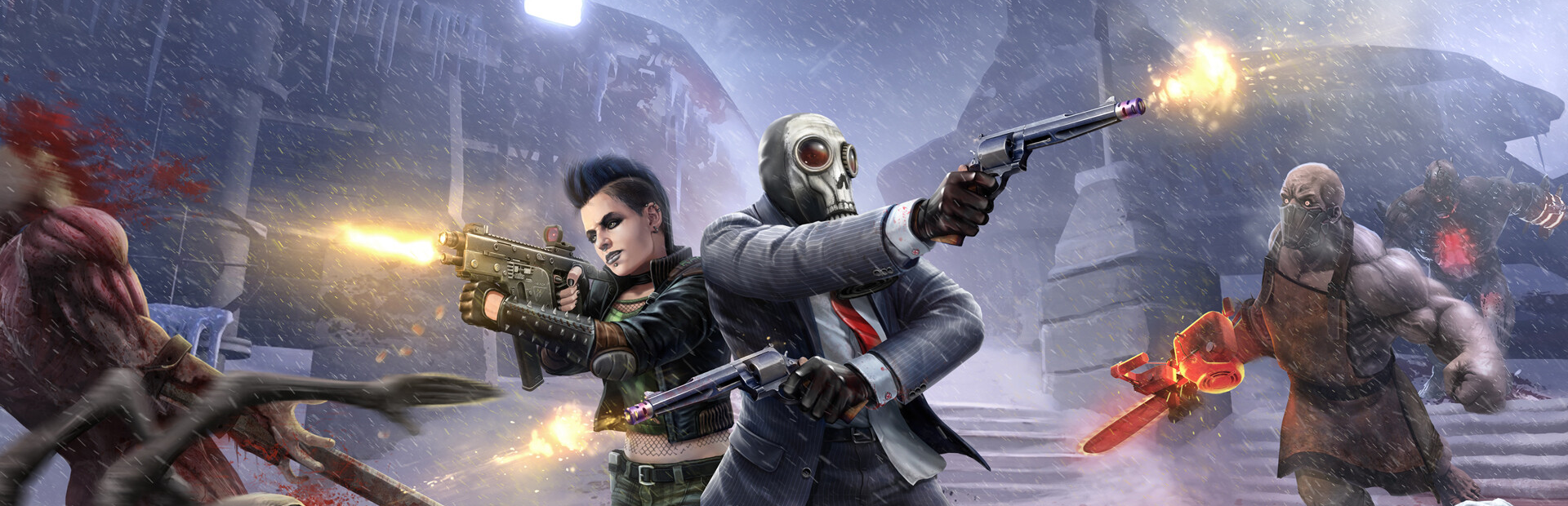
Denne veiledningen dekker administratoroppsett, konsollkommandoer, spillerhåndtering, verdensadministrasjon og feilsøking for din Dead Matter-dedikerte server. Dead Matter er et zombie-overlevelsesspill med åpen verden satt i Alberta, Canada, med basebygging, skraping, kjøretøy og PvP/PvE-spill. For innledende serveroppsett, konfigurasjon og tilkoblingsinstruksjoner, se Oppsettsveiledning for Dead Matter-server.
1. Administratoroppsett
Dead Matter-dedikerte servere bruker et konfigurasjonsbasert administratorsystem. Serveroperatører administrerer serveren sin gjennom GPanel-konsollen og konfigurasjonsfiler.
Tilgang for serveroperatør
Som serveroperatør administrerer du Dead Matter-serveren din gjennom:
- GPanel-konsoll: Serverkonsollen i GPanel viser serverutdata, spillertilkoblinger, zombiehendelser og feilmeldinger.
- Konfigurasjonsfiler:
Game.ini-filen og andre konfigurasjoner iDeadMatter/Saved/Config/styrer alle serverinnstillinger. Rediger via Files-fanen i GPanel eller via SFTP. - Administratorverktøy i spillet: Når du er logget inn som administrator, har du tilgang til flere administrasjonsalternativer, inkludert teleportering, gjenstandsgenerering og spillerkontroll.
Legge til administratorer
Slik gir du administratorrettigheter til spillere på serveren din:
- Stopp serveren fra GPanel.
- Åpne administratorkonfigurasjonsfilen i serverens konfigurasjonskatalog.
- Legg til spillerens Steam-ID (SteamID64-format) i administratorlisten.
- Lagre filen og start serveren på nytt.
2. Konsollkommandoer
Dead Matter tilbyr konsollkommandoer som er tilgjengelige gjennom GPanel-konsollen og administratorkonsollen i spillet. Nedenfor finner du de viktigste kommandoene for serveradministrasjon.
| Kommando | Beskrivelse |
|---|---|
kick <player/steamid> |
Sparker en spiller ut av serveren. |
ban <player/steamid> |
Bannlyser en spiller fra serveren permanent. |
unban <steamid> |
Fjerner en spiller fra bannlysingslisten. |
listplayers |
List opp alle tilkoblede spillere med navn og Steam-ID-er. |
save |
Utløser en umiddelbar verdenslagring. |
teleport <player> <x> <y> <z> |
Teleporterer en spiller til angitte koordinater (administrator i spillet). |
giveitem <player> <itemid> <amount> |
Gir en gjenstand til en spiller etter gjenstands-ID (administrator i spillet). |
settime <hour> |
Angir tidspunktet på døgnet i spillet (0-24). |
shutdown |
Starter en kontrollert serveravslutning med automatisk lagring. |
3. Spillerhåndtering
Sparke ut spillere
- Bruk
kick-kommandoen i GPanel-konsollen med spillerens navn eller Steam-ID. - Utsparkede spillere kan koble til igjen umiddelbart med mindre ytterligere tiltak iverksettes (bannlysing eller passordendring).
Bannlyse spillere
- Bruk
ban-kommandoen for å hindre en spiller permanent fra å koble til. - Bannlysinger spores etter Steam-ID og består på tvers av serveromstarter.
- Bruk
unbanmed Steam-ID-en for å oppheve en bannlysing.
Passordbeskyttelse
Den mest pålitelige metoden for å kontrollere tilgang er å angi et serverpassord:
ServerPassword=YourSecretPasswordEndre passordet i Game.ini og start serveren på nytt. Del passordet kun med klarerte spillere.
Hvitelistemodus
For maksimal tilgangskontroll bør du vurdere å kjøre en server med kun hviteliste. Legg til godkjente Steam-ID-er i hvitelistens konfigurasjonsfil. Bare hvitelistede spillere kan koble til, uavhengig av om de kjenner passordet.
4. Verdensadministrasjon
Tilbakestille verdenen
Slik sletter du verdenen fullstendig og starter på nytt:
- Stopp serveren fra GPanel.
- Koble til via SFTP og naviger til
DeadMatter/Saved/SaveGames/. - Slett eller gi nytt navn til lagringskatalogen (gi nytt navn for å beholde som sikkerhetskopi).
- Start serveren. En ny verden vil bli generert med din eksisterende konfigurasjon.
Justere verdensinnstillinger
Du kan tilpasse verdensopplevelsen uten en full tilbakestilling ved å endre Game.ini:
- ZombieDensity -- Øk eller reduser antall zombier i verdenen.
- LootRespawnTime -- Styr hvor raskt loot-beholdere fylles på igjen etter at de er tømt.
- DayNightCycleSpeed -- Gjør dagene lengre eller kortere for å endre tempoet i overlevelsen.
- bPvPEnabled -- Slå PvP av eller på uten å slette. Endringer trer i kraft ved omstart.
Sikkerhetskopiering og gjenoppretting
- Stopp serveren fra GPanel.
- Koble til via SFTP og last ned
SaveGames/-katalogen for sikkerhetskopiering. - For å gjenopprette, last opp den sikkerhetskopierte katalogen og erstatt den nåværende.
- Start serveren. Den gjenopprettede verdenen vil lastes inn.
5. Feilsøking
Serveren krasjer ved oppstart
- Sjekk GPanel-konsollen for feilmeldinger. Vanlige årsaker inkluderer feilformatert konfigurasjonssyntaks i
Game.ini. - Bekreft at portverdier ikke har blitt endret manuelt. Porter må samsvare med det GPanel tildeler.
- Prøv å slette konfigurasjonsfiler og start på nytt for å regenerere ferske standardverdier.
- Hvis krasjet er lagringsrelatert, prøv å starte med en ny verden ved å gi nytt navn til
SaveGames/-katalogen. - Hvis krasjet vedvarer, opprett en supportsak med server-IP og hele konsollutdataen.
Spillere kan ikke koble til
- Bekreft at serveren kjører i GPanel, og sjekk konsollen for feil.
- Bekreft at spilleren bruker riktig IP og port fra GPanel-fanen Network.
- Sjekk at serverpassordet er riktig (passord skiller mellom store og små bokstaver).
- Hvis du bruker en hviteliste, bekreft at spillerens Steam-ID er lagt til.
- Sørg for at både serveren og spilleren kjører samme versjon av Dead Matter.
Zombie- og ytelsesproblemer
- Høye
ZombieDensity-verdier øker serverbelastningen betydelig. Hvis ytelsen er dårlig, reduser den til1.0eller lavere. - Reduser
MaxPlayershvis serveren sliter med mange samtidige spillere. - Store mengder spillerbygde strukturer kan påvirke serverytelsen over tid.
- Øk
AutoSaveIntervalhvis lagringer forårsaker periodiske lagg-topper. - Hvis ytelsen fortsatt er dårlig, kontakt support om å oppgradere serverplanen din.
Desynkronisering og lagg
- Dead Matter er under aktiv utvikling, og noe desynkronisering er forventet. Sørg for at alle spillere er på samme spillversjon.
- Spillere med høy ventetid kan oppleve mer desynkronisering. Anbefal spillere med best tilkobling til serverplasseringen.
- Start serveren på nytt med jevne mellomrom (én gang om dagen eller etter lange økter) for å fjerne akkumulert status og forbedre ytelsen.
Lagringskorrupsjon
- Hvis serveren krasjer under en lagring, kan lagringsfilen bli korrupt.
- Gjenopprett fra en manuell SFTP-sikkerhetskopi hvis tilgjengelig. Se Oppsettsveiledning for Dead Matter-server for gjenopprettingsinstruksjoner.
- Regelmessige SFTP-sikkerhetskopier er den beste beskyttelsen. Sikkerhetskopier verdenen din minst én gang per spilleøkt.
Relaterte artikler
- Oppsettsveiledning for Dead Matter-server
- Slik finner du server-IP og port
- Slik laster du opp filer via SFTP
- Veiledning for serveroppstart
Trenger du hjelp?
Hvis du støter på problemer med Dead Matter-serveren din som ikke dekkes her, opprett en supportsak og oppgi server-IP, en beskrivelse av problemet og eventuelle relevante feilmeldinger fra GPanel-konsollen.

