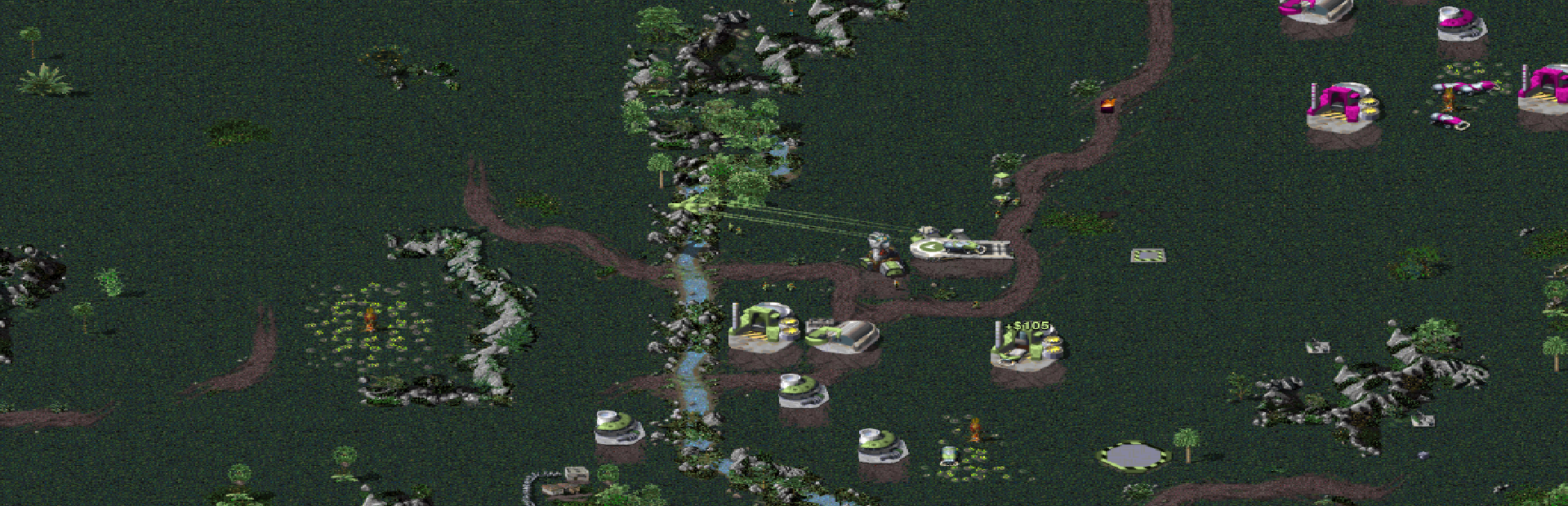
Colony Survival は、繁栄するコロニーを建設し、夜間のモンスター攻撃から防衛する一人称視点のボクセルRTSです。このガイドでは、初期インストールからプレイヤー接続、ワールド管理まで、Legion Hosting で Colony Survival 専用サーバーをセットアップおよび設定するために必要なすべてを説明します。
GPanel での初回起動
Colony Survival サーバーを最初に受け取ると、ゲームファイルが自動的にインストールされます。開始するには次の手順に従ってください:
- GPanel にログインし、Colony Survival サーバーを選択します。
- Console タブに移動します。サーバーは SteamCMD を介して初期インストールを開始し、必要なすべてのゲームファイルをダウンロードします。
- ダウンロードとインストールが完了するのを待ちます。ファイルが検証される際、コンソールに進行状況メッセージが表示されます。これには数分かかる場合があります。
- インストールが完了すると、サーバーは自動的に起動します。サーバーが接続を待ち受けていることを示すメッセージを探してください。
- サーバーが自動的に起動しない場合は、GPanel の Start ボタンをクリックしてください。
起動変数
GPanel は、サーバーの起動方法を設定する起動変数を提供します。GPanel の Startup タブに移動して、これらを表示および変更してください:
| 変数 | 説明 | デフォルト |
|---|---|---|
GAME_PORT |
ゲーム接続に使用される主要ポート | 自動的に割り当て |
QUERY_PORT |
サーバーブラウザでの表示用 Steam クエリポート | 自動的に割り当て |
MAX_PLAYERS |
同時に接続できるプレイヤーの最大数 | 10 |
SERVER_NAME |
サーバーブラウザに表示される名前 | Colony Survival Server |
起動変数は基本的な起動パラメータを設定します。詳細な設定については、次のセクションで説明するサーバー設定ファイルを使用します。
サーバー設定
Colony Survival のメイン設定ファイルは serverconfiguration.json で、サーバーのルートゲームディレクトリにあります。GPanel の File Manager または SFTP 経由で編集できます。
主要な設定
| 設定 | 説明 | デフォルト |
|---|---|---|
ServerName |
サーバーブラウザに表示される名前。プレイヤーがサーバーを見つけられるように、わかりやすい名前を選んでください。 | "Colony Survival Server" |
MaxPlayers |
同時接続プレイヤーの最大数。Colony Survival は小規模なグループ向けに設計されているため、一般的な値は 2〜10 の範囲です。 | 10 |
NetworkType |
サーバーのネットワークモード。Steam ベースの接続には "SteamNetwork"(推奨)を、ローカル専用には "LAN" を使用します。 |
"SteamNetwork" |
Port |
サーバーが待ち受けるゲームポート。これは GPanel で割り当てられたポートと一致する必要があります。 | GPanel の割り当てと一致 |
AutoSaveInterval |
自動ワールド保存の間隔(分)。値を小さくすると保存頻度が増えますが、大規模なコロニーでは短時間のラグスパイクを引き起こす可能性があります。 | 15 |
serverconfiguration.json の例
{
    "ServerName": "My Colony Survival Server",
    "MaxPlayers": 10,
    "NetworkType": "SteamNetwork",
    "Port": 27016,
    "AutoSaveInterval": 15,
    "Password": ""
}ワールド設定
Colony Survival はワールドを手続き的に生成します。ワールド関連の設定はゲームプレイ体験を制御します:
- ワールドサイズ: Colony Survival のワールドは広大で、プレイヤーが探索するにつれて拡大します。サーバーは必要に応じて地形を生成するため、初期の探索では短時間のパフォーマンス低下が発生する場合があります。
- 難易度: モンスターの波の難易度はコロニーのサイズに応じてスケールします。より多くの入植者がいる大規模なコロニーは、より厳しい夜間攻撃に直面します。
- 昼夜サイクル: ゲームには夜間にモンスターがスポーンする昼夜サイクルがあります。プレイヤーはコロニーを守るために防衛を構築し、見張りを武装させる必要があります。
サーバー名とパスワード
サーバーにパスワードを設定する(プライベートにする)には、serverconfiguration.json の Password フィールドを追加または変更します:
{
    "ServerName": "Private Colony Server",
    "Password": "mySecretPassword123"
}パスワード不要の公開サーバーにするには、Password フィールドを空の文字列("")のままにしてください。
serverconfiguration.json に変更を加えた後、変更を有効にするには GPanel からサーバーを再起動する必要があります。
接続方法
サーバーブラウザ経由
- Steam から Colony Survival を起動します。
- メインメニューから Multiplayer を選択します。
- Join Server をクリックしてサーバーブラウザを開きます。
- 検索/フィルターバーを使用して名前でサーバーを検索します。
- リストからサーバーを選択し、Connect をクリックします。
- サーバーがパスワードで保護されている場合は、プロンプトが表示されたらパスワードを入力します。
直接 IP 経由
- Steam から Colony Survival を起動します。
- メインメニューから Multiplayer を選択します。
- Direct Connect または Connect by IP をクリックします。
- サーバーの IP アドレスとポートを
IP:PORTの形式で入力します(例:192.168.1.100:27016)。 - Connect をクリックします。プロンプトが表示されたらパスワードを入力します。
セーブ管理とバックアップ
Colony Survival はワールドデータをサーバーファイル内のセーブディレクトリに保存します。適切なバックアップ管理により、コロニーの進行状況を保護できます。
セーブの場所
サーバーのセーブは通常、次の場所にあります:
gamedata/savegames/各ワールドは、すべてのコロニーデータ、地形、プレイヤー情報を含む独自のフォルダをセーブディレクトリ内に持っています。
オートセーブ
サーバーは、serverconfiguration.json の AutoSaveInterval で定義された間隔で自動的に保存します。デフォルトは 15 分ごとです。これは調整できます:
- 頻繁な保存(5〜10分): データ保護は向上しますが、大規模なワールドでは短時間のラグを引き起こす可能性があります。
- 標準の保存(15分): 安全性とパフォーマンスのバランスが良好です。
- 低頻度の保存(30分以上): よりスムーズなゲームプレイですが、クラッシュが発生した場合により多くの進行状況がリスクにさらされます。
手動バックアップの作成
- ファイルの破損を防ぐため、GPanel からサーバーを停止します。
- File Manager または SFTP を使用して
gamedata/savegames/ディレクトリに移動します。 - セーブフォルダ全体をローカルマシンにダウンロードします。
- バックアップに現在の日付と説明のラベルを付けます(例:
colony-backup-2026-02-26-before-mods)。
バックアップの復元
- GPanel からサーバーを停止します。
- バックアップのセーブフォルダを
gamedata/savegames/ディレクトリにアップロードし、既存のファイルを置き換えます。 - サーバーを起動します。ワールドは復元されたバックアップから読み込まれます。
ワールドのリセット
ワールドを完全に消去し、新しいコロニーをゼロから始めるには:
- GPanel からサーバーを停止します。
gamedata/savegames/ディレクトリに移動します。- ワールドのセーブフォルダを削除します(またはバックアップとして保持したい場合は名前を変更します)。
- サーバーを起動します。新しいワールドが自動的に生成されます。

