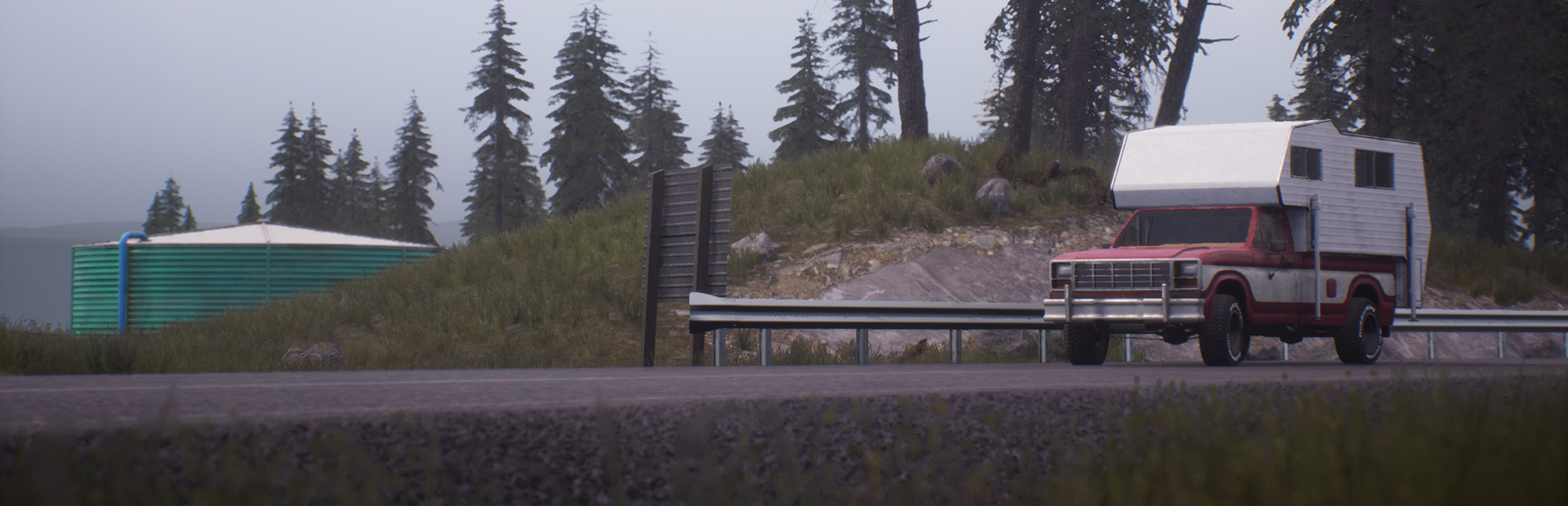
Colony Survival adalah RTS voxel sudut pandang orang pertama di mana Anda membangun koloni yang berkembang dan mempertahankannya dari serangan monster setiap malam. Panduan ini membahas semua yang Anda perlukan untuk mengatur dan mengonfigurasi server khusus Colony Survival Anda di Legion Hosting, mulai dari instalasi awal hingga koneksi pemain dan pengelolaan dunia.
Mulai Pertama di GPanel
Ketika Anda pertama kali menerima server Colony Survival Anda, file game akan diinstal secara otomatis. Ikuti langkah-langkah ini untuk memulai:
- Masuk ke GPanel dan pilih server Colony Survival Anda.
- Navigasikan ke tab Console. Server akan memulai instalasi awalnya melalui SteamCMD, mengunduh semua file game yang diperlukan.
- Tunggu hingga pengunduhan dan instalasi selesai. Anda akan melihat pesan progres di konsol saat file divalidasi. Ini mungkin memerlukan beberapa menit.
- Setelah instalasi selesai, server akan mulai secara otomatis. Cari pesan yang menunjukkan server sedang mendengarkan koneksi.
- Jika server tidak mulai dengan sendirinya, klik tombol Start di GPanel.
Variabel Startup
GPanel menyediakan variabel startup yang mengonfigurasi cara server diluncurkan. Navigasikan ke tab Startup di GPanel untuk melihat dan memodifikasinya:
| Variabel | Deskripsi | Default |
|---|---|---|
GAME_PORT |
Port utama yang digunakan untuk koneksi game | Ditetapkan secara otomatis |
QUERY_PORT |
Port query Steam untuk visibilitas browser server | Ditetapkan secara otomatis |
MAX_PLAYERS |
Jumlah maksimum pemain yang dapat terhubung secara bersamaan | 10 |
SERVER_NAME |
Nama yang ditampilkan di browser server | Colony Survival Server |
Variabel startup mengatur parameter peluncuran dasar. Untuk konfigurasi terperinci, Anda akan menggunakan file konfigurasi server yang dijelaskan di bagian berikutnya.
Konfigurasi Server
File konfigurasi utama untuk Colony Survival adalah serverconfiguration.json, yang terletak di direktori game root server. Anda dapat mengeditnya menggunakan File Manager di GPanel atau melalui SFTP.
Pengaturan Utama
| Pengaturan | Deskripsi | Default |
|---|---|---|
ServerName |
Nama yang ditampilkan di browser server. Pilih sesuatu yang deskriptif agar pemain dapat menemukan server Anda. | "Colony Survival Server" |
MaxPlayers |
Pemain bersamaan maksimum. Colony Survival dirancang untuk kelompok kecil, sehingga nilai tipikal berkisar antara 2-10. | 10 |
NetworkType |
Mode jaringan untuk server. Gunakan "SteamNetwork" untuk koneksi berbasis Steam (direkomendasikan) atau "LAN" untuk lokal saja. |
"SteamNetwork" |
Port |
Port game yang didengarkan server. Ini harus cocok dengan port yang ditetapkan di GPanel. | Cocok dengan penetapan GPanel |
AutoSaveInterval |
Waktu dalam menit antara penyimpanan dunia otomatis. Nilai yang lebih rendah menyimpan lebih sering tetapi dapat menyebabkan lonjakan lag singkat pada koloni besar. | 15 |
Contoh serverconfiguration.json
{
    "ServerName": "My Colony Survival Server",
    "MaxPlayers": 10,
    "NetworkType": "SteamNetwork",
    "Port": 27016,
    "AutoSaveInterval": 15,
    "Password": ""
}Pengaturan Dunia
Colony Survival menghasilkan dunianya secara prosedural. Pengaturan terkait dunia mengontrol pengalaman gameplay:
- Ukuran Dunia: Dunia Colony Survival berukuran besar dan meluas seiring pemain menjelajah. Server menghasilkan medan sesuai permintaan, yang berarti penjelajahan awal dapat menyebabkan penurunan performa singkat.
- Tingkat Kesulitan: Tingkat kesulitan gelombang monster berskala dengan ukuran koloni. Koloni yang lebih besar dengan lebih banyak kolonis akan menghadapi serangan malam yang lebih sulit.
- Siklus Siang/Malam: Game memiliki siklus siang/malam di mana monster muncul pada malam hari. Pemain harus membangun pertahanan dan mempersenjatai penjaga untuk melindungi koloni mereka.
Nama Server dan Kata Sandi
Untuk mengatur kata sandi untuk server Anda (menjadikannya privat), tambahkan atau modifikasi kolom Password di serverconfiguration.json:
{
    "ServerName": "Private Colony Server",
    "Password": "mySecretPassword123"
}
Biarkan kolom Password sebagai string kosong ("") untuk server publik tanpa persyaratan kata sandi.
serverconfiguration.json, Anda harus me-restart server Anda dari GPanel agar perubahan diterapkan.
Cara Menghubungkan
Melalui Browser Server
- Luncurkan Colony Survival dari Steam.
- Dari menu utama, pilih Multiplayer.
- Klik Join Server untuk membuka browser server.
- Cari server Anda berdasarkan nama menggunakan bilah pencarian/filter.
- Pilih server Anda dari daftar dan klik Connect.
- Jika server dilindungi kata sandi, masukkan kata sandi saat diminta.
Melalui IP Langsung
- Luncurkan Colony Survival dari Steam.
- Dari menu utama, pilih Multiplayer.
- Klik Direct Connect atau Connect by IP.
- Masukkan alamat IP dan port server Anda dalam format
IP:PORT(mis.192.168.1.100:27016). - Klik Connect. Masukkan kata sandi jika diminta.
Pengelolaan Save dan Cadangan
Colony Survival menyimpan data dunia di direktori save dalam file server. Pengelolaan cadangan yang tepat melindungi progres koloni Anda.
Lokasi Save
Save server biasanya terletak di:
gamedata/savegames/Setiap dunia memiliki foldernya sendiri di dalam direktori save yang berisi semua data koloni, medan, dan informasi pemain.
AutoSave
Server menyimpan secara otomatis pada interval yang ditentukan oleh AutoSaveInterval di serverconfiguration.json. Default-nya adalah setiap 15 menit. Anda dapat menyesuaikannya:
- Penyimpanan sering (5-10 menit): Perlindungan data lebih baik tetapi dapat menyebabkan lag singkat pada dunia besar.
- Penyimpanan standar (15 menit): Keseimbangan yang baik antara keamanan dan performa.
- Penyimpanan jarang (30+ menit): Gameplay lebih halus tetapi lebih banyak progres yang berisiko jika terjadi crash.
Membuat Cadangan Manual
- Hentikan server Anda dari GPanel untuk mencegah kerusakan file.
- Navigasikan ke direktori
gamedata/savegames/menggunakan File Manager atau SFTP. - Unduh seluruh folder save ke mesin lokal Anda.
- Beri label cadangan dengan tanggal saat ini dan deskripsi (mis.
colony-backup-2026-02-26-before-mods).
Memulihkan Cadangan
- Hentikan server Anda dari GPanel.
- Unggah folder save cadangan Anda ke direktori
gamedata/savegames/, menggantikan file yang ada. - Mulai server Anda. Dunia akan dimuat dari cadangan yang dipulihkan.
Reset Dunia
Untuk sepenuhnya menghapus dunia Anda dan memulai koloni baru dari awal:
- Hentikan server Anda dari GPanel.
- Navigasikan ke direktori
gamedata/savegames/. - Hapus folder save dunia (atau ganti namanya jika Anda ingin menyimpannya sebagai cadangan).
- Mulai server. Dunia baru akan dihasilkan secara otomatis.
Artikel Terkait
- Pengaturan Admin dan Mod Colony Survival
- Cara Menemukan IP dan Port Server Anda
- Cara Mengunggah File melalui SFTP
- Memulai dengan Server Baru Anda

