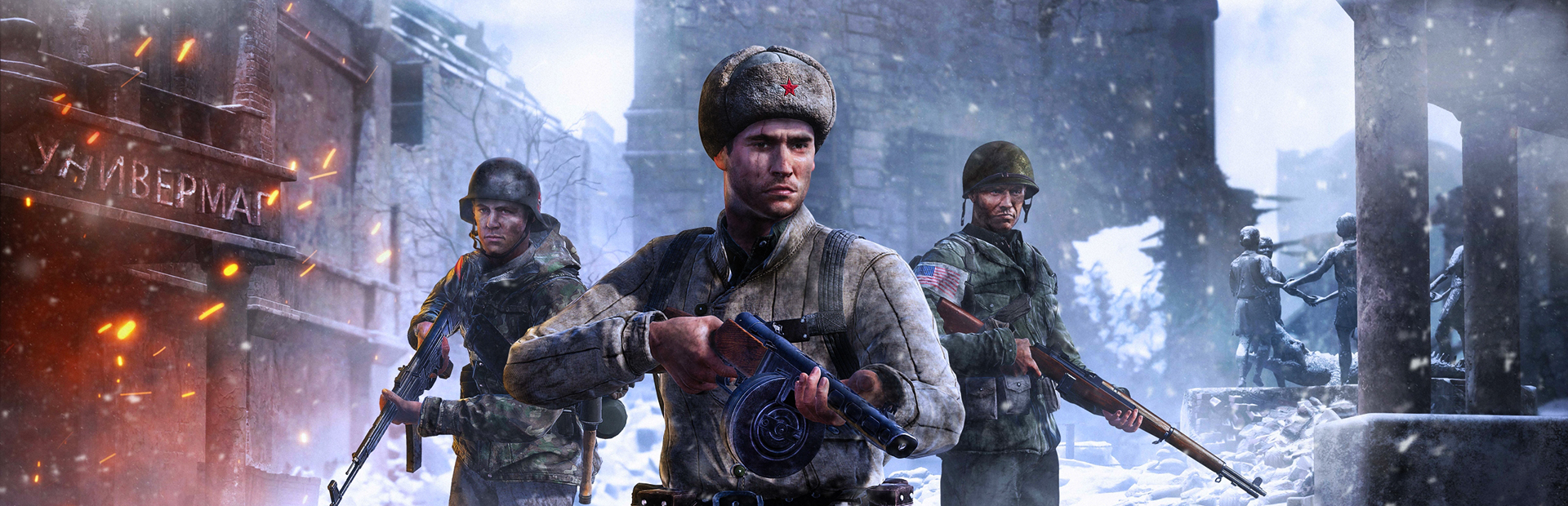
Panduan ini menjelaskan cara mengatur server khusus Frozen Flame Anda di Legion Hosting, mengonfigurasi variabel startup, mengedit file konfigurasi Game.ini dan Engine.ini, memilih mode permainan, menyesuaikan pengaturan kesulitan dan PvP, terhubung ke server Anda, serta mengelola penyimpanan. Frozen Flame adalah RPG aksi bertahan hidup di mana pemain menjelajahi dunia beku, mengumpulkan sumber daya, membangun tempat berlindung, dan melawan monster. Untuk perintah admin, pengaturan RCON, dan manajemen pemain, lihat Frozen Flame Admin Commands.
Mulai Pertama Kali
Saat Anda pertama kali menerima server Frozen Flame Anda, ikuti langkah-langkah ini untuk membuatnya online:
- Masuk ke GPanel dan pilih server Frozen Flame Anda.
- Navigasikan ke tab Startup dan tinjau variabel startup default. Atur SERVER_NAME ke nama pilihan Anda.
- Secara opsional, atur SERVER_PASSWORD untuk membatasi akses.
- Kembali ke tab Console dan klik Start.
- Server akan mengunduh dan menginstal file Frozen Flame Dedicated Server secara otomatis pada boot pertama (Steam App ID
1348640). Ini mungkin memakan waktu beberapa menit. - Setelah konsol mengonfirmasi bahwa server telah dimulai, server Anda online dan siap untuk pemain terhubung.
Game.ini atau Engine.ini, jalankan server sekali, biarkan selesai memuat, lalu hentikan sebelum mengedit.
Variabel Startup GPanel
Variabel berikut tersedia di tab Startup GPanel. Variabel ini diteruskan sebagai argumen baris perintah ke server pada setiap kali start.
| Variabel | Default | Deskripsi |
|---|---|---|
SERVER_NAME |
Frozen Flame Server |
Nama tampilan yang ditampilkan di browser server. Dipetakan ke parameter -MetaGameServerName. |
SERVER_PASSWORD |
(kosong) | Kata sandi yang diperlukan untuk bergabung. Biarkan kosong untuk server publik. Diatur di Game.ini di bawah ServerPassword. |
MAX_PLAYERS |
10 |
Jumlah maksimum pemain bersamaan. Dikonfigurasi di Game.ini. |
GAME_MODE |
campaign |
Pemilihan mode permainan. Opsi: campaign (peta Heaven) atau cataclysm (peta Survive). Lihat bagian Mode Permainan di bawah. |
RCON_PASSWORD |
(kosong) | Kata sandi untuk administrasi jarak jauh RCON. Diperlukan untuk perintah admin. Lihat Admin Commands untuk pengaturan. |
Mode Permainan
Frozen Flame mendukung dua mode permainan utama, dikonfigurasi melalui file Engine.ini atau variabel startup. Setiap mode memiliki peta dan pengaturan default-nya sendiri.
| Mode | Peta | Deskripsi |
|---|---|---|
| Campaign (Heaven) | Heaven |
Mode berbasis cerita. Pemain berkembang melalui misi, membuka kemampuan, dan menjelajahi dunia terstruktur dengan alur naratif. Direkomendasikan untuk grup PvE. |
| Cataclysm (Survive) | Survive |
Mode berfokus pada bertahan hidup dengan kondisi yang lebih keras, pertempuran yang lebih menantang, dan gameplay terbuka. Mendukung PvP dan dirancang untuk permainan bertahan hidup kompetitif atau hardcore. |
Mengatur Mode Permainan di Engine.ini
Untuk mengubah mode permainan secara manual, edit Engine.ini dan atur nilai ServerDefaultMap:
[/Script/EngineSettings.GameMapsSettings]
; Campaign mode (Heaven map):
ServerDefaultMap=/Game/FrozenFlame/Maps/Heaven/Heaven.Heaven

; Cataclysm mode (Survive map):
; ServerDefaultMap=/Game/GameModeSurvive/Maps/Survive/Survive.Survive
Hapus komentar pada baris untuk mode yang Anda inginkan dan beri komentar (atau hapus) yang lain. Mulai ulang server agar perubahan berlaku.
File Konfigurasi Server
Frozen Flame menggunakan file konfigurasi INI untuk pengaturan lanjutan. File-file ini terletak di:
FrozenFlame/Saved/Config/LinuxServer/Hentikan server sebelum mengedit. Jika file-file ini tidak ada, jalankan dan hentikan server sekali untuk menghasilkannya.
Game.ini — Pengaturan Server Inti
| Bagian / Pengaturan | Default | Deskripsi |
|---|---|---|
[/Script/Engine.GameSession]MaxPlayers |
10 |
Jumlah maksimum pemain bersamaan di server. |
[/Script/FrozenFlame.FGameSession]ServerPassword |
(kosong) | Kata sandi yang diperlukan untuk bergabung. Kosong berarti publik. |
[/Script/FrozenFlame.GameBalance]bFreePVP |
True |
Mengaktifkan pertempuran PvP antara non-teman. Atur ke False untuk PvE saja. |
DurationOfDay |
3600 |
Panjang satu hari dalam game dalam detik. Default-nya adalah 3600 (1 jam waktu nyata). |
MonstersHealthMultiplier |
1 |
Menskala kesehatan monster. Nilai di atas 1 meningkatkan kesulitan. |
MonstersDamageMultiplier |
1 |
Menskala output kerusakan monster. Nilai di atas 1 meningkatkan kesulitan. |
HealthRateAfterRespawn |
0.5 |
Persentase kesehatan setelah respawn. 0.5 = 50% kesehatan saat respawn. |
LevelUpFlameRate |
1 |
Pengganda perolehan XP. Nilai yang lebih tinggi berarti naik level lebih cepat. |
bDropEquippedItems |
False |
Apakah item yang dikenakan dijatuhkan saat mati. |
bNoModuleCost |
False |
Jika True, membangun tidak memerlukan bahan. Berguna untuk permainan kreatif. |
Contoh Game.ini
[/Script/Engine.GameSession]
MaxPlayers=10

[/Script/FrozenFlame.FGameSession]
ServerPassword=

[/Script/FrozenFlame.GameBalance]
bFreePVP=False
DurationOfDay=3600
MonstersHealthMultiplier=1
MonstersDamageMultiplier=1
HealthRateAfterRespawn=0.5
LevelUpFlameRate=1
bDropEquippedItems=False
bNoModuleCost=False
Engine.ini — Mode Permainan dan Visibilitas
File Engine.ini mengontrol mode permainan (pemilihan peta) dan apakah server muncul di browser server publik.
[/Script/EngineSettings.GameMapsSettings]
ServerDefaultMap=/Game/FrozenFlame/Maps/Heaven/Heaven.Heaven

[URL]
MetaServerUrl=meta.frozen-flame.xyz
MetaServerSecret=TEuj7URa2horRuENjjpm3d1rqBPtHOz4[URL] dengan pengaturan MetaServer membuat server Anda muncul di browser server publik. Hapus atau beri komentar pada baris-baris ini jika Anda ingin server pribadi, hanya dengan direct-connect.
Cara Terhubung
Opsi A — Browser Server
- Jalankan Frozen Flame.
- Dari menu utama, pilih Multiplayer.
- Telusuri daftar server dan cari server Anda berdasarkan nama.
- Pilih server Anda dan klik Join. Masukkan kata sandi jika telah diatur.
Opsi B — Direct Connect
- Jalankan Frozen Flame.
- Dari menu utama, pilih Multiplayer.
- Pilih Direct Connect.
- Masukkan alamat IP dan port server Anda dari tab Network GPanel:
<your-server-ip>:<port> - Masukkan kata sandi jika diminta dan klik Connect.
Manajemen Penyimpanan
Lokasi File Penyimpanan
File penyimpanan disimpan di server di:
FrozenFlame/Saved/SaveGames/Direktori ini berisi status dunia lengkap termasuk medan, struktur, inventaris pemain, dan progres.
Cadangan Manual
- Hentikan server dari GPanel untuk memastikan semua data tertulis ke disk.
- Hubungkan ke server Anda melalui SFTP atau gunakan File Manager GPanel.
- Unduh seluruh direktori
SaveGames. - Simpan cadangan di komputer lokal Anda.
Memulihkan Penyimpanan
- Hentikan server dari GPanel.
- Hubungkan melalui SFTP dan navigasikan ke
FrozenFlame/Saved/SaveGames/. - Unggah data penyimpanan yang telah dicadangkan, menggantikan file yang sudah ada.
- Mulai server dari GPanel. Server akan memuat penyimpanan yang dipulihkan.
Artikel Terkait
- Frozen Flame Admin Commands — Pengaturan RCON, perintah admin, manajemen pemain, dan pemecahan masalah
- How to Find Your Server IP and Port
- How to Upload Files via SFTP
- Server Startup Guide — Panduan umum untuk memulai server game apa pun di Legion Hosting
Butuh Bantuan?
Jika Anda mengalami masalah dengan server Frozen Flame yang tidak tercakup di sini, buka tiket dukungan dan sertakan IP server Anda, deskripsi masalah, dan pesan kesalahan apa pun yang relevan dari konsol GPanel.

